Crie, visualize, cancele e gerencie links de compartilhamento externo em My Share Links.
Pré-requisitos
Antes de começar, verifique se:
Um superadministrador ou um administrador de drive ativou o compartilhamento externo para a empresa. Para mais informações, consulte Ativar compartilhamento externo e interno.
Limites e observações
Se o botão Share Link não aparecer após a ativação do recurso de compartilhamento pelo administrador, atualize a página ou reinicie o cliente desktop.
-
Cada usuário pode criar e acessar até 500 compartilhamentos por dia. Se o link de compartilhamento não estiver definido como Only enterprise users can access it, não será permitido baixar arquivos APK e IPA pelo compartilhamento. Para remover essa restrição, solicite a um administrador que conclua a configuração de nome de domínio personalizado.
ImportanteA partir das 10:00:00 de 24 de fevereiro de 2025 (UTC+8), é proibido baixar arquivos APK e IPA de novos links de compartilhamento externo.
Se você não conseguir visualizar o conteúdo compartilhado por outros usuários, talvez não tenha as permissões necessárias, o compartilhamento tenha expirado, o arquivo original tenha sido excluído ou o compartilhamento tenha sido cancelado. Entre em contato com quem compartilhou o conteúdo e solicite um novo link.
Opções de link de compartilhamento
Ao criar um link de compartilhamento, configure as seguintes opções:
|
Opção |
Descrição |
|
Controle de acesso |
Escolha Allow The Preview, Allow saving or downloading, Allow upload ou Allow document editing para definir as ações permitidas aos destinatários. |
|
Escopo de acesso |
Defina como Only enterprise users can access it para restringir o acesso à sua organização. |
|
Limites de operação |
Limite o número total de operações no link de compartilhamento para evitar uso indevido. |
|
Senha de acesso |
Defina uma senha para exigir autenticação antes de acessar o compartilhamento. |
|
Expiração |
Estabeleça um período de validade (por exemplo, 7 dias). O link é desativado automaticamente após expirar. |
|
Preenchimento automático do código de acesso |
Ative Auto Fill access code in share link para que os destinatários acessem o compartilhamento sem inserir a senha manualmente. |
|
Mensagem |
Adicione uma mensagem para fornecer contexto ao destinatário. |
Criar um link de compartilhamento
-
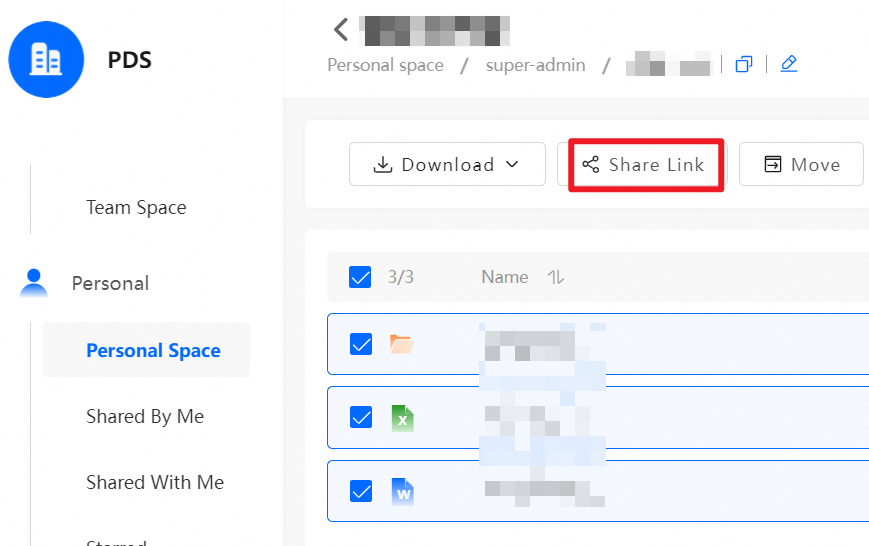
No drive empresarial, selecione um ou mais arquivos e clique em Share Link.
-
Configure as opções descritas na tabela acima e clique em Create.

-
O sistema gera um link de compartilhamento e um QR code. O QR code expira após 7 dias. Copie o link ou baixe o QR code e envie-o ao destinatário.

Visualizar links de compartilhamento
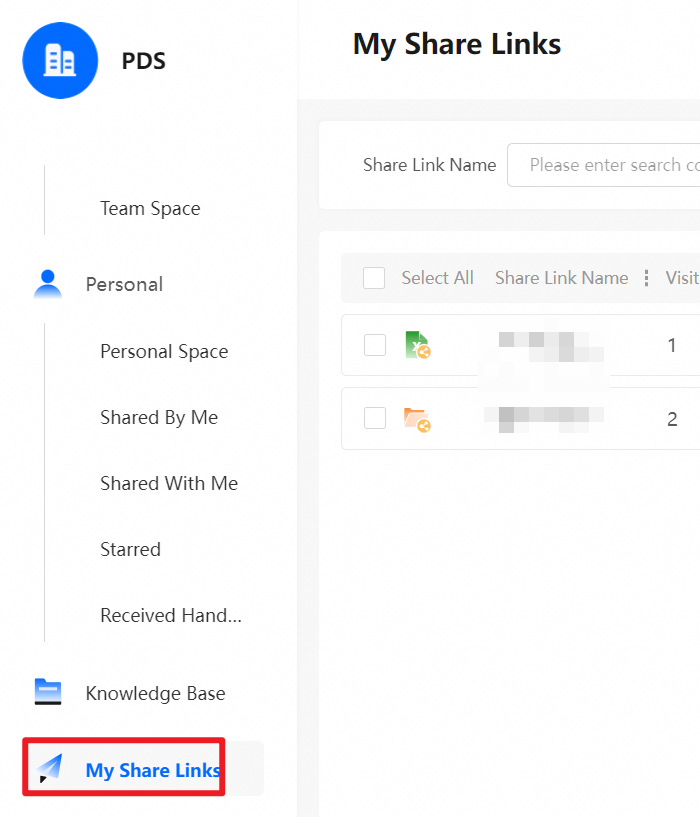
No painel de navegação, clique em My Share Links para visualizar e gerenciar seus arquivos e pastas compartilhados.
Na parte superior da página My Share Links, pesquise compartilhamentos por Share Link Name ou Creation Time.
Cancelar um compartilhamento
Na página My Share Links, selecione os arquivos cujo compartilhamento deseja cancelar. Clique em Cancel Share. Na mensagem de confirmação, clique em OK.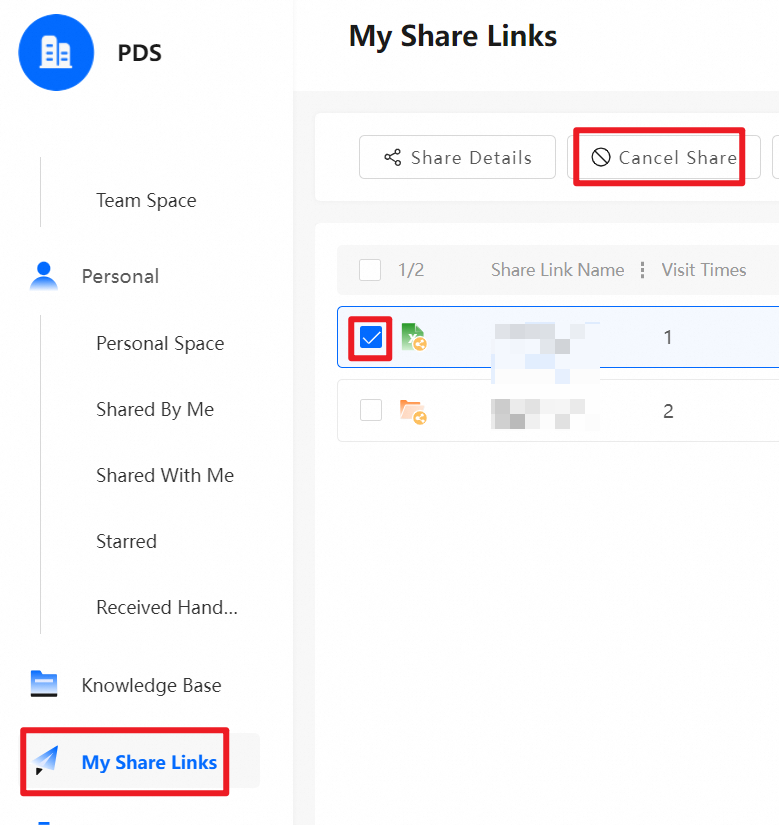
Gerenciar detalhes do compartilhamento
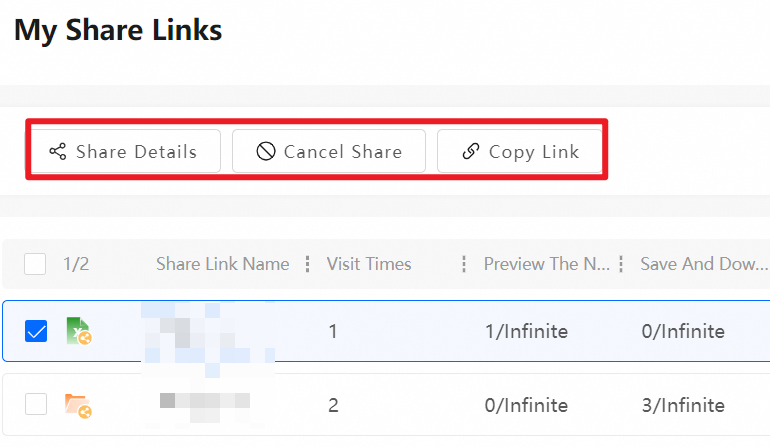
Na página Share Details, selecione um arquivo e clique em Share Details para visualizar e atualizar configurações como permissões, senha, expiração e observações. Você também pode baixar o QR code ou verificar estatísticas de acesso.
Cancel Share: Para interromper o compartilhamento de um arquivo, selecione-o, clique em Cancel Share e confirme a ação.
Para obter um link compartilhável, selecione um arquivo e clique em Copy Link.
Perguntas frequentes
Referências
Para compartilhar arquivos apenas com equipes internas ou colegas, utilize o recurso de compartilhamento interno. Para mais informações, consulte Compartilhar arquivos.
Se o recurso de compartilhamento não estiver ativado para sua empresa, entre em contato com seu superadministrador ou administrador de drive para ativá-lo. Para mais informações, consulte Ativar configurações de compartilhamento e colaboração/autorização.