Drive and Photo Service (Developer Edition) oferece suporte a versões históricas de arquivos. Gerencie as versões pelo cliente padrão ou pela API.
Conceitos principais
Em um espaço pessoal ou drive corporativo, arquivos e pastas seguem uma estrutura de árvore.
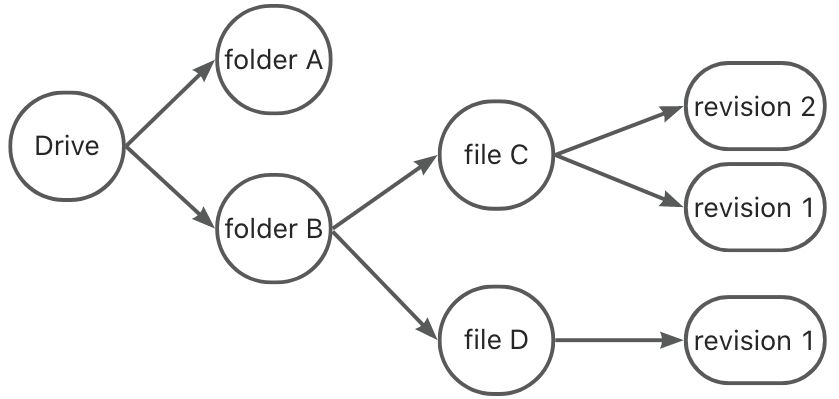
Pastas não possuem versões. Todo arquivo tem pelo menos uma versão.
Criar um novo arquivo ou editar um existente gera uma nova versão.
Um arquivo recém-criado possui apenas uma versão.
Editar ou sobrescrever um arquivo existente cria uma nova versão.
Sem o recurso de múltiplas versões ativado, o sistema retém apenas a versão mais recente do arquivo.
Com o recurso de múltiplas versões ativado, criar uma nova versão converte a atual em histórica. As regras configuradas determinam o total de versões históricas.
Versões históricas consomem espaço de armazenamento no drive.
Recursos
O backup de múltiplas versões salva todas as versões dos seus arquivos. Restaure qualquer arquivo para um estado anterior caso seja acidentalmente sobrescrito ou modificado.
Editar ou sobrescrever um arquivo gera uma versão histórica. Liste, visualize, restaure, exclua e descreva versões históricas.
Configure um período de retenção de 1 a 999 dias ou retenha as versões indefinidamente. O sistema mescla automaticamente versões criadas dentro de um período específico para reduzir a proliferação de versões.
Defina o número máximo de versões retidas de 1 a 999. Marque até 50 versões para retenção permanente e proteja-as contra exclusão por limites de retenção ou quantidade.
Pré-requisitos
Um domínio PDS Developer Edition criado.
Somente um superadministrador ou administrador de drive pode ativar este recurso.
Você ativou o BasicUI.
Ativar versões históricas
Faça logon no BasicUI e acesse o admin console.
No painel de navegação à esquerda, escolha .
-
Ative a chave Historical Version.
A chave está localizada na página .
Configuração de versão histórica
À direita de Historical Version, clique em Edit para modificar a configuração.
|
Parâmetro |
Descrição |
|
Merge file historical versions |
Ativado por padrão. Múltiplos salvamentos em um período de 10 minutos (edição online, sincronização de arquivos) são mesclados em uma única versão histórica. Se desativado, cada salvamento cria uma nova versão histórica. |
|
Version count limit |
|
|
Retention period |
|
Fluxo e exemplos de chamadas de API
Gerar uma nova versão
Ao fazer upload de um arquivo pela primeira vez, ele possui apenas uma versão. Sobrescrever o arquivo cria uma nova versão.
Para sobrescrever um arquivo, chame a operação CreateFile com file_id definido como o ID do arquivo de destino. O restante do processo de upload segue o mesmo fluxo descrito em Upload a file.
Listar versões históricas
Chame a operação ListRevision para obter uma lista paginada das versões de um arquivo. As versões retornam em ordem cronológica inversa.
Exemplo de solicitação:
{
	"drive_id":"testDriveId",
	"file_id": "testFileId"
}
Exemplo de resposta:
{
	"items": [{
		"domain_id": "testDomainId",
		"drive_id": "testDriveId",
		"file_id": "testFileId",
		"revision_id": "testRevisionId",
		"revision_name": "history_version.xlsx",
		"file_extension": "xlsx",
		"size": 8493,
		"revision_version": 2,
		"keep_forever": false,
		"revision_description": "",
		"revision_create_reason": "overwrite",
		"content_hash_name": "sha1",
		"content_hash": "xxxxxx",
		"crc64_hash": "xxxxxx",
		"created_at": "2022-09-05T04:00:09.017Z",
		"updated_at": "2022-09-05T04:00:09.017Z",
		"creator_type": "User",
		"creator_id": "testCreatorId",
		"is_latest_version": true
	}],
	"next_marker": ""
}
Descrições dos campos:
drive_id: ID do espaço pessoal ou drive corporativo.file_id: ID do arquivo. Não pode ser um ID de pasta.next_marker: Token de paginação. Passe este valor como parâmetromarkerna próxima solicitação. Um valor vazio indica a última página.revision_version: Número da versão. Um número menor indica uma versão anterior.-
revision_create_reason: Motivo da criação da versão. Valores válidos:"" (string vazia): Arquivo criado.
"overwrite": Arquivo sobrescrito.
"restore_rev": Versão histórica restaurada.
is_latest_version: Indica se esta é a versão mais recente do arquivo.revision_name: Nome da versão. A versão mais recente compartilha o nome do arquivo. O nome de uma versão histórica torna-se fixo após a criação.
Obter detalhes da versão
Chame a operação GetRevision para obter os detalhes de uma única versão. Diferentemente da resposta de ListRevision, a resposta de GetRevision inclui uma URL de download.
Exemplo de solicitação:
{
	"drive_id":"testDriveId",
	"file_id": "testFileId",
	"revision_id": "testRevisionId"
}
Exemplo de resposta:
{
	"domain_id": "testDomainId",
	"drive_id": "testDriveId",
	"file_id": "testFileId",
	"revision_id": "testRevisionId",
	"revision_name": "history_version.xlsx",
	"file_extension": "xlsx",
	"size": 8493,
	"revision_version": 2,
	"keep_forever": false,
	"revision_description": "",
	"revision_create_reason": "overwrite",
	"content_hash_name": "sha1",
	"content_hash": "xxxxxx",
	"crc64_hash": "xxxxxx",
	"created_at": "2022-09-05T04:00:09.017Z",
	"updated_at": "2022-09-05T04:00:09.017Z",
	"creator_type": "User",
	"creator_id": "testCreatorId",
	"is_latest_version": true,
	"download_url": "testDownloadUrl"
}
Atualizar propriedades da versão
Chame a operação UpdateRevision para atualizar as propriedades de uma versão.
Marcar uma versão para retenção permanente
É possível marcar até 50 versões para retenção permanente. Uma versão marcada para retenção permanente não é excluída mesmo que exceda os limites de retenção ou quantidade.
Para excluir uma versão com retenção permanente, chame a operação DeleteRevision.
Excluir permanentemente um arquivo também remove todas as suas versões, incluindo aquelas com retenção permanente.
Exemplo de solicitação:
{
	"drive_id": "testDriveId",
	"file_id": "testFileId",
	"revision_id": "testRevisionId",
	"keep_forever": true
}
Cancelar retenção permanente
Exemplo de solicitação:
{
	"drive_id": "testDriveId",
	"file_id": "testFileId",
	"revision_id": "testRevisionId",
	"keep_forever": false
}
Definir descrição da versão
Exemplo de solicitação:
{
	"drive_id": "testDriveId",
	"file_id": "testFileId",
	"revision_id": "testRevisionId",
	"revision_description": "this is a revision"
}
Restaurar uma versão histórica
Não é possível usar esta operação para restaurar a versão mais recente de um arquivo.
Restaurar uma versão histórica cria uma nova versão baseada nela. A versão histórica original permanece inalterada. O usuário que executa a restauração torna-se o criador da nova versão. Para liberar armazenamento, chame a operação DeleteRevision.
Chame a operação RestoreRevision para restaurar uma versão histórica e torná-la a versão mais recente do arquivo.
Exemplo de solicitação:
{
	"drive_id": "testDriveId",
	"file_id": "testFileId",
	"revision_id": "testRevisionId"
}
Excluir uma versão histórica
Não é possível usar esta operação para excluir a versão mais recente de um arquivo.
Chame a operação DeleteRevision para excluir uma versão histórica e liberar o espaço de armazenamento ocupado.
Exemplo de solicitação:
{
	"drive_id": "testDriveId",
	"file_id": "testFileId",
	"revision_id": "testRevisionId"
}