Após ativar o Lingjun AI Computing Service, as redes dos nós de computação adquiridos ficam isoladas do ambiente de cloud pública da Alibaba Cloud. Para garantir conectividade de rede e monitoramento de status, utilize outros product da Alibaba Cloud em conjunto com o Lingjun AI Computing Service, incluindo Virtual Private Cloud (VPC), CEN e Application Real-Time Monitoring Service (ARMS).
Informações gerais
Em algumas regiões e tipos de instância, os nós do Lingjun precisam se conectar ao CEN ou à Virtual Private Cloud (VPC) do usuário por meio de instâncias de conexão do Lingjun. Em outras regiões e tipos de instância, essa conexão não é necessária. Dessa forma, a estrutura de rede divide-se em dois tipos:
Estrutura de rede sem instâncias de conexão do Lingjun

Estrutura de rede que exige instâncias de conexão do Lingjun
Os nós de computação operam em um ambiente de rede isolado após a aquisição. Utilize instâncias de conexão do Lingjun para conectar esses nós ao CEN e estabelecer conectividade com a cloud pública da Alibaba Cloud. 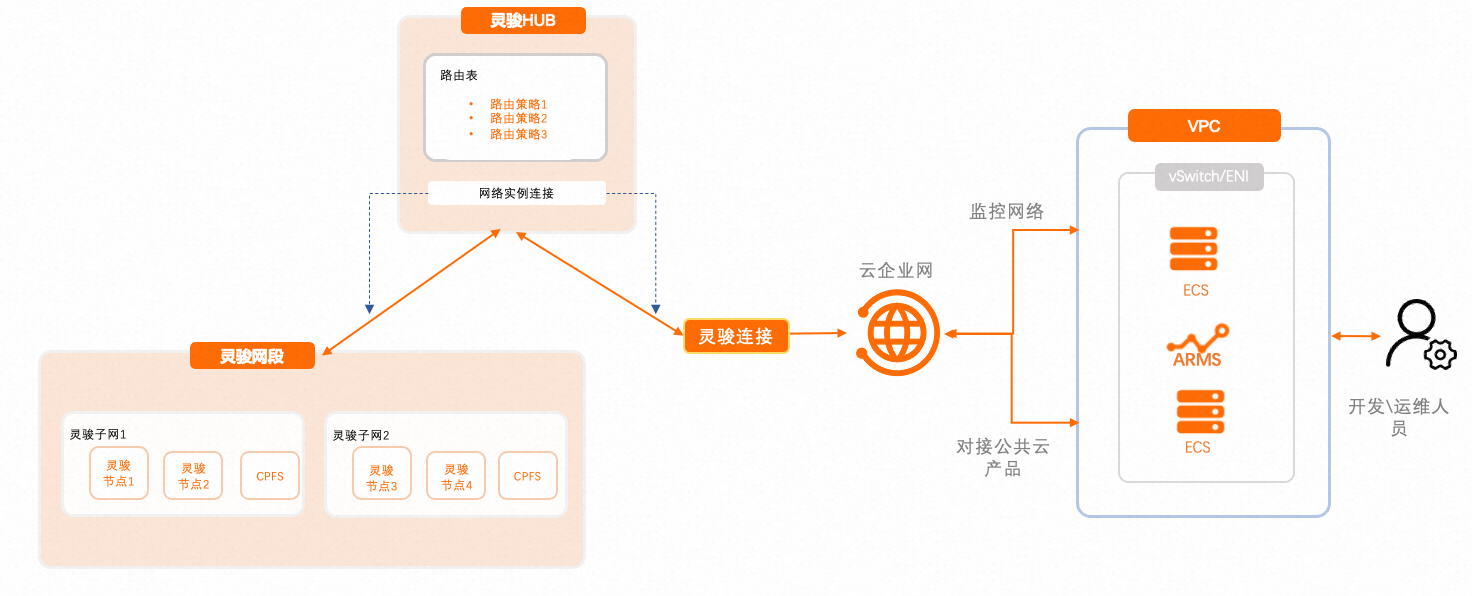 Conforme ilustrado na figura anterior, além dos product Lingjun (nós de computação, instâncias de conexão do Lingjun e CPFS), os seguintes product cloud também são necessários:
CEN: Utilize o CEN para conectar a rede isolada do Lingjun à rede da cloud pública da Alibaba Cloud. Para detalhes sobre a configuração do CEN, consulte a seção Create and configure CEN deste tópico.
VPC: Após estabelecer a conexão com a rede da cloud pública da Alibaba Cloud via CEN, cada product cloud reside em seu respectivo ambiente de rede VPC. Crie e configure uma VPC para permitir a integração com outros product cloud na nuvem pública. Para mais informações, consulte a seção Create and configure VPC deste tópico.
ARMS: O ARMS monitora as instâncias do cluster em tempo real e permite visualizar o status e os detalhes de uso no painel do console. O Lingjun ativa e configura o ARMS automaticamente.
Crie e configure o CEN
Ao conectar-se à rede da cloud pública da Alibaba Cloud por meio do CEN, observe os pontos de configuração a seguir. Para apresentações detalhadas do product e guias de operação, consulte a documentação oficial do CEN.
Crie uma instância CEN. Para mais informações, consulte CEN instances.
Crie um roteador de trânsito no CEN. Para mais informações, consulte transit router instances.
-
Configure o roteador de trânsito.
Adicione os blocos CIDR de outros product cloud que serão conectados ao roteador de trânsito no CEN.
Conexão intra-região: Adicione a VPC onde o service alvo da Alibaba Cloud reside ao CEN usando uma conexão intra-região para habilitar a conectividade em toda a rede VPC. Para mais informações, consulte Create a VPC connection.
Gerenciamento de conexão inter-região: Caso precise acessar outros service da Alibaba Cloud entre regiões diferentes, defina a largura de banda inter-regional para viabilizar esse acesso. Para mais informações, consulte Inter-region connection.
Crie e configure uma VPC
Conforme mostrado na topologia de rede acima, o Lingjun AI Computing Service e os service conectados da Alibaba Cloud operam em ambientes de rede VPC. Crie uma VPC e vSwitches para garantir a conectividade de rede. Para mais informações, consulte Create a VPC with an IPv4 CIDR block.
Se você já possui uma VPC criada, utilize-a diretamente com os service do Lingjun. Certifique-se de que a VPC disponha de endereços IP ociosos.
Rede de monitoramento: Informações de rede para monitorar a conectividade real do Lingjun AI Computing Service. É necessário um endereço IP em sua VPC.
ARMS e outros product cloud: Implantados no ambiente de rede da sua VPC, o Lingjun conecta-se a outros product cloud mediante a adição de rotas de encaminhamento via CEN.
Após a criação, selecione diretamente a VPC e os vSwitches preparados durante a criação do cluster.
Ative e configure um Cluster Gerenciado ACK Lingjun
Para processar cargas de trabalho como computação de dados em larga escala e processamento de dados de alto desempenho com maior eficiência e confiabilidade, ative o Container Service for Kubernetes (ACK).
Ao usar o ACK pela primeira vez, autorize as funções padrão para o service de contêiner e ative os product cloud relacionados. Para as etapas de ativação e a lista completa de product cloud associados, consulte What is ACK Lingjun?.
Para obter a lista de product cloud que devem ser ativados antes de usar o service de cluster gerenciado ACK Lingjun, consulte Billing of ACK Lingjun clusters.
Crie e configure o RDS
-
Crie uma instância RDS. Para mais informações, consulte Create an ApsaraDB RDS for MySQL instance.
Certifique-se de que a instância RDS e o cluster ACK Lingjun estejam na mesma VPC.
-
Crie uma conta de banco de dados e seis bancos de dados. Para mais informações, consulte Step 1: Create an ApsaraDB RDS for MySQL instance and configure databases.
Os bancos de dados incluem dlc, notebook, eas, paiflow, pai_user e pai_console.
Crie um objeto secret do MySQL no cluster com base no endpoint do RDS e nas informações da conta. Para mais informações, consulte Deploy a stateful, high-availability MySQL cluster on ACK Serverless.
Crie e configure o NAS
-
Crie um sistema de arquivos NAS. Para mais informações, consulte Create a file system.
Certifique-se de que o sistema de arquivos NAS e o cluster Lingjun estejam na mesma VPC.
Crie um destino de montagem. Para mais informações, consulte CreateMountTarget.
Crie e configure o ACR
Crie uma instância do Container Registry na mesma VPC do cluster ACK.
Execute o comando
docker pushpara enviar uma imagem base ao repositório ACR. Para mais informações, consulte Deploy Applications in Other Cloud Products Using ACR Runtime Images.Crie um objeto docker-registry-secret no cluster.
Crie e configure o OAuth
Crie um aplicativo e obtenha o ID do aplicativo. Para mais informações, consulte Create an Application.
Adicione escopos OAuth ao aplicativo. Para mais informações, consulte Manage OAuth Scopes.
Crie uma chave de aplicativo. Para mais informações, consulte Create Application Key.