O Elastic Algorithm Service (EAS) oferece testes de estresse para serviços LLM e de uso geral para ajudar na avaliação do desempenho. Crie tarefas de teste de estresse com um clique no console ou configure modos de teste flexíveis usando o cliente EASCMD.
Comparação de recursos
O EAS disponibiliza dois tipos de teste de estresse: para serviços LLM e para serviços de uso geral. Escolha a solução adequada com base no tipo de serviço e nos objetivos do teste.
|
Item |
Teste de estresse de serviço LLM |
Teste de estresse de serviço de uso geral |
|
Casos de uso |
Otimizado para modelos grandes de linguagem; avalia velocidade de resposta e desempenho na geração de tokens. |
Adequado para todos os serviços baseados em HTTP/HTTPS. |
|
Método de criação |
Apenas PAI console |
PAI console: Suporta apenas o modo |
|
Principais métricas |
Inclui todas as métricas de uso geral, além de métricas específicas para LLM: tempo até o primeiro token (TTFT), tempo por token de saída (TPOT) e tokens por segundo (TPS). |
Abrange métricas como consultas por segundo (QPS) e tempo de resposta (RT). |
Pré-requisitos
-
Serviço EAS implantado e disponível
Pelo menos um serviço online do EAS implantado na região e no workspace de destino.
O status do serviço deve ser Running e ele deve estar apto para invocação.
-
Requisitos para teste de estresse de serviço LLM
O serviço utiliza um mecanismo de inferência compatível com a API OpenAI, como vLLM, SGLang, LMDeploy ou BladeLLM.
O serviço expõe o endpoint
/v1/completionsou/v1/chat/completions.Os dados de teste incluem o campo
"stream": truepara habilitar requisições em streaming e permitir a coleta de métricas relacionadas a tokens, como TTFT e TPOT.
Início rápido
Este exemplo testa o estresse de um serviço LLM Qwen3-8B usando cenários específicos para LLM e de uso geral. Para implantar o modelo, consulte Deploy large language models.
Este é um guia de início rápido. Não execute testes de estresse de uso geral em serviços LLM em produção.
Etapa 1: Criar uma tarefa de teste de estresse
Faça login no PAI console e selecione a região de destino no topo da página.
No painel de navegação à esquerda, clique em Elastic Algorithm Service (EAS), selecione o workspace desejado e acesse a página do EAS.
Acesse a aba Benchmark Task e clique em Create Stress Testing Task.
-
Configure os parâmetros abaixo e mantenha os padrões para os demais. Referências completas de parâmetros: LLM configuration details e General-purpose scenario configuration details.
Teste de estresse de serviço LLM
Parâmetro
Descrição
Basic Information
Service
Selecione o serviço a ser testado e escolha LLM Service.
Service Endpoint
Selecione
Chat.Stress Testing URL
Preenchido automaticamente após a seleção de uma interface de serviço.
Model ID
ID do modelo no ModelScope ou Hugging Face. Insira
Qwen/Qwen3-8B.Stress Testing Configurations
Data Type
Selecione Public Dataset.
Dataset
ShareGPT.
Test Mode
Selecione Fixed Concurrency Test.
Number of Request Samples
200.
Teste de estresse de serviço de uso geral
NotaO console de teste de estresse tem um tempo limite fixo de requisição de 20 segundos. Se o relatório exibir o código de retorno 512, isso indica timeout. O console não suporta configurações personalizadas de tempo limite.
Parâmetro
Descrição
Basic Information
Service
Serviço a ser testado.
Stress Testing URL
URL de invocação do serviço. Forneça o caminho completo da interface, como
/api/predict/<service_name>/v1/chat/comletions.Stress Testing Configurations
Data Source
Selecione Single Data Entry.
Single Data Entry
Execute
echo -n '{"model": "Qwen3-8B", "messages": [{"role": "user", "content": "Hello!"}], "max_tokens": 1024}' | base64para obter a codificação Base64:eyJtb2RlbCI6ICJRd2VuMy04QiIsICJtZXNzYWdlcyI6IFt7InJvbGUiOiAidXNlciIsICJjb250ZW50IjogIkhlbGxvISJ9XSwgIm1heF90b2tlbnMiOiAxMDI0fQ==
Etapa 2: Visualizar detalhes do teste de estresse
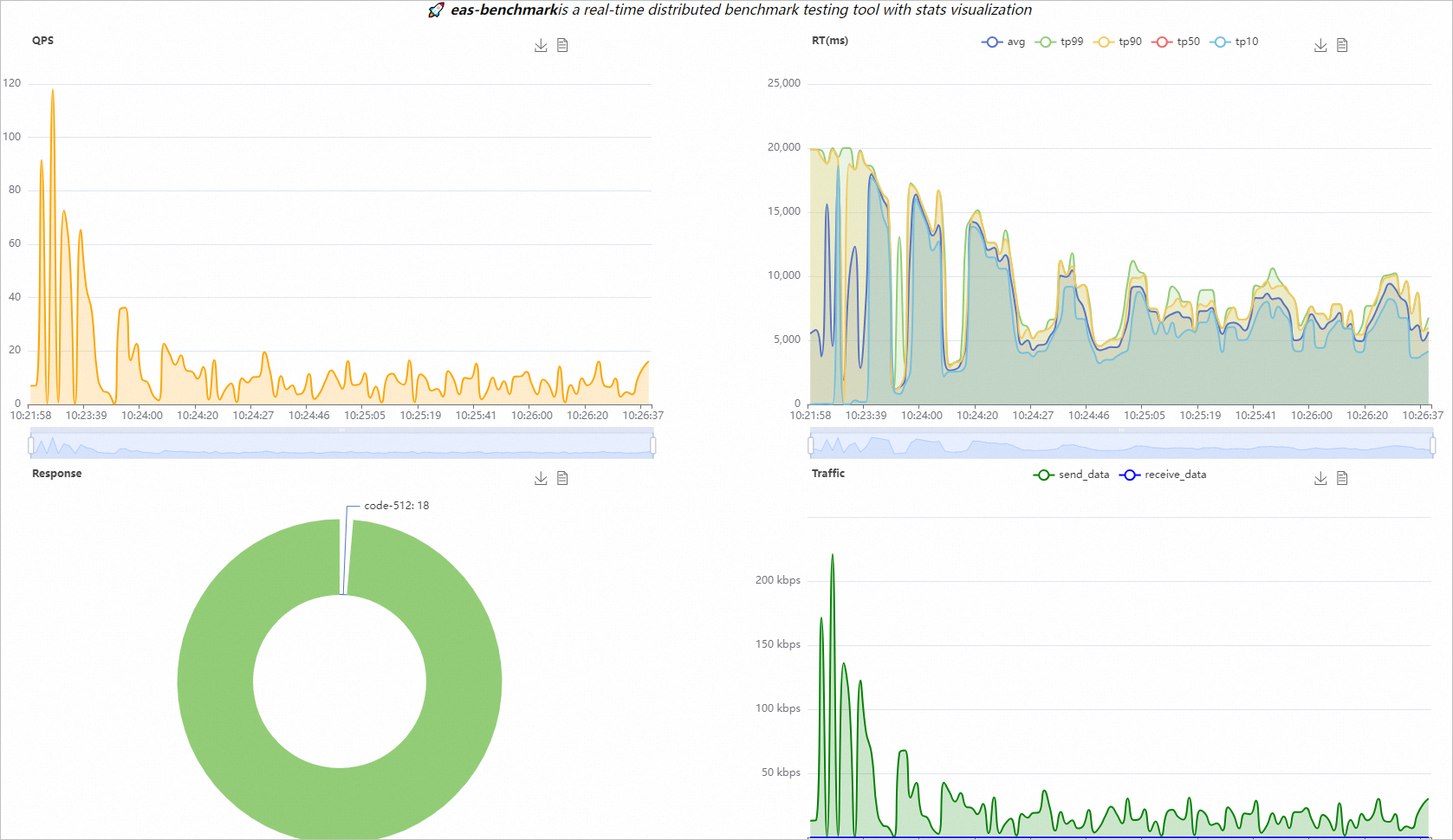
Visualize dados de monitoramento em tempo real: Quando o Status da tarefa for Testing in Progress, clique no nome da tarefa para abrir o painel em tempo real. Os gráficos incluem Real-time response time (TP50/TP90/TP99/TP100/AVG), Real-time return codes, Real-time traffic (RECEIVE/SEND) e Real-time queries per second (QPS).
-
Visualize o relatório de teste de estresse. Quando o Status da tarefa for Completed, clique no nome da tarefa para ver o relatório.
O relatório inclui Basic Information, Stress Testing Configurations, Test Result e Test Monitoring. Definições das métricas: Stress testing task monitoring metrics.
Etapa 3: Gerenciar tarefas de teste de estresse
Gerenciar tarefas de teste de estresse no console
Na aba Benchmark Task, visualize a lista de tarefas criadas e realize operações como Enable, Clone, Copy Report e Delete.
Gerenciar tarefas de teste de estresse usando o cliente EASCMD
-
Visualizar a lista de tarefas de teste de estresse
Use o comando
bench listpara ver as tarefas criadas pelo usuário atual. O exemplo abaixo mostra o formato do comando para Windows 64 bits.eascmdwin64.exe bench lsA seguir está um exemplo de saída.
[RequestId]: 7F953F8E-8897-5785-808A-CA648302**** +-------------------------+--------------------------+-------------+----------------+---------+---------------------+ | TASKNAME | TASKID | REGION | AVAILABLEAGENT | STATUS | CREATETIME | +-------------------------+--------------------------+-------------+----------------+---------+---------------------+ | benchmark-***-test-**** | eas-b-ql470xog6qeh25**** | cn-shanghai | 0 | Stopped | 2022-06-17 17:58:01 | | benchmark-***-test-**** | eas-b-bdnzvwq0z0h3xq**** | cn-shanghai | 2 | Running | 2022-06-20 12:18:54 | +-------------------------+--------------------------+-------------+----------------+---------+---------------------+ -
Visualizar detalhes da tarefa de teste de estresse
Use o comando
bench descpara ver os detalhes de uma tarefa específica. O exemplo a seguir apresenta o formato do comando para Windows 64 bits.eascmdwin64.exe bench desc [benchmark_task_name]Substitua [benchmark_task_name] pelo nome da tarefa de teste de estresse.
A seguir está um exemplo de saída.
+----------------+------------------------------------------------------------------------------+ | TaskName | benchmark-***-test-b514 | | TaskId | eas-b-bdnzvwq0z0h3xq**** | | ServiceName | xgb_test | | Region | cn-shanghai | | DesiredAgent | 2 | | AvailableAgent | 2 | | Status | Running | | Message | Benchmark task is running | | CreateTime | 2021-10-20 12:38:35 | | UpdateTime | 2021-10-20 12:38:45 | | Config | { | | | "base": { | | | "agentCount": 2, | | | "concurrency": 40, | | | "duration": 1200, | | | "requestCount": | | | 922337203685477****, | | | }, | | | ... | | | } | +----------------+------------------------------------------------------------------------------+ -
Ativar visualização em tempo real para uma tarefa de teste de estresse
Execute o comando
bench visualizepara ativar a visualização em tempo real. Após a execução, uma página de monitoramento fornecida por um servidor web será iniciada em 127.0.0.1. O exemplo abaixo mostra o formato do comando para Windows 64 bits.eascmdwin64.exe bench visualize [benchmark_task_name]Substitua [benchmark_task_name] pelo nome da tarefa de teste de estresse.
A seguir está um exemplo de saída.
[OK] Click the link http://127.0.0.1:18734/eas-benchmark/statsview to observe realtime visualization details, you can turn it off with CTRL+C.
Turning off will not interrupt the benchmark test task, and you can reopen it by the visualize command:
eascmd -c [config_file] bench visualize benchmark-xgb-test-b514
Abra o link
http://127.0.0.1:18734/eas-benchmark/statsviewno navegador para visualizar os dados em tempo real. -
Obter o relatório de teste de estresse
Quando o status da tarefa for Stopped, o teste estará concluído. O relatório é salvo no OSS. Use o comando
bench reportpara recuperar a URL do relatório. O exemplo a seguir mostra o formato do comando para Windows 64 bits.eascmdwin64.exe bench report [benchmark_task_name]Substitua [benchmark_task_name] pelo nome da tarefa de teste de estresse.
A seguir está um exemplo de saída.
[OK] Benchmark task benchmark-demo-test-c7eb report url: http://eas-benchmark.oss-cn-chengdu.aliyuncs.com/summary/benchmark-demo-test-c7eb-10004.htmlAbra o link após url no navegador para visualizar o relatório, conforme ilustrado na figura a seguir.
-
Modificar dinamicamente o número de réplicas de clientes e a concorrência
No modo manual, use o comando
bench updatepara ajustar dinamicamente o número de réplicas e a concorrência. O exemplo abaixo apresenta o formato do comando para Windows 64 bits.eascmdwin64.exe bench update [benchmark_task_name] -Doptional.concurrency=<attr_value> -Doptional.agentCount=<attr_value>O parâmetro <attr_value> representa o valor específico. Exemplo de comando:
eascmdwin64.exe bench update benchmark-demo-b99c -Doptional.concurrency=2 -Doptional.agentCount=1A seguir está um exemplo de saída.
[RequestId]: 9920C672-4D41-5CC4-8EC0-C690F76EB2BA [OK] Running [TaskName: benchmark-demo-b99c, DesiredAgent:1, AvailableAgent: 1, Message: Benchmark task is Updating] [OK] Benchmark task benchmark-demo-b99c was updated successfully -
Parar uma tarefa de teste de estresse
Use o comando
bench stoppara interromper uma tarefa em execução. O exemplo a seguir mostra o formato do comando para Windows 64 bits.eascmdwin64.exe bench stop [benchmark_task_name]Substitua [benchmark_task_name] pelo nome da tarefa de teste de estresse.
A seguir está um exemplo de saída.
Are you sure to stop the benchmark task [benchmark-***-test-b514] in [cn-shanghai]? [Y/n]
[OK] Task [benchmark-***-test-b514] is stopping
[OK] [Agnet: 0/1]: Benchmark task is Running
[OK] [Agnet: 0/1]: Benchmark task is Stopped
[OK] Benchmark task is stopped
Se a visualização em tempo real estiver ativa ao parar a tarefa, o sistema exibirá o relatório no terminal onde o comando foi executado. Também é possível usar o comando
bench reportpara obter um relatório HTML mais detalhado com gráficos. -
Iniciar uma tarefa de teste de estresse
Use o comando
bench startpara iniciar uma tarefa parada. O exemplo abaixo mostra o formato do comando para Windows 64 bits.eascmdwin64.exe bench start [benchmark_task_name]NotaA diferença entre este comando e o comando
bench createé que, ao reiniciar uma tarefa de teste de estresse com este comando, uma nova rodada de testes começa com base na última configuração atualizada da tarefa.Substitua [benchmark_task_name] pelo nome da tarefa de teste de estresse.
A seguir está um exemplo de saída do sistema.
Are you sure to start the benchmark task [benchmark-***-test-b514] in [cn-shanghai]? [Y/n] [OK] Task [benchmark-***-test-b514] is starting [OK] [Agnet: 0/1]: Succeed to start benchmark master [OK] [Agnet: 1/1]: Benchmark task is Running [OK] Benchmark task is Running [OK] Click the link http://127.0.0.1:18947/eas-benchmark/statsview to observe realtime visualization details, you can turn it off with CTRL+C. Turning off will not interrupt the benchmark test task, and you can reopen it by the visualize command: eascmd -c [config_file] bench visualize benchmark-xgb-test-b514 -
Excluir uma tarefa de teste de estresse
Após a conclusão de uma tarefa, o controlador VPC retém o registro com base no status final. As regras de retenção estão descritas na tabela a seguir.
Status final
Período de retenção
Stopped
48 horas.
CreateFailed, UpdateFailed, Terminated ou Error
10 minutos.
O sistema exclui automaticamente a tarefa após o período de retenção.
Também é possível usar o comando
bench deletepara excluir manualmente uma tarefa de teste de estresse. O formato do comando é o seguinte.eascmdwin64.exe bench delete [benchmark_task_name]Substitua [benchmark_task_name] pelo nome da tarefa de teste de estresse.
A seguir está um exemplo de saída.
Are you sure to delete the benchmark task [benchmark-***-test-b514] in [cn-shanghai]? [Y/n]
[OK] Benchmark task benchmark-***-test-b514 is Deleting
[OK] Benchmark task was deleted successfully
Detalhes da configuração LLM
Informações básicas
|
Parâmetro |
Descrição |
|
Service |
Selecione o serviço a ser testado e escolha LLM Service. |
|
Service Endpoint |
Apenas estas duas interfaces OpenAI são suportadas:
|
|
Stress Testing URL |
Preenchido automaticamente após a seleção de uma interface de serviço. |
|
Model ID |
Obrigatório. ID do modelo no ModelScope ou Hugging Face, usado para carregar o tokenizer correto para contagem de tokens. No ModelScope, o ID do modelo corresponde ao caminho sob o nome do modelo (por exemplo, |
|
Model Name |
Opcional. Substitui o ID do modelo no corpo da requisição. Se estiver vazio, o ID do modelo será utilizado. |
Selecionar um tipo de dado
|
Data Type |
Descrição |
|
Public Dataset |
Use o conjunto de dados ShareGPT público para o teste de estresse.
|
|
Custom Dataset |
Configure um conjunto de dados personalizado conforme seu cenário específico: Importante
Requisitos de formato de dados:
|
|
Simulation Data |
|
Selecionar um modo de teste
Três modos de teste são suportados:
Fixed Concurrency Test: Define um número fixo de usuários concorrentes. Adequado para testar o desempenho do sistema sob um nível específico de concorrência.
Fixed Request Rate Test: Estabelece uma taxa fixa de requisições. Ideal para avaliar o desempenho do sistema a uma taxa específica.
Extreme Throughput Test: Envia todas as requisições simultaneamente para determinar a taxa máxima (QPS) que o serviço de inferência consegue processar. Projetado para testar os limites do sistema.
Nos modos Fixed Concurrency Test e Fixed Request Rate Test, é possível ativar o Continuous Test.
Se você ativar o Continuous Test, a tarefa será executada até o fim da duração do teste, independentemente do Number of Request Samples.
Caso desative o Continuous Test, a tarefa parará após completar o Number of Request Samples especificado ou atingir a Maximum Duration (s).
As configurações de parâmetros para os diferentes modos de teste são:
|
Modo de Teste |
Configurações de Parâmetros |
|
Fixed Concurrency Test |
|
|
Fixed Request Rate Test |
Define uma taxa fixa de requisições para testar o desempenho do sistema. Configure os seguintes parâmetros:
|
|
Extreme Throughput Test |
|
Mais configurações
|
Parâmetro |
Descrição |
|
HTTP Header |
Um par chave-valor. Por exemplo:
|
|
Burstiness |
|
|
Random Seed |
Valor padrão: 0. Tipo de dado inteiro. Faixa de valores: 0-4.294.967.295 (2**32-1). |
|
Ignore EOS |
Ativar Ignore EOS faz com que o modelo ignore o token End-of-Sequence (EOS) ao gerar texto, forçando a geração até atingir o comprimento máximo predefinido. |
Detalhes da configuração de cenário de uso geral
Parâmetros do console
|
Parâmetro |
Descrição |
|
|
Basic Information |
Service |
Nome do serviço a ser testado. |
|
Stress Testing URL |
URL de invocação do serviço. |
|
|
Stress Testing Configurations |
Data Source |
Configure os dados de teste usando Single Data Entry, Data Address, OSS Object ou Upload Local File.
|
|
Split File Data by Line |
Disponível quando Data Source está definido como Data Address, OSS Object ou Upload Local File. Se ativado, o arquivo de teste carregado é dividido por linha, e cada linha é usada como uma entrada de dados. Caso contrário, todo o conteúdo do arquivo é usado como uma única entrada. |
|
|
Maximum Duration (s) |
Duração do teste de estresse em segundos. Padrão: 300 segundos. |
|
|
Maximum QPS |
QPS máximo permitido (requisições por segundo). Padrão: 10.000. |
|
|
Maximum Response Time (ms) |
Tempo de resposta máximo permitido (RT) em milissegundos. Se esse limiar for excedido, o QPS será ajustado automaticamente até que o RT em tempo real atenda às expectativas. |
|
|
HTTP Header |
Configuração de cabeçalho de requisição em pares chave-valor. Por exemplo:
|
|
Criar usando o cliente EASCMD
Use bench create para criar uma tarefa de teste de estresse. Para configuração do cliente, consulte Download and authenticate the client. Após a criação, use a URL retornada para visualizar o monitoramento em tempo real. Exemplo para Windows 64 bits:
eascmdwin64.exe bench create [bench_desc_json]O parâmetro bench_desc_json é um arquivo de configuração JSON. Exemplos abaixo; referência completa de parâmetros: JSON parameter descriptions.
A seguir está um exemplo de saída.
[RequestId]: DE240637-4976-59AF-A28C-BAA55C0A****
[OK] Task [benchmark-xgb-test-b514] is creating
[OK] [Agnet: 0/1]: Succeed to start benchmark master
[OK] [Agnet: 0/1]: Succeed to start benchmark master
[OK] [Agnet: 1/1]: Benchmark task is Running
[OK] Benchmark task is Running
[OK] Click the link http://127.0.0.1:18222/eas-benchmark/statsview to observe realtime visualization details, you can turn it off with CTRL+C.
Turning off will not interrupt the benchmark test task, and you can reopen it by the visualize command:
eascmd -c [config_file] bench visualize benchmark-xgb-test-b514
Modos de teste de estresse
O teste de estresse de serviço de uso geral suporta os três modos a seguir:
Modo auto: O controlador VPC eas-benchmark cria automaticamente Agent Workers e usa um algoritmo de otimização para encontrar a capacidade máxima do serviço.
Modo scan: Aumenta dinamicamente a pressão de um QPS inicial (minQPS) até o QPS máximo (maxQPS) em um intervalo especificado (adjustInterval) e passo (qpsGrowthDelta). Para quando maxRT, maxQPS ou tolerância a erros (faultTolerate) é atingido.
Modo manual: Usa um número fixo de agentes de teste e concorrência por agente. Ambos podem ser ajustados dinamicamente durante o teste.
O console suporta apenas o modo auto. O cliente EASCMD suporta os modos auto, scan e manual.
Adicione o parâmetro mode na seção optional do arquivo de configuração JSON para especificar o modo de teste. Seguem exemplos de configuração.
Modo auto
No modo auto, basta especificar o nome do serviço e os dados de teste no arquivo de configuração. Use os valores padrão para os outros parâmetros. Exemplo de configuração:
{
    "service": {
        "serviceName": "demo"
    },
    "data": {
        "path": "https://examplebucket.oss-cn-chengdu.aliyuncs.com/data/warmup.tf.bin"
    },
    "optional": {
        "maxQPS": 1000,
        "duration": 300
     }
}
Modo scan
{
    "service": {
        "serviceName": "demo"
    },
    "data": {
        "content": "aGVsbG8K"
    },
    "optional": {
        "mode": "scan",
        "maxQPS": 1000,
        "minQPS": 500,
        "qpsGrowthDelta": 100,
        "adjustInterval": 30
    }
}
Modo manual
{
    "service": {
        "serviceName": "demo"
    },
    "data": {
        "content": "aGVsbG8K"
    },
    "optional": {
        "mode": "manual",
        "agentCount": 1,
        "concurrency": 5
    }
}
Descrições dos parâmetros JSON
|
Item |
Parâmetro |
Obrigatório |
Descrição |
|
service |
serviceName |
Sim |
Nome do serviço a ser testado. |
|
data |
content |
Não |
Uma única entrada de dados de requisição de teste como string codificada em Base64. Para especificar múltiplas entradas de dados de requisição, use o parâmetro path. |
|
path |
Não |
Caminho da fonte de dados de teste. Configure um caminho HTTP ou OSS. Especifique múltiplos caminhos separados por vírgulas (,). Também é possível compactar vários arquivos de teste em um arquivo .zip para configuração em lote. Nota
Salve o arquivo de dados de teste em seu formato original. Não realize codificação Base64. |
|
|
multiLine |
Não |
Especifica se os dados de teste devem ser divididos por linha. É um valor booleano, com padrão false. Se definido como true, os dados baixados serão analisados linha por linha. |
|
|
http |
headers |
Não |
Configurações de cabeçalho de requisição HTTP. É uma lista. Por exemplo: |
|
timeout |
Não |
Tempo limite da requisição HTTP em milissegundos. O padrão é 20.000. |
|
|
optional |
mode |
Não |
Modo de teste de estresse. Três modos são suportados (Stress testing modes):
|
|
duration |
Não |
Duração do teste de estresse em segundos. O padrão é 600 e o máximo é 1.200. |
|
|
agentCount |
Não |
Número de réplicas de clientes no modo manual. Um número maior de réplicas resulta em maior pressão. O padrão é 1. |
|
|
concurrency |
Não |
Requisições concorrentes por instância de cliente no modo manual. Padrão: 2. Aumente primeiro a concorrência; se ainda for insuficiente, aumente o número de agentes. |
|
|
adjustInterval |
Não |
Intervalo de ajuste dinâmico para pressão automática no modo scan, em segundos. O padrão é 60. |
|
|
minQPS |
Não |
Valor inicial de QPS para pressão automática no modo scan. O padrão é 100. |
|
|
maxQPS |
Não |
QPS máximo permitido no modo scan ou auto. |
|
|
maxRT |
Não |
RT máximo (TP99) no modo scan ou auto. Se esse limiar for excedido, o QPS será ajustado automaticamente até que o RT em tempo real atenda às expectativas. |
|
|
qpsGrowthDelta |
Não |
Quantidade de aumento do QPS a cada vez no modo scan. O padrão é 50. |
|
|
faultTolerate |
Não |
Tolerância a erros (códigos de status não-200) no modo scan ou auto. Por exemplo, 0,01 significa que o processo de erro é acionado com 1% de taxa de falha. Padrão: 0,001 (um em mil). |
|
|
faultAction |
Não |
Comportamento do controlador VPC de teste quando a taxa de erro de requisição excede o limiar definido por faultTolerate no modo scan ou auto. Os seguintes valores são suportados:
|
Métricas de monitoramento de tarefas de teste de estresse
Métricas específicas de serviço LLM
|
TTFT (Time To First Token) Tempo desde o envio de uma requisição até o recebimento do primeiro token gerado.
|
TPOT (Time per Output Token) Intervalo de tempo entre dois tokens gerados consecutivamente.
|
|
TPS (Tokens Per Second) Número de tokens gerados por segundo.
|


Métricas gerais
|
Distribuição de requisições por segundo Requisições recebidas pelo serviço por segundo ao longo do tempo.
|
Distribuição de tempo de resposta Distribuição da contagem de respostas dentro do intervalo de tempo selecionado.
|
|
Distribuição de tráfego Volume de dados de requisição e resposta entre cliente e serviço ao longo do tempo.
|
Distribuição de intervalo de tempo de resposta Porcentagem de respostas em diferentes intervalos de latência (ms).
|
|
Distribuição geral de tempo de resposta Latência de requisição ponta a ponta em diferentes quantis (ms).
|
Distribuição de código de status de retorno Distribuição dos códigos de status HTTP retornados pelo serviço.
|


FAQ
Por que recebo um erro 400 ou 404 durante um teste de dados único quando uma requisição curl funciona?
Sintoma: Ao realizar um teste de estresse com um clique em um serviço de inferência de modelo grande de linguagem implantado no EAS usando uma única entrada de dados, todas as requisições falham com código de status HTTP 400 ou 404. No entanto, enviar a mesma requisição manualmente com curl retorna sucesso com código 200.
Causa raiz:
404: A URL de teste de estresse está incorreta. Por exemplo, pode conter uma barra extra no final (como
/test/), enquanto o caminho registrado para o serviço é/test, causando incompatibilidade de roteamento.400: O formato do corpo da requisição está incorreto. Um erro comum é não envolver a string JSON em aspas simples ao gerar a codificação Base64 para o corpo da requisição (como
echo -n {"file_names": [...]} | base64). Isso faz com que o shell analise o JSON incorretamente, resultando em um formato inválido que o serviço não consegue processar.
Solução:
Garanta que o caminho da URL de teste corresponda exatamente ao caminho registrado do serviço. Remova quaisquer barras extras no final (use
/testem vez de/test/).-
Antes de gerar a codificação Base64, envolva todo o corpo da requisição JSON em aspas simples. Por exemplo:
echo -n '{"file_names": ["xxx.pdf"]}' | base64
P: A tarefa de teste de estresse relata um erro cannot unpack non-iterable NoneType object****
Esse erro geralmente é causado por formato de dados incorreto no arquivo de teste. Quando o formato da requisição é JSON, certifique-se de atender aos seguintes requisitos:
Se o arquivo contiver apenas uma requisição JSON, ela não deve conter quebras de linha ou retornos de carro.
Múltiplas requisições devem ser separadas por quebras de linha.
Próximos passos
Para criar e gerenciar tarefas de teste de estresse usando operações de API, consulte Stress testing tasks.
Para aprender a invocar um serviço testado para inferência, consulte Overview of invocation methods.