Quando ocorrem problemas críticos nas aplicações, sua equipe precisa de visibilidade imediata, sem alternar entre painéis de monitoramento e ferramentas de comunicação. O Managed Service for OpenTelemetry integra-se ao Lark para entregar notificações de alerta diretamente aos seus grupos do Lark. Com essa integração, você pode:
Receber notificações de alerta em tempo real nos grupos designados do Lark.
Agendar relatórios diários automatizados com contagens de alertas disparados, resolvidos e pendentes.
Personalizar o layout e o conteúdo do cartão de notificação de alerta.
Visualize detalhes e limpe alertas diretamente no chat do grupo do Lark.
A configuração envolve três etapas: obter uma URL de webhook no Lark, registrar o chatbot no console do Managed Service for OpenTelemetry e vinculá-lo a uma política de notificação.
Pré-requisitos
Antes de começar, verifique se:
O administrador da sua organização no Lark adicionou o aplicativo Application Real-Time Monitoring Service (ARMS) ao diretório de aplicativos do Lark
Os membros da sua organização no Lark podem solicitar permissões de acesso ao aplicativo ARMS
Obtenha a URL de webhook no Lark
Para conectar o Managed Service for OpenTelemetry a um grupo do Lark, crie primeiro um chatbot personalizado no Lark e copie sua URL de webhook.
Abra o cliente desktop do Lark.
(Opcional) Para criar um novo grupo, clique em + e, em seguida, clique em New Group.
Clique em
 no lado direito do grupo do Lark e selecione Bots.
No painel exibido, clique em Add e escolha um chatbot personalizado.
Insira um nome e uma descrição para o chatbot e clique em Add to group.
-
Copie a URL de webhook. Em Set keywords, insira Alert como palavra-chave.
ImportanteSalve a URL de webhook antes de fechar esta página. Você precisará dela na próxima etapa para registrar o chatbot no console.
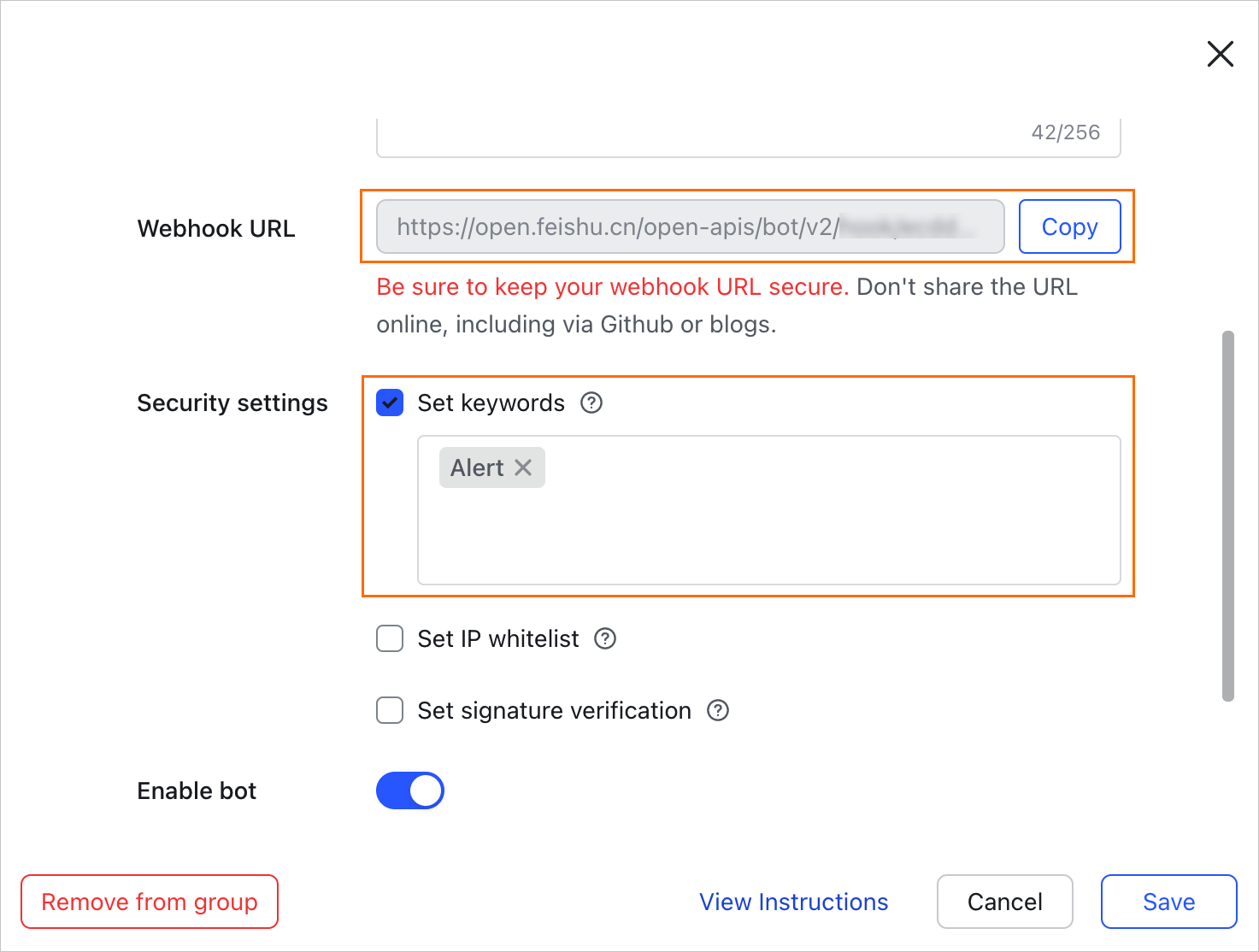
Clique em Save.
Registre o chatbot no console
Após obter a URL de webhook, registre o chatbot do Lark no console do Managed Service for OpenTelemetry para que ele receba notificações de alerta.
Faça login no console do Managed Service for OpenTelemetry.
No painel de navegação à esquerda, escolha . Clique em DingTalk/Lark/WeCom e selecione Lark.
-
No painel Create Lark Chatbot, configure os seguintes parâmetros e clique em OK.
Parâmetro
Descrição
Name
Nome de exibição do chatbot. Use um nome descritivo para facilitar a identificação durante a configuração das políticas de notificação.
Chatbot Webhook URL
URL de webhook copiada na etapa anterior.
Whether the Chatbot Sends Daily Statistics
Ative esta opção para receber relatórios diários automatizados de alertas em horários específicos. Insira um ou mais horários no formato
HH:mm, separados por vírgulas (,). Em cada horário definido, o ARMS gera um relatório contendo:Total de alertas disparados
Quantidade de alertas resolvidos
Acúmulo de alertas pendentes
Card Content Configuration
Personalize o estilo e o conteúdo do cartão de notificação de alerta. Ajuste o layout do cartão e selecione quais campos de alerta exibir na mensagem de notificação.
Após criar o chatbot, envie um alerta de teste para verificar a integração. Dispare uma notificação de teste a partir de uma regra de alerta configurada e confirme se a mensagem aparece no seu grupo do Lark.
Encaminhe alertas para o chatbot
Para começar a enviar alertas ao seu grupo do Lark, crie ou edite uma política de notificação e vincule-a ao chatbot registrado.
No painel de navegação à esquerda, escolha Alert Management > Notification Policies.
Crie ou edite uma política de notificação. Defina o Notification Object como DingTalk/Lark/WeCom e selecione o chatbot do Lark registrado na etapa anterior.
Configure as condições de alerta e salve a política.
Os alertas correspondentes às condições da política são enviados automaticamente para o grupo do Lark especificado.
Gerencie alertas no Lark
Quando o chatbot entrega um alerta ao seu grupo do Lark, visualize detalhes e limpe alertas diretamente no chat do grupo, sem precisar retornar ao console.
Para obter a lista completa de operações de alerta no grupo, consulte Gerenciar alertas em chats de grupo.
Edite ou exclua um chatbot
Na aba DingTalk/Lark/WeCom, gerencie seus chatbots registrados:
Pesquisa: Insira uma palavra-chave na caixa de pesquisa e clique em
 para filtrar chatbots por nome.
Edit: Na coluna Actions, clique em Edit. Atualize as configurações na caixa de diálogo e clique em OK.
Delete: Na coluna Actions, clique em Delete. Confirme a exclusão na caixa de diálogo clicando em OK.
Tópicos relacionados
Criar ou gerenciar políticas de notificação: Controle quais alertas são encaminhados para grupos específicos do Lark.
Gerenciar alertas em chats de grupo: Visualize, reconheça e limpe alertas diretamente no Lark.