Quando os alertas de monitoramento são acionados, sua equipe precisa visualizá-los imediatamente nas ferramentas que já utiliza. O Managed Service for OpenTelemetry integra-se aos chatbots do DingTalk para entregar notificações de alerta diretamente nos grupos do DingTalk. Assim, os membros da equipe podem visualizar detalhes e responder sem mudar de contexto.
Essa integração permite:
Receber notificações de alerta em tempo real nos grupos do DingTalk assim que as condições forem atendidas
Visualizar e limpar alertas diretamente no chat do grupo
Obter relatórios automáticos de resumo diário de alertas em horários agendados
Pré-requisitos
Antes de começar, verifique se você tem:
Um grupo do DingTalk onde deseja receber os alertas
O cliente do DingTalk instalado no seu PC
Etapa 1: Obter a URL do webhook de um chatbot do DingTalk
Crie um chatbot personalizado no seu grupo do DingTalk e copie a URL do webhook. Essa URL é necessária para configurar a integração no console do Managed Service for OpenTelemetry.
Abra o cliente do DingTalk no seu PC, acesse o grupo do DingTalk desejado e clique em Group Settings no canto superior direito.
No painel Group Settings, clique em Bot. No painel Robot Management, clique em Add Robot.
-
Na caixa de diálogo Robot, clique em Add Robot e, em seguida, clique em Custom.
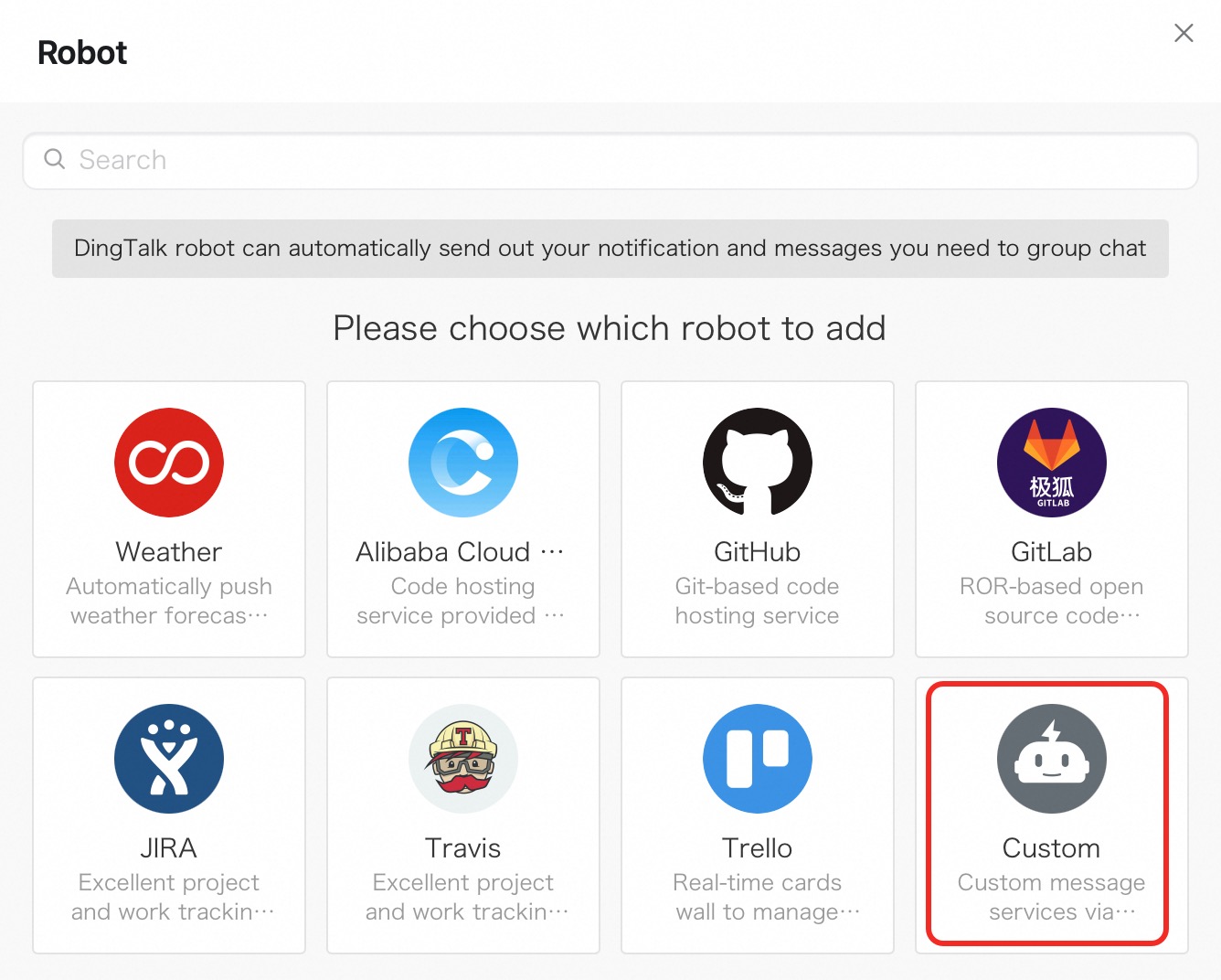
Na caixa de diálogo Robot details, clique em Add.
-
Na caixa de diálogo Add Robot, configure o chatbot:
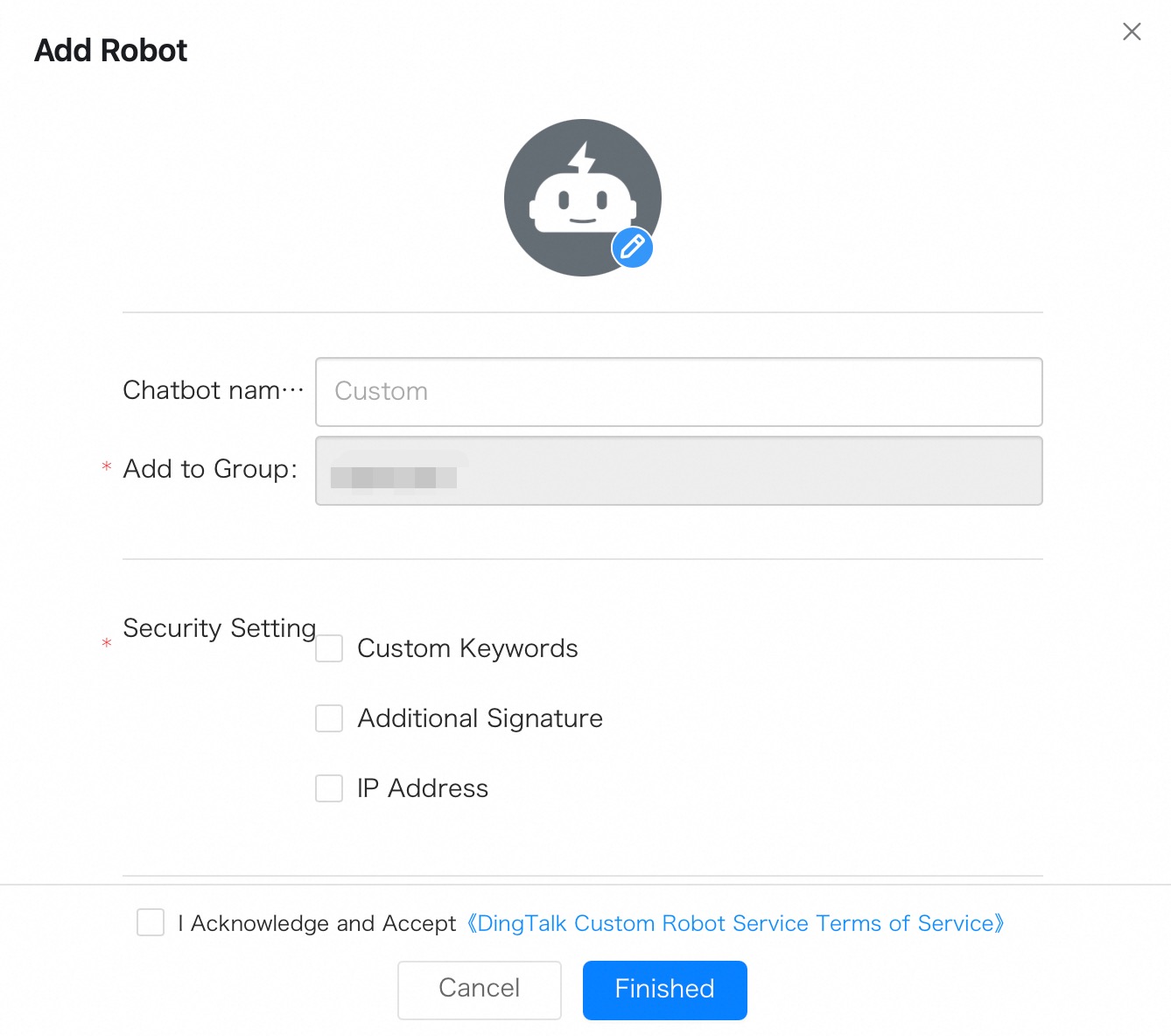
Especifique uma foto de perfil e um nome para o chatbot.
-
Para o parâmetro Security Setting, selecione Custom Keywords e insira alert como palavra-chave.
O Managed Service for OpenTelemetry usa a palavra-chave
alertpara entregar notificações a este chatbot. Se nenhuma chave de assinatura for especificada, a lista de permissões de palavras-chave será usada para verificação por padrão. Leia os termos de serviço e selecione I Acknowledge and Accept the DingTalk Custom Robot Service Terms of Service.
Clique em Finished.
-
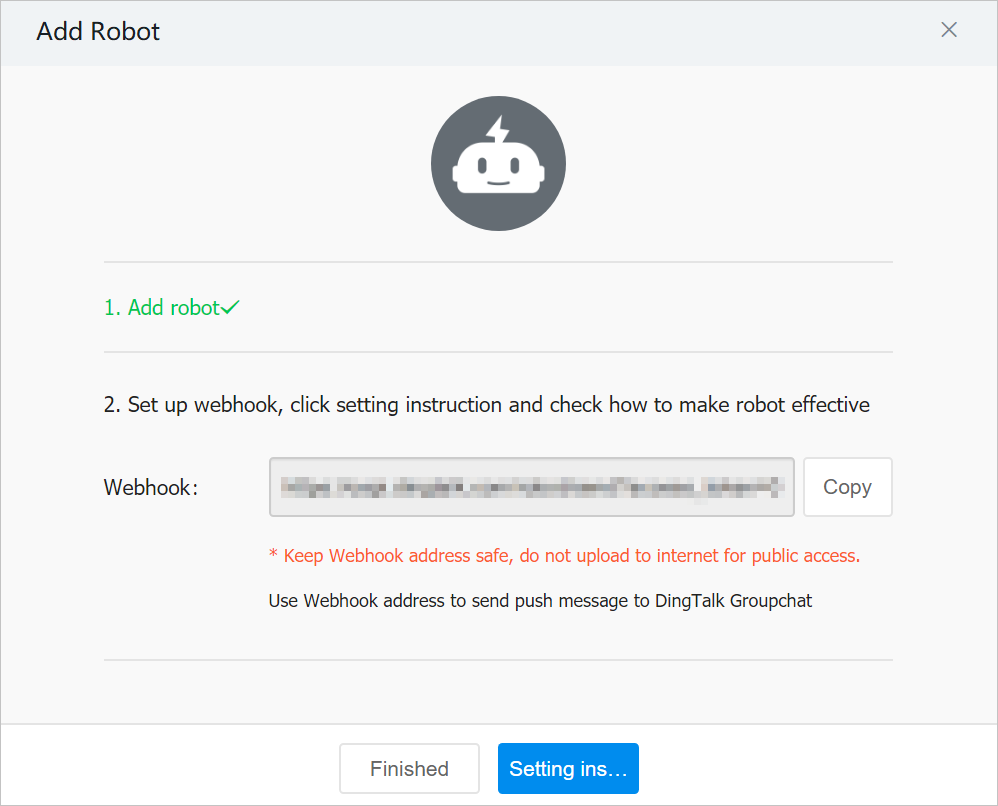
Copie a URL do webhook e clique em OK.
Etapa 2: Registrar o chatbot no console
Registre a URL do webhook no Managed Service for OpenTelemetry e configure a entrega das notificações de alerta.
Faça login no console do Managed Service for OpenTelemetry.
No painel de navegação à esquerda, escolha . Clique na aba DingTalk/Lark/WeCom e selecione DingTalk.
-
No painel Create DingTalk Chatbot, configure os seguintes parâmetros e clique em OK.
Parâmetro
Descrição
Name
Nome de exibição para esta integração de chatbot. Use um nome descritivo que identifique o grupo de destino, como
prod-alerts-sre-team.Signature Key
Opcional. Chave de verificação baseada em assinatura para o chatbot do DingTalk. Se deixado em branco, a lista de permissões de palavras-chave (
alert) será usada para verificação por padrão.Chatbot Webhook URL
URL do webhook copiada do chatbot do DingTalk na Etapa 1.
Whether the Chatbot Sends Daily Statistics
Opcional. Ative esta opção para receber relatórios automáticos de resumo diário de alertas. Insira um ou mais horários no formato
HH:mm, separados por vírgulas (por exemplo,09:00,18:00). Em cada horário agendado, o ARMS gera um relatório com a contagem de alertas acionados, a contagem de alertas resolvidos e o backlog de alertas pendentes.Card Content Configuration
Opcional. Personalize o estilo e o conteúdo do cartão de notificação de alerta enviado ao grupo do DingTalk.
Gerencie alertas no grupo do DingTalk
Após a chegada de uma notificação de alerta no grupo do DingTalk, visualize os detalhes do alerta, responda e limpe os alertas diretamente no chat. Para mais informações, consulte Lidar com alertas no chat de grupo especificado.
Gerencie integrações de chatbot
Na aba DingTalk/Lark/WeCom, gerencie as integrações existentes de chatbot do DingTalk:
Pesquisar: Insira uma palavra-chave na caixa de pesquisa e clique em
 para filtrar por nome.
Editar: Clique em Edit na coluna Actions, modifique as configurações e clique em OK.
Excluir: Clique em Delete na coluna Actions e clique em OK para confirmar.