A página Trace Analysis permite analisar os dados de trace da sua aplicação. É possível visualizar gráficos de séries temporais para métricas principais, uma lista de traces, além das abas Application Topology e End-to-End Aggregation.
Procedimento
Acesse o console do Managed service for OpenTelemetry. No painel de navegação à esquerda, clique em Applications.
Na página Applications, selecione uma região na barra de navegação superior e clique no nome da aplicação.
-
No painel de navegação à esquerda, clique em Trace Analysis.
A parte superior da página Trace Analysis exibe a seção Time change trend, que inclui os gráficos Count trend, Duration trend e Span duration distribution. O painel à esquerda apresenta a lista de filtros Span name, e os botões à direita permitem alternar entre as visualizações All Spans e API Calls. Abaixo dessa seção há três abas: Traces, Application Topology e End-to-End Aggregation. A tabela de detalhes de trace exibe colunas como trace ID, horário, nome do span, duração e endereço IP. No canto inferior esquerdo está o painel de filtros Machine/IP.
Ativar a análise completa de dados em tempo real
Ative a análise completa de dados em tempo real para processar o conjunto total de dados de trace armazenados para uma taxa de amostragem específica.
Se você não definir uma taxa de amostragem, ou se a taxa estiver configurada em 100%, a ativação deste recurso exibirá todos os dados armazenados da sua conta.
No canto superior direito da página Trace Analysis, clique em Enable full real-time analysis.
-
No painel exibido à direita, selecione um período para a análise.
A página Trace Analysis é atualizada e passa a exibir, em tempo real, os dados completos da análise referentes ao período selecionado.
Filtrar traces
Clique no seletor de intervalo de tempo no canto superior direito da página Trace Explorer para definir um intervalo de tempo para a consulta.
-
Clique na caixa de pesquisa na parte superior da página Trace Explorer. Na janela de filtros exibida, configure as condições a seguir e clique em Search.
Insira valores mínimo e máximo em Time Consumed para consultar traces dentro desse intervalo específico.
Marque a caixa de seleção Abnormal para consultar traces que contenham exceções.
Adicione condições de filtro para Span Name, Machine/IP ou Tag. É possível adicionar múltiplos valores para Span Name, Machine/IP ou Tag.
Tendência de variação temporal
A seção Time change trend exibe um gráfico de séries temporais com contagens de spans e exceções, um gráfico de tendência de duração de spans e um gráfico de distribuição de duração de spans.
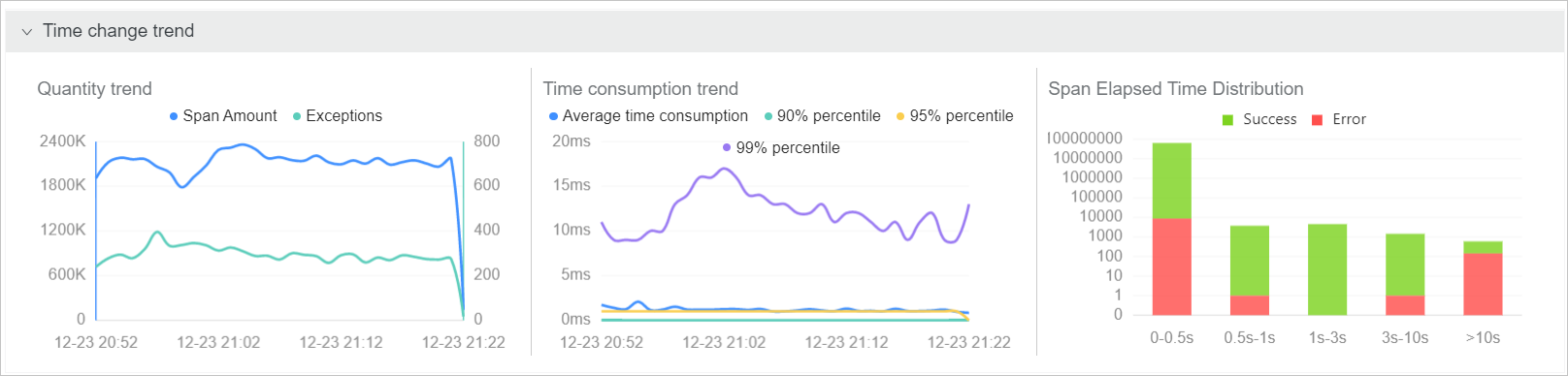
Na seção Time change trend, as seguintes ações estão disponíveis:
Passe o cursor sobre um gráfico para ver estatísticas detalhadas.
Clique e arraste sobre um período no gráfico para ampliar esse intervalo.
Clique em um item de legenda para ocultar ou exibir a série de dados correspondente.
Listas de Span Name e Machine/IP
As seções Span Name e Machine/IP exibem listas com todos os spans e máquinas.
Nas seções Span Name e Machine/IP, as seguintes ações estão disponíveis:
Insira uma palavra-chave na caixa de pesquisa e clique no ícone de busca para filtrar os itens da lista atual.
Clique em Span Count ou Response Time no canto superior direito de uma lista para ordenar os itens em ordem decrescente.
Clique no nome de um span ou no endereço IP de uma máquina para adicioná-lo como condição de filtro.
Lista agrupada
Na página Trace Analysis, selecione um campo na seção Group By.
-
À direita, selecione se deseja restringir a consulta a All spans ou API calls.
All Spans: uma lista de grupos para o campo atual, com base em uma consulta de todos os spans.
API call: uma lista agrupada para o campo atual, com base em uma consulta do primeiro span.
Clique no nome de um campo nos resultados para visualizar a lista de traces correspondente.
Traces
A área Traces exibe o trace ID, o horário, o nome do span, a duração e o endereço IP de cada trace.
Na área Traces, as seguintes ações estão disponíveis:
Clique em um trace ID para visualizar seu gráfico de cascata. Para mais informações, consulte Waterfall chart.
Passe o cursor sobre o nome de um span para ver detalhes como duração, horário de início, tags e eventos de log.
Topologia de aplicação
A aba Application Topology exibe um grafo de dependências entre aplicações, juntamente com métricas como percentual de requisições, multiplicador de chamadas e proporções de duração. Por motivos de desempenho, a Application Topology consegue agregar até 5.000 traces.
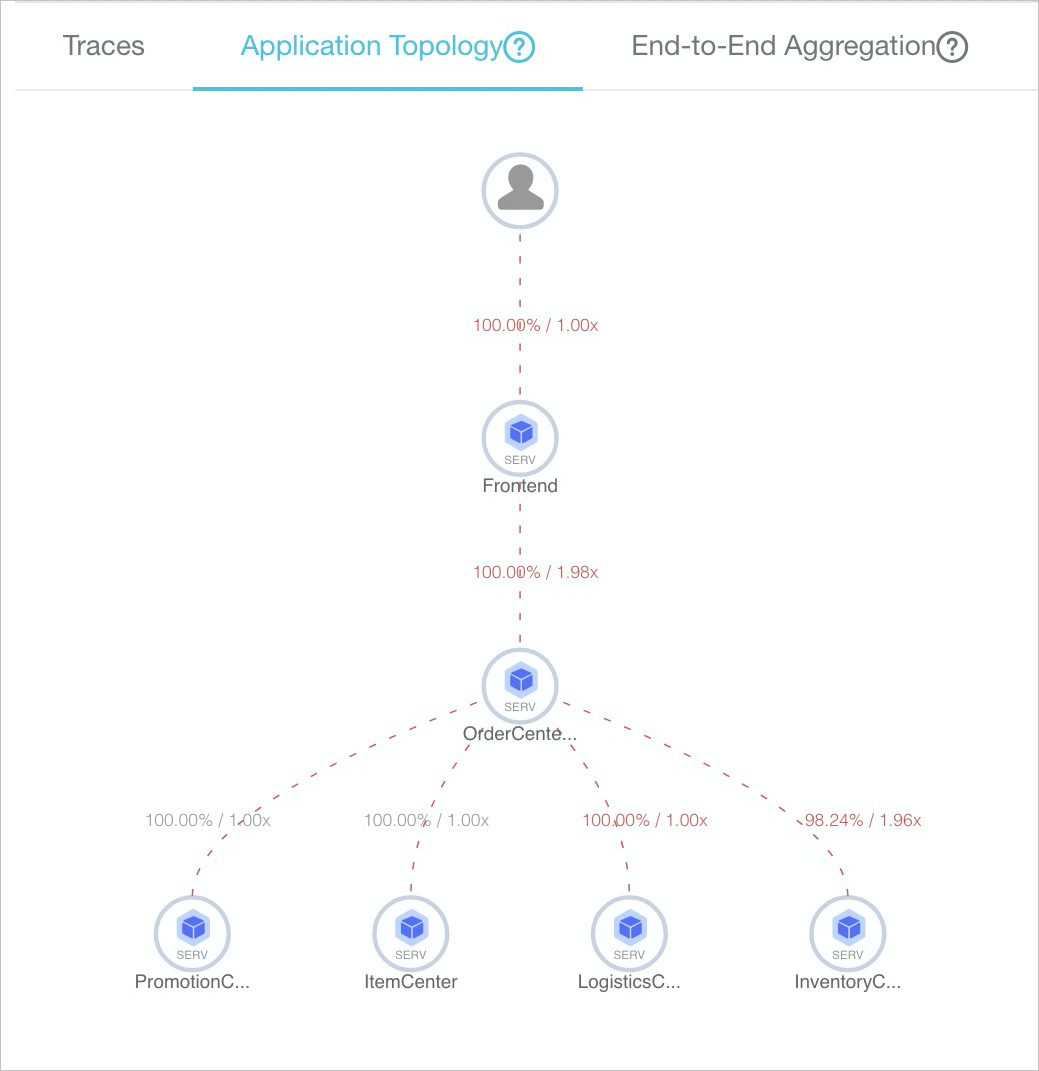
Percentual de requisições = Número de requisições de saída / Total de requisições de entrada. Por exemplo, se uma aplicação upstream A recebe 100 requisições, mas encaminha apenas 90 para uma aplicação downstream B, o percentual de requisições de A para B é 90%. (Isso ocorre porque a aplicação A pode conter uma instrução
ifpara filtrar requisições, o que impede que algumas sejam repassadas à aplicação B.)Multiplicador de chamadas = Número de spans para chamadas de saída de uma aplicação / Total de spans da aplicação. Por exemplo, se 100 spans entram na aplicação upstream A e 300 spans são gerados de A para chamar a aplicação downstream B, o multiplicador de chamadas de A para B é 3. Caso a chamada de A para B seja exibida como 90%/3x, isso indica que 90% das requisições à aplicação A chamam a aplicação B, e que a aplicação A chama a aplicação B em média três vezes.
Agregação de ponta a ponta
A aba End-to-end aggregation exibe uma tabela de traces agregados por nome de span e nome de aplicação. Por motivos de desempenho, essa agregação em tempo real processa até 5.000 traces.
Número de requisições/Percentual de requisições: o percentual de requisições representa a proporção de requisições que chamam o nó de span atual. Por exemplo, se o total de requisições é 100 e o percentual é 10%, significa que 10 requisições chamam o span atual. Fórmula = Número de requisições do span atual / Total de requisições × 100%.
Contagem de spans/Multiplicador de requisições: o multiplicador de requisições é o número médio de vezes que o span atual é chamado por requisição. Por exemplo, 1,5x significa que, em média, cada requisição chama o span atual 1,5 vezes. Fórmula: Contagem de spans / Número de requisições que incluem o span.
Tempo médio de execução própria/Proporção: o tempo médio de execução própria é a duração média de um span, excluindo o tempo gasto nos seus spans filhos. Por exemplo, se o span A tem duração de 10 ms e seu span filho B tem duração de 8 ms, o tempo de execução própria do span A é 2 ms. Fórmula: duração do span - Soma(duração dos spans filhos). Para chamadas assíncronas, as durações dos spans filhos não são subtraídas, e a fórmula é: duração do span.
Contagem de exceções/Percentual de exceções: o percentual de exceções representa a proporção de requisições que apresentam exceções. Por exemplo, um percentual de exceções de 3% significa que 3% das requisições têm exceções. Fórmula: Número de requisições com exceção / Total de requisições. O número de requisições com exceção não é igual à contagem de exceções. Quando o multiplicador de requisições é maior que 1, uma única requisição com exceção pode corresponder a múltiplas exceções.
Na seção Trace Aggregation, as seguintes ações estão disponíveis:
Passe o cursor sobre o nome de um span (em azul) para ver uma dica de ferramenta com Recommended Trace. Clique em um trace ID para visualizar seu gráfico de cascata. Para mais informações, consulte Waterfall chart.
Clique no nome de uma aplicação para visualizar sua página de visão geral. Para mais informações, consulte Application overview.
Gráfico de cascata
A página de trace exibe o gráfico de cascata, que apresenta informações como nomes de spans, linha do tempo, nomes de aplicações, horários de início, endereços IP e status.
A coluna IP Address exibe um endereço IP ou um nome de máquina, conforme as configurações de exibição definidas na página Application Settings. Para mais informações, consulte Manage applications and tags.
Na coluna Span Name, passe o cursor sobre o nome de um span para ver sua duração, horário de início, tags e eventos de log. Ao clicar em um span, o painel de detalhes é aberto. O lado esquerdo do painel lista os métodos presentes no trace, como checkAndRefresh, getAppConfig e writeLog. O lado direito exibe os detalhes do span selecionado, incluindo service, Duration (em ms) e Start Time. O painel também contém uma área Tags, que exibe pares chave-valor como pid, sn e userId, e uma área Log Events.