Após o envio dos dados da aplicação para o Managed Service for OpenTelemetry, o Managed Service for OpenTelemetry passa a monitorar todos os aspectos da sua aplicação. Na página Application Overview, visualize rapidamente as principais métricas de desempenho da aplicação e use o gráfico de topologia para verificar as dependências upstream e downstream.
Acessar o recurso
Acesse o ARMS console. No painel de navegação à esquerda, escolha .
-
Na página Applications, selecione uma região na barra de navegação superior e clique em nome da aplicação.
NotaSe a coluna Language exibir o ícone
 , a aplicação estará conectada ao Application Monitoring. Se exibir um hífen (-), a aplicação estará conectada ao Managed Service for OpenTelemetry.
 Acesse o Managed Service for OpenTelemetry console. No painel de navegação à esquerda, clique em Applications.
Na página Applications, selecione uma região na barra de navegação superior e clique em nome da aplicação.
Na página Application Overview, visualize as principais métricas de desempenho e o gráfico de topologia da aplicação.
Visualize as principais métricas de desempenho de uma aplicação
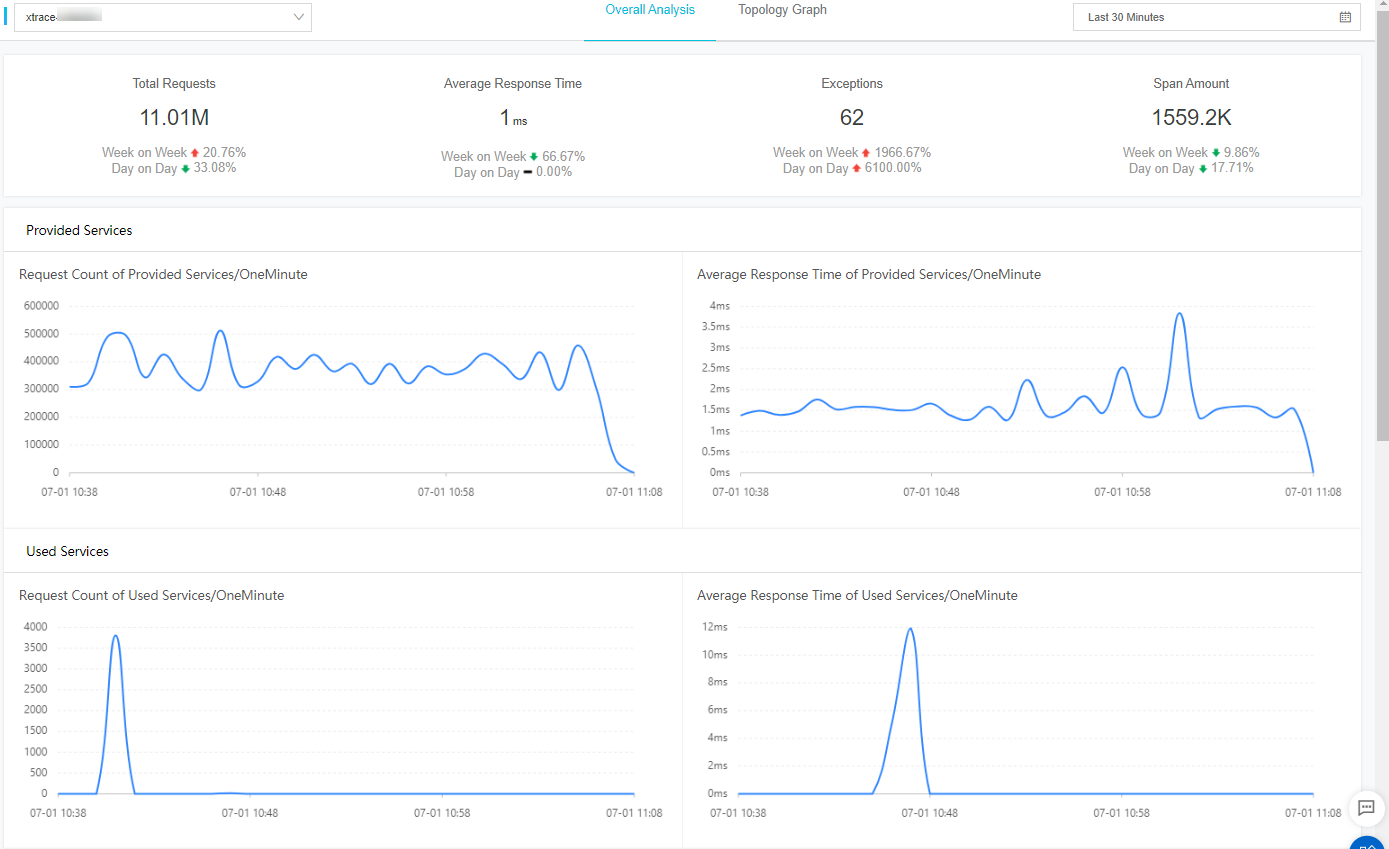
Na página Application Overview, clique em aba Overview Analysis para visualizar as seguintes principais métricas de desempenho:
O número total de requisições, o tempo médio de resposta, o número de exceções e o número de spans no intervalo de tempo selecionado, além das variações semanais e diárias dessas métricas.
Curvas de séries temporais para o número de chamadas e o tempo consumido quando serviços upstream chamam a aplicação ou quando ela chama serviços downstream.
As 10 interfaces mais lentas e suas respectivas curvas de série temporal do tempo médio de resposta.
Visualize o gráfico de topologia da aplicação
Na página Application Overview, clique em aba Topology para visualizar um gráfico dos componentes upstream e downstream da sua aplicação e suas relações de chamada. Esse gráfico ajuda a identificar rapidamente os gargalos de desempenho.
A aba Topology exibe as seguintes informações:
O gráfico de topologia de chamadas da aplicação para o intervalo de tempo selecionado.
O número de chamadas, o tempo médio de resposta e a taxa de erros para chamadas do lado do cliente, do lado do servidor e internas no intervalo de tempo selecionado.
Gráficos de séries temporais para o número de requisições, o tempo de resposta e a taxa de erros por minuto no intervalo de tempo selecionado.
Especifique um intervalo de tempo
Selecione um intervalo de tempo predefinido ou especifique um intervalo personalizado.
No canto superior direito da página, clique em seletor de data e hora e selecione um intervalo de tempo predefinido, como Last 30 Minutes, Today ou This Week.
-
Se nenhum intervalo predefinido atender aos seus requisitos de negócios, selecione Custom. Selecione a hora de início e de fim no calendário ou insira os horários manualmente e, em seguida, clique em OK.
NotaO formato da data é
YYYY-MM-DDe o formato da hora éHH:MM.