O OpenSearch - LLM-based Intelligent Q&A Edition oferece uma solução completa de geração aumentada por recuperação (RAG). Ele permite importar dados em diversos formatos para criar um service de busca conversacional multimodal com texto, links e imagens. É possível construir um chatbot inteligente de perguntas e respostas em apenas três etapas.
Fluxo de trabalho

Crie uma instância: Antes de utilizar o OpenSearch - LLM-based Intelligent Q&A Edition, é necessário adquirir e criar uma instância.
Import knowledge base data: Após importar os dados da base de conhecimento corporativa, visualize os documentos importados no console.
Execute um teste de perguntas e respostas: Insira perguntas relacionadas à sua empresa na caixa de chat para testar rapidamente o desempenho de perguntas e respostas da base de conhecimento. O modelo localiza informações relevantes na base e gera respostas com base nesse conteúdo. Para integrar esse recurso ao seu negócio, basta conectar-se às APIs correspondentes do OpenSearch.
Etapa 1: Criar uma instância
Faça login no console do OpenSearch - LLM-based Intelligent Q&A Edition.
Na lista suspensa de versão do product, no canto superior esquerdo da página, selecione OpenSearch - LLM-based Intelligent Q&A Edition.
Na página de instance management, clique em create instance.
-
Na página de compra, em edition, selecione LLM-based Intelligent Q&A Edition. Configure os demais parâmetros conforme necessário e siga as instruções na tela para concluir a aquisição.
Outros parâmetros de configuração na página de compra incluem billing method (pagamento conforme o uso, assinatura e plano de recursos de computação), region and zone, instance name, LLM edition (Standard e Professional) e storage capacity.
NotaPara detalhes sobre faturamento, consulte Billing.
Após concluir a compra, retorne ao console. Na página de lista de instâncias, localize a instância desejada, clique em Manage na coluna Actions e escolha . O progresso da atualização da estrutura de dados aparece na parte superior da página. A instância estará pronta para uso após a conclusão da atualização.
Etapa 2: Importar dados da base de conhecimento
Na página de lista de instâncias, localize a instância desejada e clique em Manage na coluna Actions.
Na página de detalhes da instância, no painel de navegação à esquerda, escolha . O LLM-based Intelligent Q&A Edition permite fazer upload de arquivos locais da base de conhecimento e importar conteúdo de sites e páginas da web. Este exemplo demonstra como importar dados usando o recurso import from URL.
-
Clique em Import from URL. No painel exibido, selecione a aba Import from Web Page, insira a URL a ser importada e clique em Import.
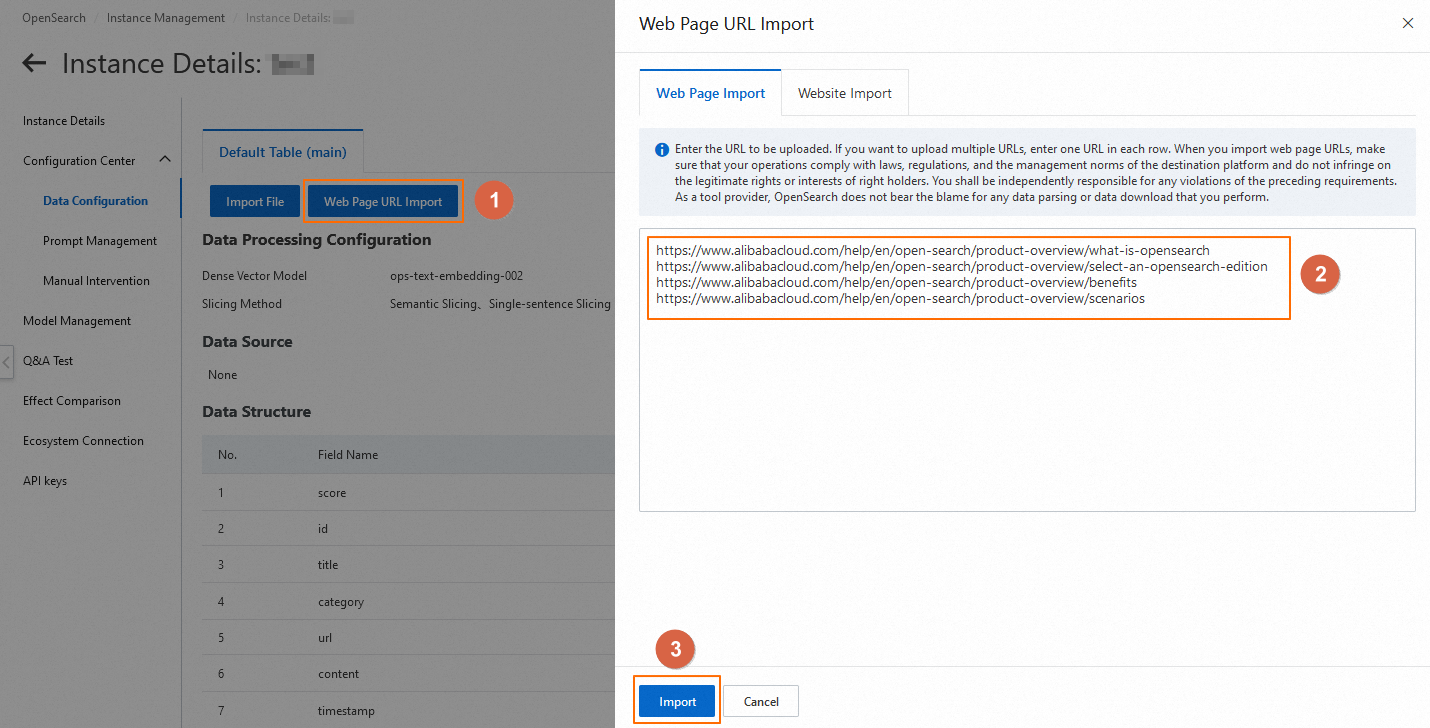 Nota
https://www.alibabacloud.com/help/open-search/product-overview/what-is-opensearchhttps://www.alibabacloud.com/help/open-search/product-overview/select-an-opensearch-editionhttps://www.alibabacloud.com/help/open-search/product-overview/benefitshttps://www.alibabacloud.com/help/open-search/product-overview/scenarios -
Após a importação dos dados, verifique o status na seção data query, na parte inferior da página. A importação estará concluída quando o valor na coluna Status mudar para Completed.
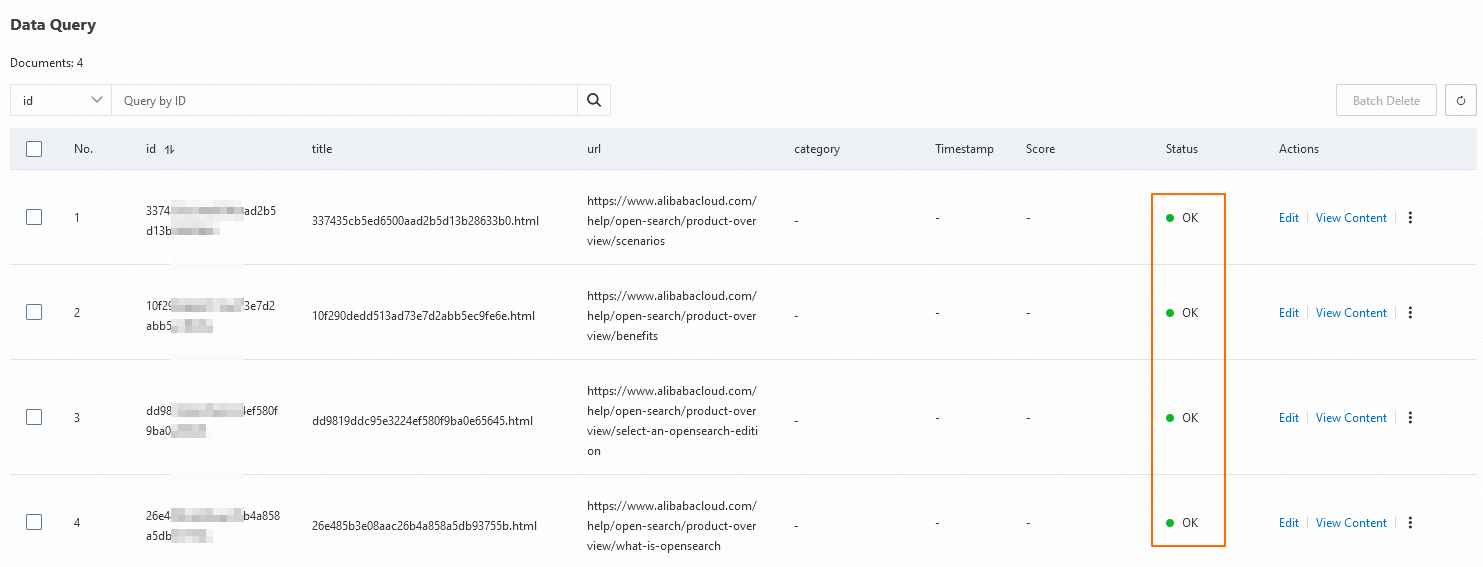
Etapa 3: Teste de perguntas e respostas
No painel de navegação à esquerda, clique em Q&A test para avaliar o desempenho de perguntas e respostas da base de conhecimento. No lado direito da página, ajuste os parâmetros conforme necessário ou utilize as configurações padrão. Insira uma pergunta relacionada à sua empresa na caixa de chat. O modelo recupera informações relevantes da base de conhecimento para gerar uma resposta. Para mais informações sobre as configurações de parâmetros, consulte Q&A test.
Depois que o modelo gera uma resposta, as seções reference links e reference images aparecem abaixo da resposta, permitindo verificar as fontes da informação.
Próximas etapas
Para utilizar este recurso em seu negócio, integre as APIs correspondentes do OpenSearch.