Quando devo usar o gerenciamento de ciclo de vida?
Se os arquivos do seu sistema de arquivos forem acessados de uma a três vezes por mês, recomendamos configurar uma política de gerenciamento de ciclo de vida para transferi-los ao armazenamento de Acesso Pouco Frequente (IA). Dessa forma, a cobrança segue as tarifas dessa classe de armazenamento.
-
Caso os acessos ocorram apenas uma ou duas vezes por trimestre, configure uma política para mover esses arquivos ao armazenamento Arquivo. A cobrança será baseada nas tarifas da classe Arquivo.
Para reduzir ainda mais os custos, defina políticas tanto para Acesso Pouco Frequente (IA) quanto para Arquivo no mesmo sistema de arquivos. Se um arquivo atender aos critérios de múltiplas políticas, o NAS aplica aquela que gera o menor custo. Para mais informações, consulte lifecycle management.
Por que meu sistema de arquivos não oferece suporte ao gerenciamento de ciclo de vida?
Sistemas de arquivos com criptografia de dados ativada não oferecem suporte ao gerenciamento de ciclo de vida.
Como configuro uma política de gerenciamento de ciclo de vida?
Configure a política diretamente no console do NAS ou chame uma operação de API. Para mais detalhes, consulte Manage a lifecycle policy e Lifecycle management API reference.
Como desativo o gerenciamento de ciclo de vida?
O gerenciamento de ciclo de vida permite transferir dados frios, acessados com pouca frequência em um sistema de arquivos NAS de Uso Geral, para classes de armazenamento de custo mais baixo, como Acesso Pouco Frequente (IA) ou Arquivo.
Se você não quiser mais utilizar esse recurso, siga estas etapas para desativá-lo:
Faça login no console do NAS.
No painel de navegação à esquerda, escolha .
Na barra de navegação superior, selecione o grupo de recursos e a região onde reside o seu sistema de arquivos.
-
Na lista de políticas, localize a política que deseja remover e clique em Delete na coluna Actions. Em seguida, siga as instruções na tela.
Após excluir a política, os arquivos que atendem aos seus critérios deixam de ser transferidos para o armazenamento de Acesso Pouco Frequente (IA) ou Arquivo. No entanto, os arquivos já transferidos permanecem em sua classe de armazenamento atual e continuam sujeitos às taxas correspondentes.
Para mover dados do armazenamento de Acesso Pouco Frequente (IA) ou Arquivo de volta para o armazenamento Padrão, consulte Create a data retrieval task.
Elegibilidade para transferência de arquivos
Um arquivo precisa atender às três condições abaixo para ser transferido a uma classe de armazenamento de custo inferior:
Existe uma política de gerenciamento de ciclo de vida configurada para o diretório onde o arquivo está armazenado.
O tamanho do arquivo está entre 64 KiB e 4,88 TiB.
-
A data do último acesso ao arquivo atende aos critérios da política de gerenciamento de ciclo de vida.
Ao criar uma política, defina uma regra para transferir arquivos não acessados há mais de 14, 30, 60 ou 90 dias para o armazenamento de Acesso Pouco Frequente (IA). Também é possível configurar regras para mover arquivos inativos há mais de 14, 30, 60, 90 ou 180 dias para o armazenamento Arquivo. O gerenciamento de ciclo de vida determina isso com base no tempo de acesso do arquivo (
atime).-
As operações abaixo atualizam o
atime:Leitura de um arquivo
Gravação em um arquivo
-
As operações a seguir não atualizam o
atime:Renomeação de um arquivo
Modificação de atributos do arquivo, como usuário, grupo ou modo
-
Múltiplas políticas em um único diretório
Quando um diretório possui várias políticas de gerenciamento de ciclo de vida e um arquivo atende aos critérios de mais de uma delas, o NAS aplica a política que resulta no menor custo.
Precedência de políticas em diretórios aninhados
Se um arquivo atender aos critérios de qualquer política aplicável, o NAS aplica aquela que gera o menor custo.
Por exemplo, suponha que uma política no diretório atual transfira arquivos para o armazenamento de Acesso Pouco Frequente (IA) após 14 dias de inatividade, enquanto outra política no diretório pai (ou superior) faça a mesma transferência após 60 dias. Nesse cenário, os arquivos do diretório atual sem acesso há 14 dias são movidos para IA. Quando a política do diretório pai for executada, ela ignorará os arquivos já transferidos.
Escopo da política
Sim. Todos os arquivos no diretório de destino que atendem aos critérios da política de gerenciamento de ciclo de vida são transferidos automaticamente para o armazenamento de Acesso Pouco Frequente (IA) ou Arquivo.
Tempo de transferência
O tempo varia conforme o tamanho do sistema de arquivos e o volume de dados a serem transferidos. Após ativar o recurso, a primeira transferência dos arquivos elegíveis pode levar apenas 2 horas, mas geralmente ocorre dentro de 24 horas. As transferências subsequentes seguem um cronograma semanal.
Efeito da renomeação de um diretório
Ao renomear um diretório associado a uma política de gerenciamento de ciclo de vida, a política deixa de se aplicar aos arquivos desse local. Os arquivos já transferidos para o armazenamento de Acesso Pouco Frequente (IA) ou Arquivo permanecem em suas classes atuais.
Se você configurar uma nova política para o diretório renomeado, ela entrará em vigor e os arquivos que atenderem aos novos critérios serão transferidos para a classe de armazenamento apropriada.
Efeito da exclusão de uma política
Ao excluir uma política de gerenciamento de ciclo de vida, os arquivos do diretório associado deixam de ser transferidos para o armazenamento de Acesso Pouco Frequente (IA) ou Arquivo. Os arquivos já transferidos permanecem em suas classes de armazenamento atuais.
Recriação de uma política
Não. Ao recriar uma política de gerenciamento de ciclo de vida, o mecanismo de verificação ignora automaticamente os arquivos já transferidos para o armazenamento de Acesso Pouco Frequente (IA) ou Arquivo, evitando transferências duplicadas.
Acesso de leitura/gravação a arquivos transferidos
Sim. Leia e grave em arquivos no armazenamento de Acesso Pouco Frequente (IA) ou Arquivo da mesma forma que em qualquer outro arquivo do sistema. Para mais informações sobre o desempenho das diferentes classes de armazenamento, consulte Storage class comparison.
Visualização de arquivos transferidos
Consulte os arquivos armazenados no Acesso Pouco Frequente (IA) ou Arquivo pelo console do NAS ou chame a operação de API ListDirectoriesAndFiles. Para mais detalhes, consulte View the files stored in the IA or Archive storage class e ListDirectoriesAndFiles.
Latência de leitura/gravação no armazenamento IA
Na primeira leitura de um arquivo no armazenamento de Acesso Pouco Frequente (IA), a latência pode ser maior. Contudo, leituras subsequentes desse mesmo arquivo em um curto período apresentam latência comparável à leitura no armazenamento Padrão de um sistema de arquivos NAS de Uso Geral (Performance, Premium ou Capacity).
A latência de gravação em arquivos no armazenamento IA é praticamente idêntica à gravação no armazenamento Padrão de sistemas NAS de Uso Geral (Performance, Premium ou Capacity). Para mais informações sobre o desempenho das classes de armazenamento, consulte Storage class comparison.
Latência de leitura/gravação no armazenamento Arquivo
A primeira leitura de um arquivo no armazenamento Arquivo pode apresentar latência elevada. Entretanto, leituras seguintes em um curto intervalo têm latência similar à do armazenamento Padrão em sistemas NAS de Uso Geral (Performance, Premium ou Capacity).
A latência de gravação no armazenamento Arquivo é quase idêntica à do armazenamento Padrão em sistemas NAS de Uso Geral (Performance, Premium ou Capacity). Consulte Storage class comparison para mais detalhes sobre o desempenho das classes de armazenamento.
Cobrança pelo armazenamento IA
Quando os arquivos são transferidos para o armazenamento de Acesso Pouco Frequente (IA), a cobrança segue o método de faturamento dessa classe. Para mais informações, consulte Billing for General-purpose NAS.
Cobrança pelo armazenamento Arquivo
Arquivos transferidos para o armazenamento Arquivo são cobrados conforme as tarifas dessa classe. A duração mínima de armazenamento é de 60 dias. Caso um arquivo seja excluído, recuperado ou tenha seu tamanho reduzido antes de completar 60 dias (1.440 horas), você paga uma taxa referente ao período restante (1.440 horas menos o tempo real de armazenamento), calculada com base no tamanho original do arquivo.
A contagem da duração mínima inicia no timestamp mais recente entre dois eventos: o momento da transferência ou a última modificação do arquivo (mtime). Qualquer taxa por exclusão antecipada é cobrada apenas uma vez dentro de um período de 24 horas. Se você modificar um arquivo arquivado, o contador de 60 dias reinicia. Para mais detalhes, consulte Billing for General-purpose NAS.
Promoção de dados do armazenamento IA
Não. Uma vez transferidos para o armazenamento de Acesso Pouco Frequente (IA), os dados permanecem lá. O acesso a esses dados frios gera taxas de tráfego de leitura/gravação específicas do armazenamento IA. Para mais informações, consulte Billing for General-purpose NAS.
Se precisar acessar frequentemente dados que estão no armazenamento IA, crie uma tarefa de recuperação de dados para restaurar os arquivos ou diretórios especificados ao armazenamento Padrão. A execução dessa tarefa lê os dados alvo e gera taxas de tráfego de leitura. Consulte Create a data retrieval task para mais detalhes.
Criação de tarefa de recuperação para armazenamento IA
Crie uma tarefa de recuperação de dados pelo console do NAS ou chame a operação de API CreateLifecycleRetrieveJob. Para mais informações, consulte Create a data retrieval task ou CreateLifecycleRetrieveJob.
Impacto das tarefas de recuperação no desempenho
Não. Leia e grave dados normalmente enquanto uma tarefa de recuperação está em execução.
Custos das tarefas de recuperação de dados
Sim. Durante a execução, a tarefa lê dados dos arquivos alvo, gerando uma taxa de tráfego de leitura baseada no tamanho do arquivo e em sua classe de armazenamento atual (Acesso Pouco Frequente ou Arquivo). Após a conclusão, os arquivos retornam ao armazenamento Padrão e passam a incorrer em taxas de capacidade de armazenamento do sistema de arquivos NAS de Uso Geral. Para mais informações, consulte Billing for General-purpose NAS.
Cobrança pelo backup de arquivos transferidos
Ao usar o Cloud Backup para fazer backup de arquivos do armazenamento de Acesso Pouco Frequente (IA) ou Arquivo de um sistema NAS de Uso Geral, o service cobra taxas específicas. Para mais detalhes, consulte Billing methods and billable items.
Para realizar o backup, o Cloud Backup precisa ler os dados dos arquivos. Essa ação gera taxas de tráfego de leitura no armazenamento IA ou Arquivo, que aparecem na sua fatura do NAS. Consulte Billing for General-purpose NAS para mais informações.
Cobrança por varreduras nos armazenamentos IA e Arquivo
Ao utilizar um service de segurança, como o service anti-ransomware do Cloud Security Center, para verificar arquivos nos armazenamentos de Acesso Pouco Frequente ou Arquivo do NAS de Uso Geral, o service lê os arquivos alvo. Essa operação gera cobranças de tráfego de acesso do File Storage NAS às tarifas de Acesso Pouco Frequente ou Arquivo. Para mais informações, consulte Billing for General-purpose NAS.
Autorização RAM para pontos de montagem de rede clássica
Por questões de segurança, o NAS precisa verificar se qualquer instância ECS que tenta acessar seu sistema de arquivos está autorizada. Ao usar um ponto de montagem de rede clássica, o NAS garante que apenas instâncias ECS da sua conta possam acessar o sistema. Para isso, o NAS necessita de permissão para obter sua lista de instâncias ECS. Conceda essa permissão por meio da autorização RAM.
Essa autorização RAM concede ao NAS permissão apenas para chamar a API DescribeInstances. O NAS utiliza a lista de instâncias ECS obtida exclusivamente para verificação, sem registrá-la ou armazená-la.
Após conceder a autorização RAM, não exclua nem modifique a função AliyunNASDefaultRole no RAM. Alterações nessa função podem causar falhas de montagem ou outros erros no sistema de arquivos.
Erro de usuário RAM ao visualizar a lista de sistemas de arquivos
-
Sintoma
Um usuário RAM tem controle total sobre um sistema de arquivos. No entanto, ao abrir a página File System List no console do NAS, surge o erro:
The user is not authorized to operate on the specified resource.O código do erro éNoPermission.Operator. -
Causa
Falta a permissão necessária para tags. É preciso conceder também a permissão
tag:ListTagKeys. -
Solução
Adicione a permissão de tag necessária à política personalizada do sistema de arquivos alvo. Para mais informações, consulte Control access to NAS resources by using a RAM permission policy.
{
    "Statement": [
        {
            "Effect": "Allow",
            "Action": "nas:*",
            "Resource": "acs:nas:*:*:filesystem/0ddaf487b2"
        },
        {
            "Effect": "Allow",
            "Action": "nas:CreateMountTarget",
            "Resource": "acs:vpc:*:*:vswitch/*"
        },
        {
            "Effect": "Allow",
            "Action": "cms:Describe*",
            "Resource": "*"
        },
        {
            "Effect": "Allow",
            "Action": "nas:DescribeFileSystems",
            "Resource": "*"
        },
        {
            "Effect": "Allow",
            "Action": "tag:ListTagKeys",
            "Resource": "*"
        }
    ],
    "Version": "1"
}
Lentidão na concessão de permissões para diretórios SMB
Ao configurar permissões para um novo usuário, o Windows percorre todos os arquivos do diretório para aplicar as alterações. Se esse processo estiver lento, a causa geralmente é a latência de rede. Para acelerar a tarefa, utilize um script de linha de comando como icacls ou o comando PowerShell Set-Acl. Para mais informações, consulte icacls ou Set-Acl.
Verificar um arquivo keytab
Antes de começar, regenere o arquivo keytab e ative o parâmetro -mapuser.
Ativar a opção -mapuser sobrescreve quaisquer mapeamentos existentes para esse usuário em outros pontos de montagem do sistema de arquivos. Por exemplo, se você mapear um usuário para o ponto de montagem 1 e depois mapear o mesmo usuário para o ponto de montagem 2, ele só conseguirá acessar o ponto de montagem 2. Portanto, para verificação, recomendamos mapear para um usuário diferente.
Exemplo
ktpass -princ cifs/file-system-id.region.nas.aliyuncs.com@EXAMPLE.COM -ptype KRB5_NT_PRINCIPAL -mapuser alinas@example.com -crypto All -out c:\nas-mount-target.keytab -pass tHeP****d123example.com: Nome do domínio AD. Substitua pelo nome do seu domínio em letras minúsculas.EXAMPLE.COM: Nome do domínio AD. Substitua pelo nome do seu domínio em letras maiúsculas.
Procedimento
-
Faça login em um cliente Linux que tenha a ferramenta kinit instalada.
NotaO cliente deve ter acesso ao domínio AD e estar com o DNS configurado para apontar para o servidor AD. Para mais informações sobre como configurar o ambiente do cliente Linux, consulte Mount and use an SMB file system as an AD domain user on a Linux client.
-
Adicione o conteúdo abaixo ao arquivo /etc/krb5.conf.
 [realms]
 EXAMPLE.COM = {
     kdc = iZisovkei9i*****.example.com
     admin_server = iZisovkei9i****.example.com
 }
[domain_realm]
 .example.com = EXAMPLE.COM
 example.com = EXAMPLE.COM
Substitua
iZisovkei9i*****.example.compelo endereço do seu servidor AD.NotaSe o cliente utilizar o sistema operacional CentOS, adicione também a configuração a seguir.
default_tgs_enctypes = aes256-cts-hmac-sha1-96 rc4-hmac des-cbc-crc des-cbc-md5 default_tkt_enctypes = aes256-cts-hmac-sha1-96 rc4-hmac des-cbc-crc des-cbc-md5 permitted_enctypes = aes256-cts-hmac-sha1-96 rc4-hmac des-cbc-crc des-cbc-md5 -
Verifique se o cliente consegue se conectar ao servidor AD.
kinit aliyun.nas@example.comSe a saída incluir informações da conta, a configuração kerberos no cliente está correta.
Caso receba o erro
KDC replay did not match expectations while getting initial credentials, substitua todas as ocorrências do nome do domínio AD no arquivo/etc/krb5.confpela versão em letras maiúsculas.
-
Opcional: Confirme se o ponto de montagem no arquivo keytab corresponde ao ponto de montagem do sistema de arquivos alvo.
klist -k -t <keytab_file_name>.keytab -
Verifique o arquivo keytab.
kinit -k -t <keytab_file_name>.keytab cifs/file-system-id.region.nas.aliyuncs.com@EXAMPLE.COMSubstitua
file-system-id.region.nas.aliyuncs.compelo ponto de montagem do seu sistema de arquivos eEXAMPLE.COMpelo nome do seu domínio AD em letras maiúsculas.Se o comando for executado sem erros, o arquivo keytab está correto.
Obter um AccessKey
Faça login no console usando sua conta Alibaba Cloud.
No canto superior direito da página, passe o mouse sobre o ícone do seu perfil e clique em AccessKey.
-
Na caixa de diálogo We recommend that you do not use the AccessKey of an Alibaba Cloud account, selecione Continue to Use AccessKey ou Use RAM user's AccessKey.
-
Usar o AccessKey de uma conta Alibaba Cloud
Selecione I am aware of the security risks of using the AccessKey of the Alibaba Cloud account e clique em Continue to Use AccessKey.
Clique em Create AccessKey.
Na caixa de diálogo Create Main Account AccessKey, revise os riscos e limitações novamente. Se tiver certeza de que deseja criar o par de AccessKey, marque a caixa de seleção I am aware of the security risks of using a main account AccessKey. e clique em Continue to use the AccessKey of my Alibaba Cloud account.
-
Na caixa de diálogo Create AccessKey, salve o AccessKey ID e o AccessKey secret. Em seguida, marque a caixa de seleção I have saved the AccessKey Secret e clique em OK.
(Recomendado) Configurar uma política de ACL de rede para o AccessKey: Restrinja os endereços IP de origem das requisições de API que utilizam este par de AccessKey. Isso aumenta a segurança, garantindo que o par seja usado apenas em ambientes de rede confiáveis. Recomendamos clicar em Configure network access policy para definir os ambientes de rede confiáveis para este par de AccessKey. Para mais informações, consulte Configure an AccessKey network ACL policy for an Alibaba Cloud account.
ImportantePara reduzir o risco de vazamento, o AccessKey secret de uma conta Alibaba Cloud é exibido apenas no momento da criação e não pode ser recuperado posteriormente.
-
Usar o AccessKey de um usuário RAM
Clique em Use RAM user's AccessKey.
-
Você será redirecionado para o console do RAM. Na página Users, localize o usuário RAM relevante.
NotaSe você ainda não tem um usuário RAM, crie um primeiro. Para mais informações, consulte Create a RAM user.
O AccessKey secret de um usuário RAM aparece apenas no momento da criação e não pode ser recuperado depois. Armazene-o com segurança.
Caso seu AccessKey vaze ou seja perdido, crie um novo. É possível criar até dois AccessKeys para cada usuário RAM.
Clique no nome de login do usuário.
-
Na seção AccessKey da aba Authentication, clique em Create AccessKey.
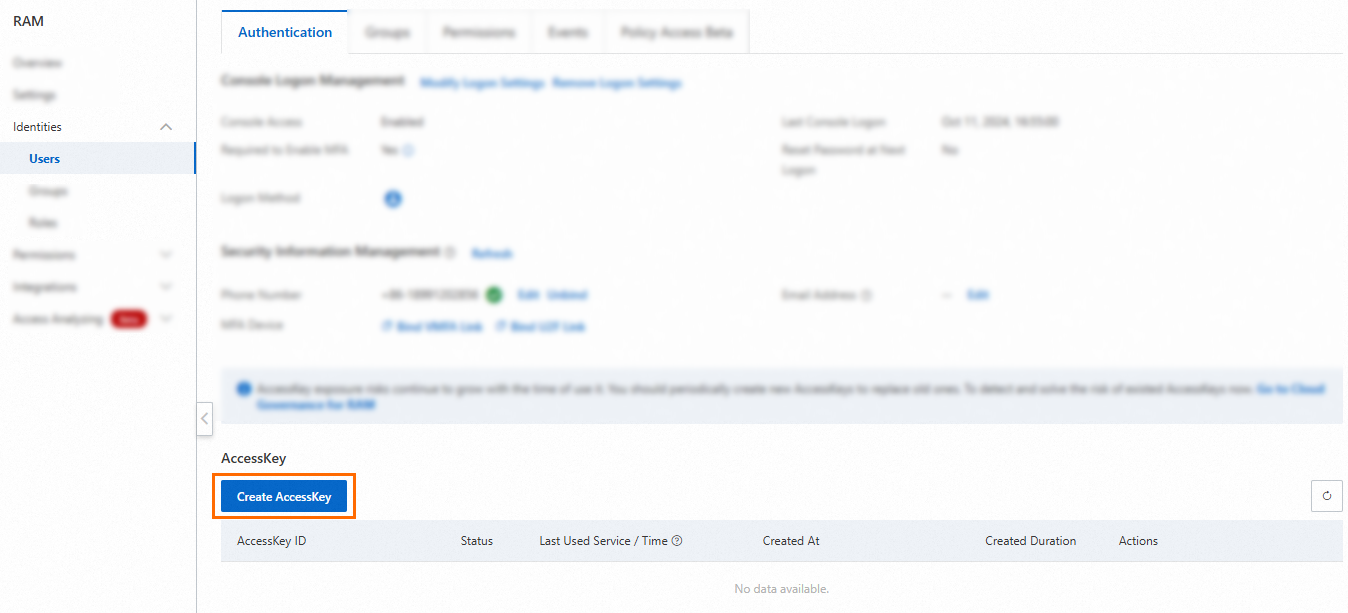
-
Leia a sugestão para cada cenário e escolha uma solução de credenciais adequada às suas necessidades de negócios. Se for indispensável criar um par de AccessKey, selecione um cenário, marque I confirm that it is necessary to create an AccessKey e clique em Continue. O par de AccessKey criado poderá ser usado em todos os cenários.
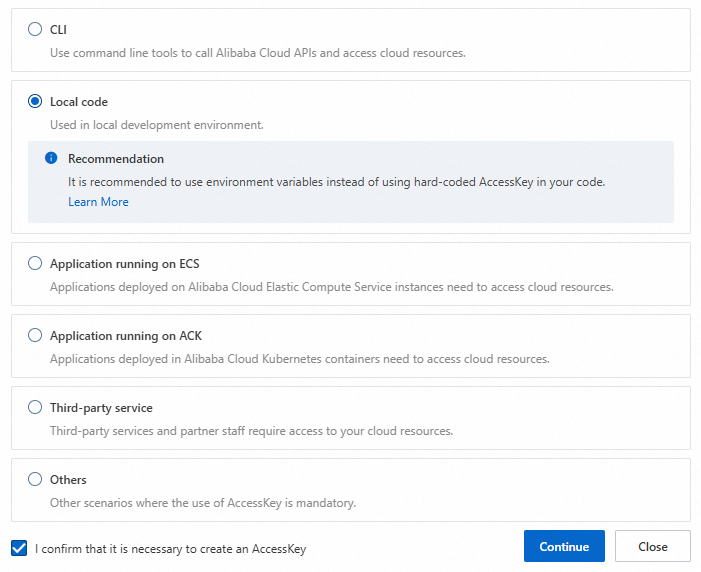
Siga as instruções na tela para concluir a verificação de segurança.
-
Na caixa de diálogo Create AccessKey, salve o AccessKey ID e o AccessKey secret, e clique em OK.
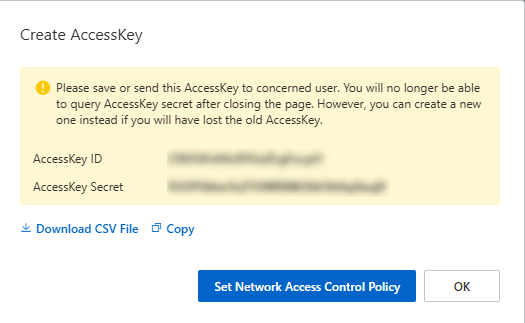
-
Criptografia no lado do servidor NAS
Para ativar a criptografia no lado do servidor ao criar um sistema de arquivos, selecione uma NAS-managed Key ou uma customer-managed key. Para instruções detalhadas, consulte Create a General-purpose NAS file system e Create an Extreme NAS file system.
Criptografia no lado do servidor para sistemas de arquivos existentes
Não. A criptografia no lado do servidor só pode ser ativada durante a criação do sistema de arquivos.
Desativação da criptografia no lado do servidor
Não. Uma vez ativada, a criptografia no lado do servidor entra em vigor imediatamente e é irreversível.
Alteração da chave de criptografia
Não. Uma chave fica permanentemente vinculada ao sistema de arquivos durante a criação.
Chaves gerenciadas pelo NAS e pelo cliente
Ambos os métodos armazenam chaves no Key Management Service (KMS) e usam criptografia de envelope para impedir acessos não autorizados aos dados.
Utilize uma chave gerenciada pelo cliente (BYOK) se tiver requisitos específicos de segurança. Para todos os outros cenários, prefira uma chave gerenciada pelo NAS.
Se você usar uma chave gerenciada pelo cliente e ela for desativada ou excluída, o sistema de arquivos NAS criptografado com essa chave ficará inacessível.
Suporte ao algoritmo SM4
Não. O NAS utiliza o algoritmo de criptografia padrão da indústria AES-256 para proteger os dados do sistema de arquivos em repouso. Ele emprega criptografia de envelope para evitar acessos não autorizados. O service KMS gera e gerencia as chaves de criptografia no lado do servidor, garantindo sua confidencialidade, integridade e disponibilidade. Para mais informações sobre criptografia, consulte Use KMS envelope encryption to encrypt and decrypt data locally.
Recuperar acesso ao NAS em caso de problemas com CMK
Se uma CMK estiver desativada, reative-a.
Caso uma CMK esteja agendada para exclusão, cancele a solicitação. Para mais informações, consulte Schedule Key Deletion.
Se o material da chave de uma chave BYOK for excluído, reimporte o material original. Consulte Import Key Material para detalhes.
Quando uma CMK é excluída permanentemente, não há como recuperá-la, e os dados do sistema de arquivos tornar-se-ão permanentemente inacessíveis.
Descriptografia de dados no lado da aplicação
Não. O service NAS criptografa e descriptografa os dados automaticamente. Não é necessário modificar sua aplicação.
Desempenho da criptografia no lado do servidor
Ao ativar a criptografia no lado do servidor, o NAS criptografa os dados durante a gravação e os descriptografa automaticamente na leitura. O desempenho de leitura/gravação depende principalmente do tamanho do bloco utilizado em cada operação. A ativação da criptografia reduz o desempenho em aproximadamente 5% a 25% em comparação a um sistema sem criptografia. Para mais informações, consulte What Affects File System Read/Write Performance.
Criptografia no lado do servidor e capacidade de armazenamento
Não. A criptografia no lado do servidor não reduz a capacidade efetiva de armazenamento do sistema de arquivos. O AES é uma cifra de bloco que utiliza um mecanismo automático de preenchimento (padding). Os dados de preenchimento para criptografia em repouso não contam para a capacidade efetiva da instância do sistema de arquivos.
Suporte a inotify no File Storage NAS
O uso de inotify com rsync é uma abordagem comum para backup e sincronização de dados em tempo real. No entanto, devido à implementação do inotify, o comando inotifywait não funciona como esperado em um sistema de arquivos File Storage NAS.
-
Funcionamento do
inotifywaitO comando
inotifywaité a interface de espaço de usuário para oinotify, um subsistema do kernel Linux que opera na camada do Sistema de Arquivos Virtual (VFS). Quando uma operação de arquivo atinge a camada VFS, o móduloinotifyrelata o tipo de operação (como criação, exclusão ou alteração de atributo) e o objeto alvo (nome do arquivo) ao espaço de usuário. O comandoinotifywaitentão exibe essas informações. -
Problemas ao usar
inotifywaitno File Storage NASComo o
inotifyé implementado na camada VFS do kernel, o kernel local não detecta operações de arquivo iniciadas por um cliente remoto em um sistema de arquivos NFS. Consequentemente, oinotifynão percebe modificações feitas por clientes remotos. Por exemplo, se você montar o mesmo sistema de arquivos File Storage NAS em dois clientes (A e B) e executar oinotifywaitno cliente A para monitorar o diretório de montagem, observará o seguinte comportamento:O
inotifywaitdetecta operações realizadas no diretório de montagem pelo cliente A.O
inotifywaitnão detecta operações realizadas no diretório de montagem pelo cliente B.
-
Solução alternativa
Uma alternativa é usar o File Alteration Monitor (FAM). O FAM é uma biblioteca para monitoramento de arquivos e diretórios, implementada inteiramente no espaço de usuário. Ele funciona executando um daemon em segundo plano que verifica periodicamente os diretórios para detectar alterações. Contudo, essa abordagem apresenta as seguintes desvantagens:
É necessário escrever um programa no lado do cliente que chame a API do FAM.
Em cenários com grande volume de arquivos, essa solução pode ter baixo desempenho, consumir muitos recursos e apresentar baixa performance em tempo real.
Retenção de arquivos em jobs de backup cancelados
Se você cancelar um job de backup de arquivos em andamento, quaisquer arquivos já copiados serão excluídos do cofre de backup. Caso precise fazer backup desses arquivos, execute o job novamente.
Os arquivos de jobs concluídos não são afetados.
Retenção de arquivos em tarefas de restauração canceladas
Ao cancelar uma tarefa de restauração, os arquivos já restaurados permanecem no diretório especificado. A tarefa é interrompida e nenhum outro arquivo é restaurado.
Cálculo do período de teste gratuito
Cada sistema de arquivos NAS inclui um período de teste gratuito de 30 dias para backup de arquivos NAS. O teste começa quando você cria o primeiro plano de backup.
Por exemplo, se você criar um plano de backup chamado backup01 para o sistema de arquivos A em 1º de maio de 2021, o teste gratuito durará até 30 de maio de 2021. Após o término, você pode fazer upgrade para um plano pago ou excluir o plano de backup. Para mais informações, consulte Hybrid Backup Recovery pricing.
Arquivos movidos para a lixeira
Após a ativação da lixeira, arquivos ou diretórios excluídos são armazenados temporariamente nela. Isso inclui:
Arquivos NAS excluídos manualmente em um nó de computação, como uma instância ECS ou container. Por exemplo, ao executar o comando
rm -f test01.textpara excluir o arquivo test01.text, o arquivo test01.text será movido para a lixeira.Arquivos ou diretórios NAS excluídos automaticamente por uma aplicação em um nó de computação. Se uma aplicação Python usar
os.remove("test02.text")para excluir o arquivo test02.text, o arquivo test02.text irá para a lixeira.Arquivos ou diretórios excluídos por uma operação de renomeação POSIX. Se um diretório contiver test_a.txt e test_b.txt, e você executar o comando
mv test_a.txt test_b.txt, o arquivo original test_b.txt será movido para a lixeira.Arquivos temporários gerados por aplicações que utilizam arquivos NAS. Ao usar o editor vim, arquivos temporários com extensões
.swpe.swpxvão para a lixeira quando excluídos.Arquivos de log rotacionados automaticamente por uma aplicação. Se o Nginx estiver configurado para rotacionar logs e manter no máximo 20 arquivos, quando o log test.log.19 for rotacionado para test.log.20, o arquivo original test.log.20 será movido para a lixeira.
Sobrescrever o conteúdo de um arquivo sem excluí-lo não o move para a lixeira. Por exemplo, se você chamar a função open() no modo w+ para abrir e gravar em um arquivo, o original permanece fora da lixeira.
Restauração de arquivos para um diretório renomeado
Sim. Como a restauração usa o FileId do diretório (e não o nome) como identificador, o arquivo pode ser restaurado no caminho correto mesmo após a renomeação. Por exemplo, se você ativar a lixeira, excluir file1.txt do diretório dir1 e depois renomear dir1 para dir2, a lixeira no console do NAS mostrará que file1.txt está no diretório dir2. Após a restauração, você encontrará file1.txt no diretório dir2 no seu nó de computação.
Lixeira vs. Cloud Backup: Velocidade de restauração
Restaurar arquivos da lixeira é significativamente mais rápido do que pelo Cloud Backup, pois o Apsara File Storage NAS migra apenas metadados, e não os dados em si.
Custos da lixeira
O uso da lixeira é gratuito. No entanto, os arquivos nela armazenados ainda geram taxas de armazenamento baseadas em seu tipo original. Por exemplo, se você excluir um arquivo de um capacity file system, ele será cobrado à tarifa de armazenamento capacity. Se excluir um arquivo do infrequent access storage, a cobrança seguirá a tarifa de Acesso Pouco Frequente. Para mais informações, consulte General purpose NAS billing.
Visualizar arquivos na lixeira
Use o console do NAS para visualizar os arquivos na lixeira e informações relacionadas, como horários de exclusão. Para mais detalhes, consulte Query files in the recycle bin.
Acessar arquivos na lixeira
Não. É possível consultar arquivos e diretórios na lixeira, mas não é permitido ler ou gravar neles diretamente. Para recuperar o acesso, restaure os itens. Para instruções, consulte Restore files from the recycle bin.
Impacto da lixeira nas cotas de recursos
Não. Arquivos armazenados temporariamente na lixeira não contam para o total de arquivos ou capacidade de armazenamento do seu sistema de arquivos NAS. Eles não farão sua instância atingir os limites prematuramente. Para detalhes sobre a capacidade de armazenamento e contagem de arquivos suportadas por cada tipo de armazenamento, consulte product specifications.
Arquivos na lixeira são cobrados com base no tipo de armazenamento original. Para mais informações, consulte General-purpose NAS billing.
Recuperação de arquivos após exclusão acidental de PVC em cluster ACK
A lixeira recupera apenas arquivos excluídos após sua ativação. Se o arquivo foi excluído antes da ativação, ou se a lixeira foi desativada e reativada posteriormente, ela estará vazia e a recuperação por esse meio não será possível. Nesse caso, utilize o Cloud Backup ou um snapshot.
-
Identifique o tipo de PVC e a política de reivindicação do PV.
Determine se o PVC excluído foi provisionado dinâmica ou estaticamente e verifique o status do PV vinculado e sua
persistentVolumeReclaimPolicy. Se a política forRetain, o PV e seus dados subjacentes no NAS não são removidos quando o PVC é excluído. Você pode recriar um PVC vinculado ao PV existente sem usar a lixeira. Se a política forDelete, o diretório ou arquivo correspondente no NAS é removido e você precisará da lixeira para recuperá-lo. Para mais informações sobre persistent volume claims, persistent volumes e políticas de reivindicação, consulte Overview of NAS volumes e Statically provisioned NAS volumes. -
Confirme se a lixeira está ativada e se o arquivo ainda está dentro do período de retenção.
No console do NAS, acesse a página de detalhes do sistema de arquivos e clique na aba Recycle Bin. Se a aba mostrar o guia de ativação em vez de uma lista de arquivos, a lixeira não está habilitada para este sistema e a recuperação não é possível. A lixeira é suportada apenas para sistemas de arquivos NAS de Uso Geral.
-
Restaure o arquivo pelo console.
Na aba Recycle Bin, localize o arquivo ou diretório alvo em Deleted Files and Directories. Para encontrar mais rápido, insira o caminho absoluto anterior à exclusão na caixa de busca. Em seguida, clique em Restore.
Na caixa de diálogo Select Restoration Path, escolha um destino. Selecione Restore to the original path se o caminho original ainda existir. Se você excluiu um volume provisionado dinamicamente, o subdiretório original do PV geralmente desaparece junto com ele. Nesse caso, selecione Restore to the following custom path: e especifique um diretório temporário existente para receber o arquivo restaurado. Clique em Confirm para criar a tarefa de restauração.
-
Encontre o arquivo restaurado por palavra-chave. Em um nó de computação Linux onde o sistema de arquivos está montado, execute o seguinte comando:
find /mount-target -name "keyword"Substitua
/mount-targetpelo caminho de montagem real do NAS nesse nó ekeywordpelo nome do arquivo alvo ou parte dele. O caractere curinga*é suportado. Se o comando não retornar o arquivo recém-restaurado, executesudo sysctl -w vm.drop_caches=2para limpar o cache do nó e tente novamente.
Arquivos mantidos na lixeira são cobrados à tarifa do tipo de armazenamento original. Esvazie a lixeira após confirmar que os dados foram recuperados.
Para outras questões sobre montagem do NAS em containers, consulte FAQ about NAS volumes.
Erro ao consultar dados de monitoramento do NAS via API do Cloud Monitor
Esse erro ocorre se você especificar um valor incorreto para o parâmetro MetricName. O Cloud Monitor acompanha o desempenho e a capacidade em tempo real de uma instância de sistema de arquivos NAS. Para mais informações sobre como consultar dados de monitoramento do NAS usando a API do Cloud Monitor, consulte Query monitoring data by using the Cloud Monitor API.
-
Monitoramento de capacidade
Tipo de sistema de arquivos
MetricName
Métrica
Unidade
Descrição
Sistema de arquivos NAS de Uso Geral
AlignedSize
Volume de dados de um sistema NAS de Uso Geral (excluindo classe IA)
bytes
Volume de dados utilizado pelo sistema de arquivos no intervalo selecionado, excluindo dados da classe IA.
SecondaryAlignedSize
Volume de dados da classe IA
bytes
Volume de dados armazenado na classe IA pelo sistema de arquivos no intervalo selecionado, após ativação do gerenciamento de ciclo de vida.
FileCount
Número de arquivos
count
Quantidade de arquivos no sistema de arquivos no intervalo selecionado, excluindo diretórios.
OfflineReadQuantity
Tráfego de leitura da classe IA
bytes
Tráfego de leitura gerado pelo acesso a dados da classe IA após ativação do gerenciamento de ciclo de vida.
OfflineWriteQuantity
Tráfego de gravação da classe IA
bytes
Tráfego de gravação gerado pelo acesso a dados da classe IA após ativação do gerenciamento de ciclo de vida.
ArReadQuantity
Tráfego de leitura da classe Arquivo
bytes
Tráfego de leitura gerado pelo acesso a dados da classe Arquivo após ativação do gerenciamento de ciclo de vida.
ArWriteQuantity
Tráfego de gravação da classe Arquivo
bytes
Tráfego de gravação gerado pelo acesso a dados da classe Arquivo após ativação do gerenciamento de ciclo de vida.
ArDeletePenaltyOpCount
Operações de exclusão em arquivos arquivados que geram penalidade
count
Após ativar o gerenciamento de ciclo de vida, número de vezes que a exclusão de dados da classe Arquivo armazenados há menos de 60 dias gera cobrança pela capacidade retida nessa classe por período inferior a 60 dias. Cada operação é contabilizada pelo número de arquivos envolvidos.
ArTruncatePenaltyOpCount
Operações de truncamento em arquivos arquivados que geram penalidade
count
Após ativar o gerenciamento de ciclo de vida, número de operações de truncamento que geram cobrança pela capacidade retida na classe Arquivo por menos de 60 dias, quando os dados truncados estavam armazenados há menos de 60 dias. Cada operação é contabilizada pelo número de arquivos envolvidos.
ArRetrievePenaltyOpCount
Operações de recuperação em arquivos arquivados que geram penalidade
count
Após ativar o gerenciamento de ciclo de vida, número de vezes que a recuperação de dados da classe Arquivo armazenados há menos de 60 dias gera cobrança pela capacidade retida nessa classe por período inferior a 60 dias. Cada operação é contabilizada pelo número de arquivos envolvidos.
Sistema de arquivos NAS Extreme
ExtremeCapacity
Espaço total de armazenamento de um sistema NAS Extreme
bytes
Capacidade total de armazenamento do sistema de arquivos no intervalo selecionado.
ExtremeCapacityUsed
Volume de dados utilizado em um sistema NAS Extreme
bytes
Volume de dados utilizado pelo sistema de arquivos no intervalo selecionado.
ExtremeInodeLimit
Número máximo de arquivos em um sistema NAS Extreme
count
Número máximo de arquivos que podem ser criados no sistema de arquivos no intervalo selecionado.
ExtremeInodeUsed
Número de arquivos utilizados em um sistema NAS Extreme
count
Número de arquivos criados no sistema de arquivos no intervalo selecionado.
AgenticFS
AgenticFSCapacityUsed
Capacidade do sistema de arquivos AgenticFS
bytes
Capacidade de armazenamento utilizada pelo sistema de arquivos AgenticFS no intervalo selecionado.
AgenticFSInodeUsed
Número de arquivos no sistema de arquivos AgenticFS
count
Número de arquivos no sistema de arquivos AgenticFS no intervalo selecionado.
AgenticSpaceCapacityLimit
Limite superior da cota de capacidade do AgenticSpace
bytes
Limite superior da cota de capacidade de armazenamento do AgenticSpace no intervalo selecionado.
AgenticSpaceCapacityUsed
Capacidade utilizada do AgenticSpace
bytes
Capacidade de armazenamento utilizada pelo AgenticSpace no intervalo selecionado.
AgenticSpaceInodeLimit
Limite superior da cota de contagem de arquivos do AgenticSpace
count
Limite superior da cota de contagem de arquivos do AgenticSpace no intervalo selecionado.
AgenticSpaceInodeUsed
Contagem de arquivos utilizados do AgenticSpace
count
Número de arquivos utilizados pelo AgenticSpace no intervalo selecionado.
-
Monitoramento de desempenho
Tipo de sistema de arquivos
MetricName
Métrica
Unidade
Descrição
NAS
IopsRead
IOPS de leitura
requests/s
Número médio de operações de leitura por segundo do sistema de arquivos no intervalo selecionado.
IopsWrite
IOPS de gravação
requests/s
Número médio de operações de gravação por segundo do sistema de arquivos no intervalo selecionado.
ThruputRead
Throughput de leitura
bytes/s
Número médio de bytes lidos por segundo pelo sistema de arquivos no intervalo selecionado.
ThruputWrite
Throughput de gravação
bytes/s
Número médio de bytes gravados por segundo pelo sistema de arquivos no intervalo selecionado.
LatencyRead
Latência de leitura
ms
Latência média de leitura do sistema de arquivos no intervalo selecionado.
LatencyWrite
Latência de gravação
ms
Latência média de gravação do sistema de arquivos no intervalo selecionado.
QpsMeta
QPS de metadados
requests/s
Número médio de requisições de metadados por segundo do sistema de arquivos no intervalo selecionado.
AgenticFS
AgenticFSReadIops
IOPS de leitura
requests/s
Número médio de operações de leitura por segundo do sistema de arquivos AgenticFS no intervalo selecionado.
AgenticFSWriteIops
IOPS de gravação
requests/s
Número médio de operações de gravação por segundo do sistema de arquivos AgenticFS no intervalo selecionado.
AgenticFSReadThroughput
Throughput de leitura
bytes/s
Número médio de bytes lidos por segundo pelo sistema de arquivos AgenticFS no intervalo selecionado.
AgenticFSWriteThroughput
Throughput de gravação
bytes/s
Número médio de bytes gravados por segundo pelo sistema de arquivos AgenticFS no intervalo selecionado.
AgenticFSReadLatency
Latência de leitura
us
Latência média de leitura do sistema de arquivos AgenticFS no intervalo selecionado.
AgenticFSWriteLatency
Latência de gravação
us
Latência média de gravação do sistema de arquivos AgenticFS no intervalo selecionado.
AgenticFSMetaQps
QPS de metadados
requests/s
Número médio de requisições de metadados por segundo do sistema de arquivos AgenticFS no intervalo selecionado.
AgenticFSMetaLatency
Latência de metadados
us
Latência média de operações de metadados do sistema de arquivos AgenticFS no intervalo selecionado.
AgenticSpaceReadIops
IOPS de leitura
requests/s
Número médio de operações de leitura por segundo do AgenticSpace no intervalo selecionado.
AgenticSpaceWriteIops
IOPS de gravação
requests/s
Número médio de operações de gravação por segundo do AgenticSpace no intervalo selecionado.
AgenticSpaceReadThroughput
Throughput de leitura
bytes/s
Número médio de bytes lidos por segundo pelo AgenticSpace no intervalo selecionado.
AgenticSpaceWriteThroughput
Throughput de gravação
bytes/s
Número médio de bytes gravados por segundo pelo AgenticSpace no intervalo selecionado.
AgenticSpaceReadLatency
Latência de leitura
us
Latência média de leitura do AgenticSpace no intervalo selecionado.
AgenticSpaceWriteLatency
Latência de gravação
us
Latência média de gravação do AgenticSpace no intervalo selecionado.
AgenticSpaceMetaQps
QPS de metadados
requests/s
Número médio de requisições de metadados por segundo do AgenticSpace no intervalo selecionado.
AgenticSpaceMetaLatency
Latência de metadados
us
Latência média de operações de metadados do AgenticSpace no intervalo selecionado.
Relação entre ponto de acesso e políticas de sistema
Política | Descrição |
access point policy | Uma Um
|
AliyunNASReadOnlyAccess | Esta Um |
AliyunNASFullAccess | Esta Um |
Java/Tomcat acessando NAS SMB
-
Causa:
Por padrão, services do Windows como o Tomcat são executados sob a local system account. Essa conta não consegue acessar caminhos de rede NAS SMB montados pelo usuário atual, o que impede a conexão da aplicação.
-
Solução:
Abra o gerenciador de services como administrador.
Na lista de services, localize o service do Tomcat (que pode se chamar Apache Tomcat ou ter um nome personalizado).
Clique com o botão direito no service e selecione Properties.
Acesse a aba Log On.
Selecione a opção This account e insira as credenciais da conta de administrador atual.
Clique em Apply e depois em OK.
Clique com o botão direito no service do Tomcat e selecione Restart para aplicar a alteração.