Crie um sistema de arquivos SMB no console do NAS e monte-o em uma instância ECS com Windows Server 2019 em uma VPC para enviar e baixar dados.
Pré-requisitos
-
O NAS está ativado.
Para ativar o NAS, acesse a página de detalhes do product NAS e siga as instruções na tela.
Uma instância ECS com Windows Server 2019 existe na região China (Hangzhou). Create an ECS instance by using the wizard.
Etapa 1: Criar um sistema de arquivos e um ponto de montagem
Faça login no console do NAS.
Na parte inferior da página Overview, clique em Create General-purpose NAS File System.
-
No página General-purpose NAS (Pay-As-You-Go), configure os seguintes parâmetros. Use os valores padrão para os demais parâmetros ou personalize conforme necessário.
Para obter detalhes sobre os parâmetros, consulte Create a file system.
Parâmetro
Descrição
Region
Selecione China (Hangzhou).
Zone
Selecione China (Hangzhou) Zone F. A zona deve ser igual à da instância ECS.
Protocol Type
Selecione SMB.
Network Type
Selecione VPC.
VPC
Selecione a mesma VPC da instância ECS.
vSwitch
Selecione um vSwitch na VPC escolhida.
-
Clique em Buy Now e siga as instruções na tela para concluir a compra.
Um ponto de montagem é criado automaticamente e associado ao grupo de permissões padrão da VPC. Você também pode Create a permission group ou Create a mount target para configurações personalizadas.
Retorne ao console do NAS, selecione e clique no sistema de arquivos recém-criado.
Na página de detalhes do sistema de arquivos, clique em Mount Targets.
-
Na lista Mount Target, coluna Mount Command, copie o comando de montagem para uso posterior.
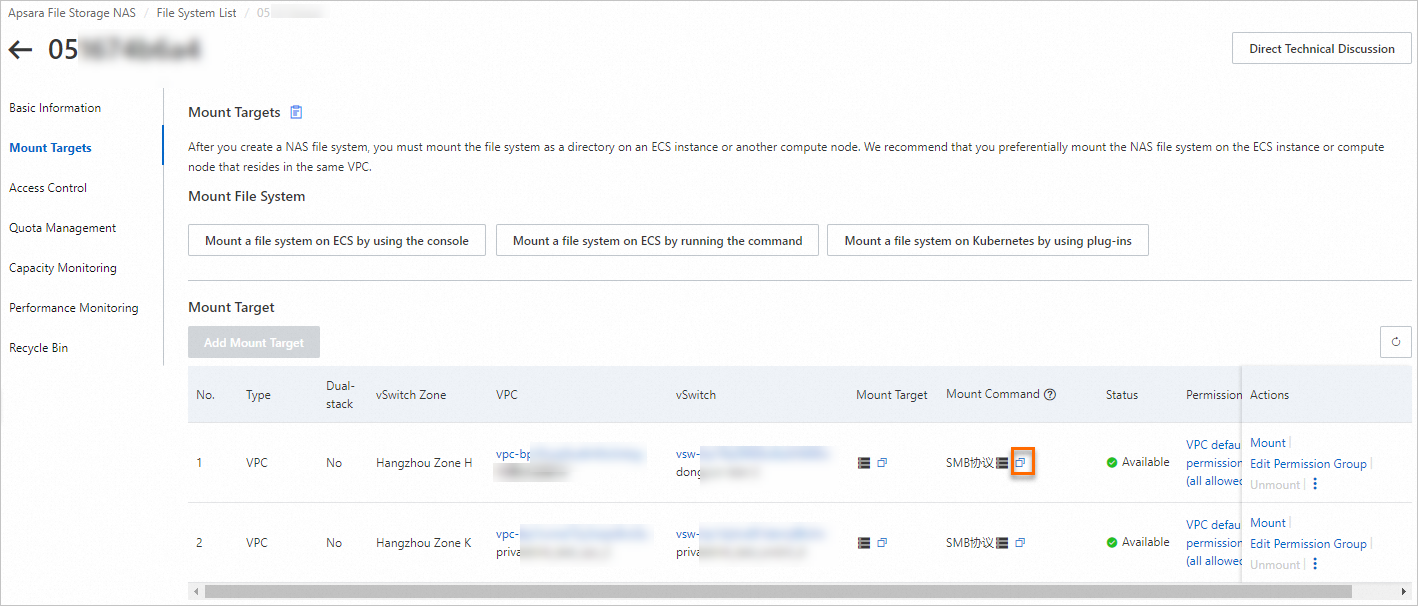
Etapa 2: Montar o sistema de arquivos
Conecte-se à instância ECS. Para mais informações, consulte Connection methods.
-
Abra o Prompt de Comando e execute o comando a seguir para permitir a autenticação de convidado insegura no cliente.
REG ADD HKEY_LOCAL_MACHINE\SYSTEM\CurrentControlSet\services\LanmanWorkstation\Parameters /f /v AllowInsecureGuestAuth /t REG_DWORD /d 1 -
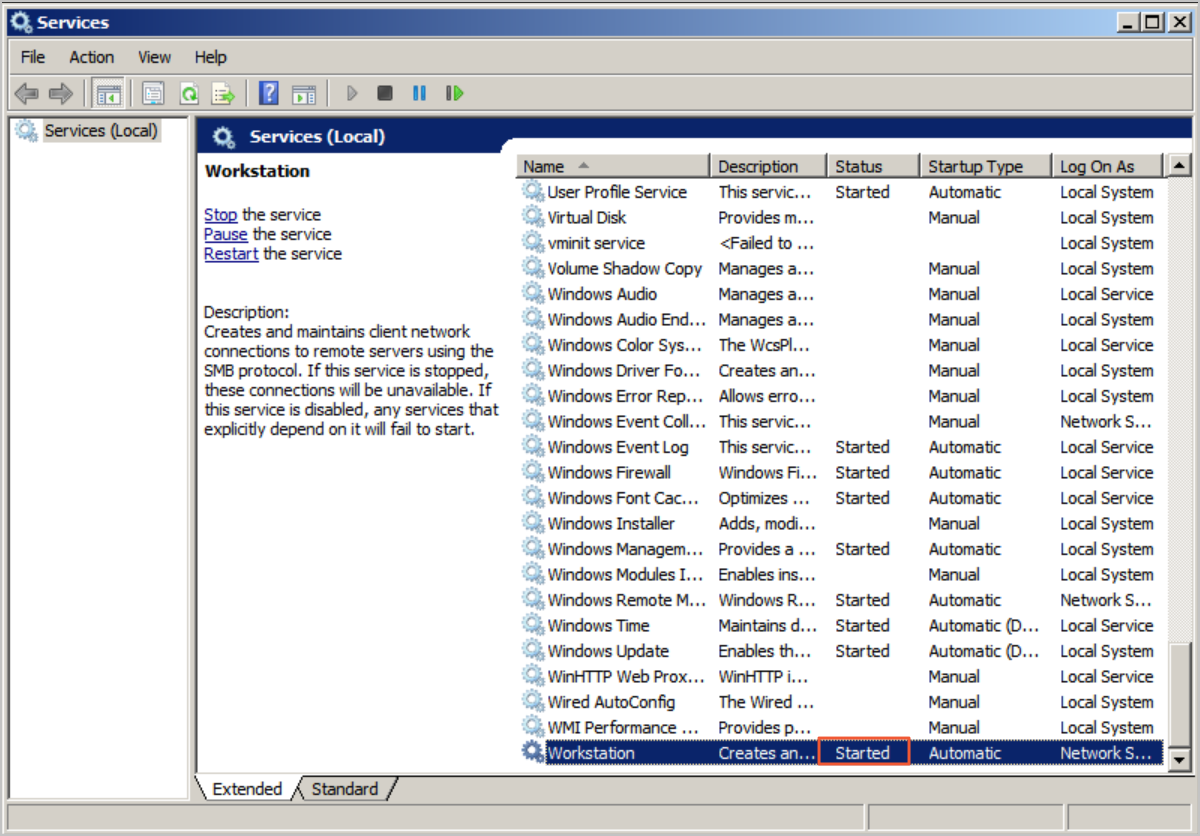
Ative o service Workstation.
Pressione
Win+Rpara abrir a caixa de diálogo Run, insiraservices.msce clique em OK.-
Em Services, localize Workstation, defina o status de execução como Running e o tipo de inicialização como Automatic.
-
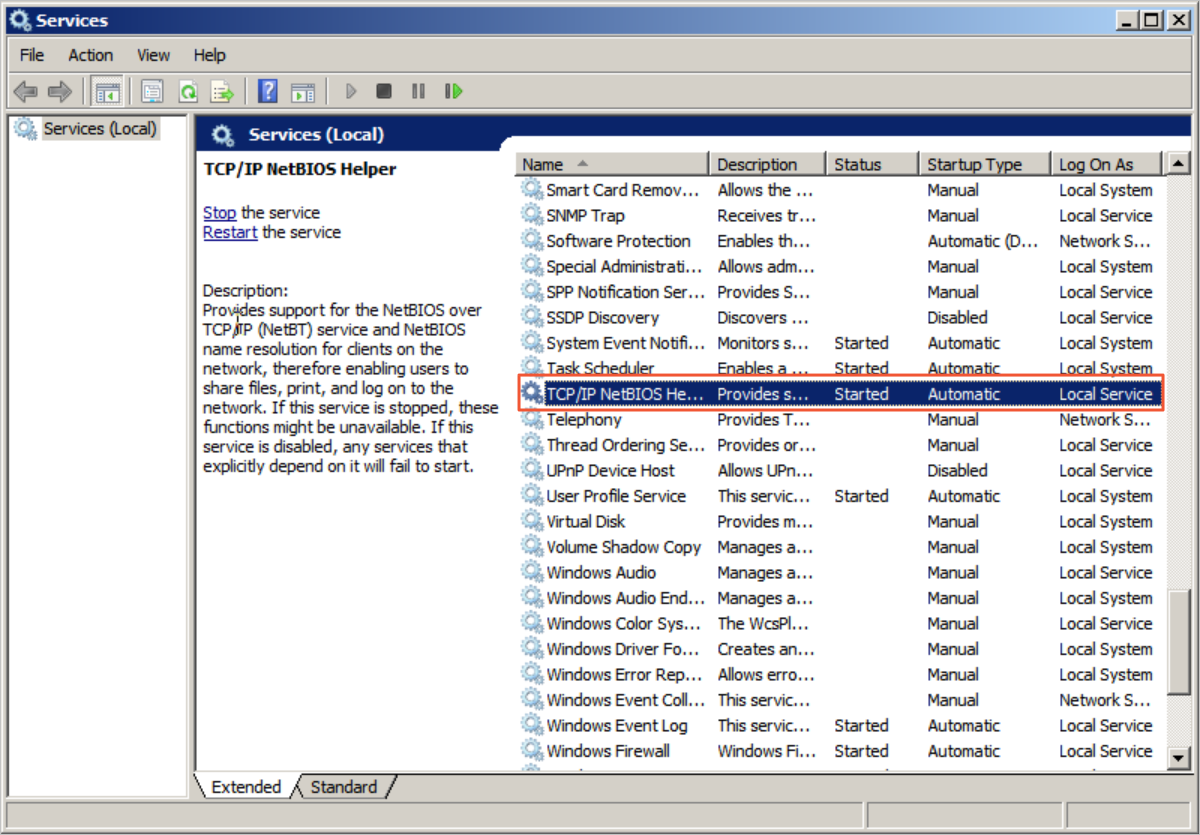
Ative o service TCP/IP NetBIOS Helper.
Abra o Control Panel, selecione e clique na rede à qual o host está conectado.
Na caixa de diálogo Status, clique em Properties e clique duas vezes em Internet Protocol Version 4 (TCP/IPv4).
Na caixa de diálogo Internet Protocol Version 4 (TCP/IPv4) Properties, clique em Advanced.
-
Na caixa de diálogo Advanced TCP/IP Settings, clique na guia WINS, selecione Enable NetBIOS over TCP/IP e clique em OK.
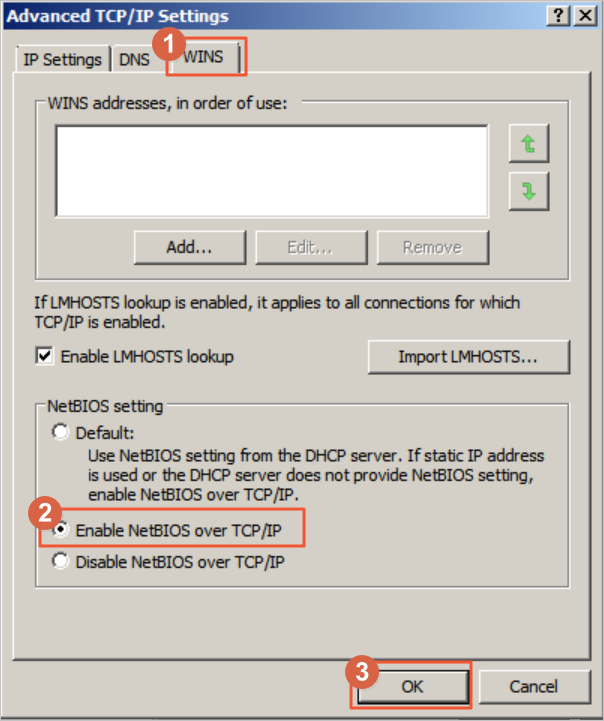
Pressione
Win+Rpara abrir a caixa de diálogo Run, insiraservices.msce clique em OK.-
Localize o service TCP/IP NetBIOS Helper, defina o status como Running e o tipo de inicialização como Automatic.
-
Abra o Prompt de Comando e execute o comando de montagem copiado na Etapa 1.
NotaA letra de unidade padrão no comando de montagem é Z. Substitua-a conforme necessário.
-
Após a conclusão do comando de montagem, execute
net usepara verificar o resultado.Se a saída contiver informações semelhantes às seguintes, o sistema de arquivos foi montado com sucesso.
C:\Users\Administrator>net use
New connections will be remembered.
Status    Local    Remote                    Network
-------------------------------------------------------------------------------
OK        Z:       \\xxx.nas.aliyuncs.com\myshare
                                             Microsoft Windows Network
The command completed successfully.
C:\Users\Administrator>
Se a montagem falhar, solucione o erro. Para mais informações, consulte Troubleshoot file system mount failures.
Etapa 3: Usar o sistema de arquivos
Acesse o sistema de arquivos montado a partir da instância ECS como se fosse um diretório local.
Connect to the ECS instance e execute os comandos a seguir para acessar o sistema de arquivos NAS.
-
Acesse a unidade montada, crie diretórios e adicione um arquivo. Este exemplo usa a unidade Z. Substitua a letra da unidade conforme necessário.
Z: mkdir dir1 mkdir dir2 echo 'some file content' > file2 dir -
A saída a seguir confirma o acesso bem-sucedido ao sistema de arquivos NAS SMB.
Volume in drive Z is Myshare
Volume Serial Number is D038-9B7F
Directory of Z:\
12/23/2020  09:59 AM    <DIR>          .
12/23/2020  09:59 AM    <DIR>          ..
12/23/2020  09:58 AM    <DIR>          dir1
12/23/2020  09:58 AM    <DIR>          dir2
12/23/2020  09:59 AM                22 file2
               1 File(s)             22 bytes
               4 Dir(s)  11,258,999,068,422,144 bytes free