Adquira experiência prática com os principais recursos de governança de services do MSE Microservices Governance implantando uma aplicação de demonstração e verificando o canary release, a inicialização e o encerramento graceful e a proteção de tráfego.
Pré-requisitos
O cluster Kubernetes deve ter pelo menos 12 núcleos e 24 GiB de memória.
A rede do cluster Kubernetes precisa ter acesso à internet para baixar a demonstração do GitHub.
Associe endereços IP elásticos (EIPs) para expor o servidor de API e permitir o acesso via CloudShell.
Connect microservice applications in an ACK cluster to MSE Microservices Governance.
Instale o complemento ack-kubernetes-cronhpa-controller no cluster ACK. Para mais informações, consulte Instale add-ons.
Se você utilizar um usuário RAM, solicite ao proprietário da conta Alibaba Cloud que conceda temporariamente a permissão AliyunMSEFullAccess. Remova essa permissão após concluir este tutorial. Em ambientes de produção, conceda permissões conforme a necessidade. Para mais detalhes sobre a autorização de governança de services, consulte Authorize access to Microservices Governance.
Implante a demonstração
Visão geral da demonstração
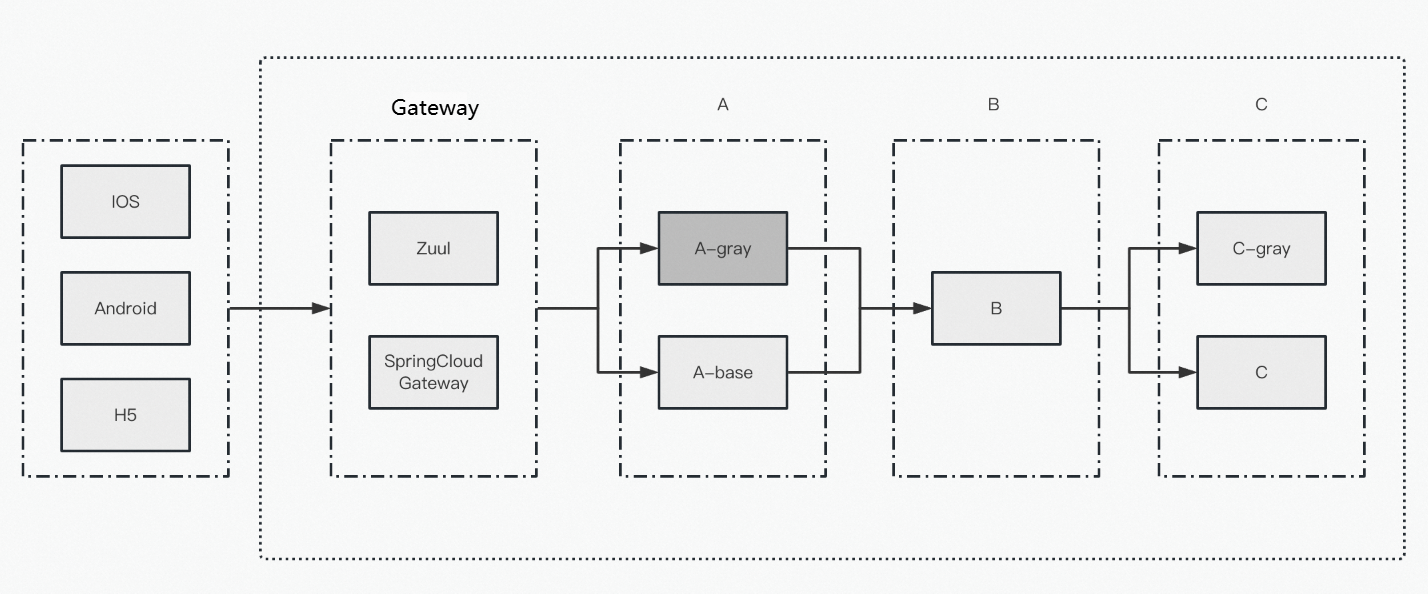
A demonstração utiliza o Nacos como registro e contém dois gateways: SpringCloudGateway e Zuul. Recomenda-se o SpringCloudGateway para novos projetos; o Zuul está disponível para compatibilidade com sistemas legados. É possível ativar ou desativar qualquer um dos gateways. O rastro de chamada padrão é A->B->C, e tanto A quanto C possuem versões canary. Obtenha o código da aplicação no repositório de código.
|
Nome da aplicação |
Versão do framework de service |
Componentes |
Demonstração |
|
Zuul |
Spring Cloud Greenwich |
zuul |
|
|
SpringCloudGateway |
spring-cloud-starter-gateway 4.1.2 |
spring-cloud-starter-gateway |
|
|
A |
Spring Cloud 2023.0.1 Dubbo 3.3.0 |
openfeign/httpclient/rocketmq/nacos/loadbalancer |
|
|
B |
Spring Cloud 2023.0.1 Dubbo 3.3.0 |
httpclient/mybatis/druid/nacos |
|
|
C |
Spring Cloud 2023.0.1 Dubbo 3.3.0 |
openfeign/httpclient/nacos |
Baixe o pacote Helm da demonstração
Baixe o pacote Helm da demonstração. O pacote Helm e as imagens são atualizados periodicamente.
Na página Releases do repositório GitHub aliyun/alibabacloud-microservice-demo, localize a versão mais recente (por exemplo, MSE Simple Demo V3.1.0). Na seção Assets, clique em mse-simple-demo.zip para baixar o arquivo.
Implante usando o CloudShell no ACK
Implante o mse-simple-demo usando o CloudShell no ACK
Compacte os arquivos do mse-simple-demo.
Faça login no console de gerenciamento de clusters ACK. Selecione o cluster desejado. Na página Cluster information, clique em Manage Cluster with Workbench.
-
Carregue o pacote Helm.
Na barra de ferramentas do CloudShell, clique no ícone de gerenciamento de arquivos e selecione Upload no menu exibido.
Execute o comando
unzip mse-simple-demo.zippara descompactar a demonstração.Execute o comando
kubectl create namespace mse-demopara criar um namespace, correspondente a--namespace.
Implante usando o Helm
Execute o seguinte comando do Helm para implantar o mse-simple-demo.
helm upgrade mse-simple-demo mse-simple-demo \
--set mse.namespace=mse-demo \
--set gateway.springcloud=true  \
--install \
--namespace mse-demo \
--values mse-simple-demo/values.yaml
Edite o arquivo values.yaml ou use flags --set para substituir os seguintes parâmetros:
namespace: namespace do Kubernetes onde a demonstração será instalada. Opcional. Geralmente édefault.registry: prefixo do endereço da imagem de contêiner. Se o cluster não conseguir fazer pull das imagens da demonstração, sincronize-as para um repositório de imagens em sua conta e altere este endereço.images.version: versão da imagem. A versão mais recente é 3.1.0.mse.namespace: namespace de microsserviço conectado ao MSE Microservices Governance, utilizado para separar ambientes. Valor padrão:mse-demo.nacos.host: endereço do registro Nacos. A demonstração inicia automaticamente um servidor Nacos. Para registrar as aplicações da demonstração em um endereço Nacos diferente, configure este parâmetro.autoscaling: define se o auto scaling será ativado. Valor padrão:false. Antes de ativar este parâmetro, certifique-se de que o complemento kubernetes-cronhpa-controller esteja instalado no cluster.resources.enable: define se a configuração de requests de recursos será aplicada. Valor padrão:true.
Verifique os recursos básicos
Canary release ponta a ponta
Caminho de navegação: faça login no console do MSE Microservices Governance e escolha Microservices Governance > End-to-end Canary Release na barra de navegação à esquerda.
Crie um grupo de lanes
Na página End-to-end Canary Release:
Clique em Create Lane Group and Lane. Se já existir um grupo de lanes no namespace de microsserviço selecionado, clique em + Create Lane Group.
-
Na página Create Lane Group, defina as configurações abaixo e clique em OK.
Lane Group Name: insira um nome, por exemplo,
demo.Entry Type: selecione Java Service Gateway. Também é possível escolher Cloud Native API Gateway, MSE cloud-native gateway ou outro gateway.
Lane Group Traffic Entry: selecione a aplicação de entrada de tráfego, por exemplo,
spring-cloud-gateway.Applications in Lane Group: selecione as aplicações envolvidas no grupo de lanes, por exemplo,
spring-cloud-a,spring-cloud-bespring-cloud-c.
Crie uma lane
Na parte inferior da página End-to-end Canary Release:
Clique em Create First Split Lane. Caso já exista uma lane no namespace de microsserviço selecionado, clique em Create Lane.
-
No painel Create Lane, configure as definições da lane de tráfego e clique em OK.
Lane Name e Lane Tag: defina ambos como
gray.Confirm Matching Relationship: inclua
spring-cloud-aespring-cloud-c.Lane Status: Enabled.
Grayscale Mode: selecione By Content.
-
Grayscale Condition: selecione All of the following conditions are met e adicione uma linha de parâmetro: defina Parameter Type como
Parameter, Parameter comoname, Condition como==e Value comoxiaoming.Após a criação da lane, a seção Traffic Allocation da página do product do grupo de lanes exibe as informações da lane, incluindo o nome (
gray), a tag, a lista de aplicações associadas (spring-cloud-aespring-cloud-c), a condição de correspondência (param:[name]==xiaoming) e o status de ativação. A área de monitoramento de QPS acima mostra o número de requisições e as linhas de tendência para o tráfego baseline e o tráfego canary.
Encaminhe requisições regulares para a versão baseline
Para encontrar o endereço SLB do gateway:
Faça login no console do Container Service for Kubernetes (ACK).
Acesse a página do product do cluster criado.
No painel de navegação à esquerda, escolha Workload > Stateless.
Na página Deployments, clique em spring-cloud-gateway.
Na página de detalhes, clique em Access Method.
-
Na coluna External Endpoint da seção Service, anote o endereço IP e a porta.
Em um navegador, acesse o endereço SLB do gateway e envie as seguintes requisições.
Insira /A/a na caixa de entrada e clique em Start Calling. O rastro de chamada retornado é A[192.168.100.48] [config=base] -> B -> C[192.168.100.235], onde o nó B alterna entre as instâncias 192.168.100.51 e 192.168.100.53. Isso indica que requisições regulares usam roteamento baseado em tags com a tag config=base, e o tráfego é distribuído uniformemente entre as duas instâncias baseline de B.
Solicite o caminho /A/dubbo sem uma tag canary (param:null) e clique em Start Calling. Os logs de rastro de chamada mostram que a maioria das requisições é encaminhada para nós baseline: A[192.168.100.48] -> B[192.168.100.53] -> C[192.168.100.235]. Algumas requisições passam por B[192.168.100.51], e uma requisição é roteada para o nó canary Cgray[192.168.100.12].
Encaminhe requisições canary para a versão canary
Enter the URL: /A/a?name=xiaoming
2025-3-4 16:22:19 Returned Agray[192.168.100.52] [config=base] -> B[192.168.100.53] -> Cgray[192.168.100.12]
2025-3-4 16:22:20 Returned Agray[192.168.100.52] [config=base] -> B[192.168.100.53] -> Cgray[192.168.100.12]
2025-3-4 16:22:20 Returned Agray[192.168.100.52] [config=base] -> B[192.168.100.53] -> Cgray[192.168.100.12]
2025-3-4 16:22:21 Returned Agray[192.168.100.52] [config=base] -> B[192.168.100.51] -> Cgray[192.168.100.12]
2025-3-4 16:22:21 Returned Agray[192.168.100.52] [config=base] -> B[192.168.100.53] -> Cgray[192.168.100.12]
2025-3-4 16:22:22 Returned Agray[192.168.100.52] [config=base] -> B[192.168.100.51] -> Cgray[192.168.100.12]
2025-3-4 16:22:22 Returned Agray[192.168.100.52] [config=base] -> B[192.168.100.51] -> Cgray[192.168.100.12]
2025-3-4 16:22:23 Returned Agray[192.168.100.52] [config=base] -> B[192.168.100.51] -> Cgray[192.168.100.12]
2025-3-4 16:22:23 Returned Agray[192.168.100.52] [config=base] -> B[192.168.100.53] -> Cgray[192.168.100.12]
Acesse a operação /A/dubbo?name=xiaoming. O log de rastro de chamada canary é o seguinte:
2025-3-4 16:23:59 Returned Agray[192.168.100.52] -> B[192.168.100.51] param:null -> Cgray[192.168.100.12] param:null
2025-3-4 16:23:59 Returned Agray[192.168.100.52] -> B[192.168.100.51] param:null -> Cgray[192.168.100.12] param:null
2025-3-4 16:24:0 Returned Agray[192.168.100.52] -> B[192.168.100.53] param:null -> Cgray[192.168.100.12] param:null
2025-3-4 16:24:1 Returned Agray[192.168.100.52] -> B[192.168.100.53] param:null -> Cgray[192.168.100.12] param:null
2025-3-4 16:24:1 Returned Agray[192.168.100.52] -> B[192.168.100.51] param:null -> Cgray[192.168.100.12] param:null
2025-3-4 16:24:2 Returned Agray[192.168.100.52] -> B[192.168.100.53] param:null -> Cgray[192.168.100.12] param:null
2025-3-4 16:24:2 Returned Agray[192.168.100.52] -> B[192.168.100.51] param:null -> Cgray[192.168.100.12] param:null
Para mais informações, consulte Implement end-to-end canary release based on a self-managed Spring Cloud Gateway or Zuul gateway.
Inicialização e encerramento graceful
Caminho de navegação: faça login no console do MSE Microservices Governance e escolha Microservices Governance > Application Governance na barra de navegação à esquerda. Na página Applications, clique na aplicação que deseja gerenciar para acessar a página de visão geral da aplicação.
Configure a inicialização e o encerramento graceful
Na barra de navegação à esquerda da página de visão geral da aplicação, escolha Traffic Governance. Alguns recursos de inicialização e encerramento graceful estão disponíveis por padrão. Para utilizar todas as funcionalidades, ative e configure a inicialização e o encerramento graceful no console.
Na página Traffic Governance, clique na aba Graceful Start and Shutdown. Na seção Configuration Information, visualize o status de ativação de Graceful Start e Graceful Shutdown, além da configuração de Proactive Notification. Clique em Modify à direita para ajustar as definições.
Visualize eventos e processos
A parte superior da página Graceful Start and Shutdown exibe as configurações atuais: status de ativação da inicialização graceful, duração do registro atrasado, duração do aquecimento com pouco tráfego, status de ativação do encerramento graceful e status da notificação proativa. Na aba Start/Shutdown Events, a lista de eventos à esquerda mostra cada registro, incluindo horário, IP-PID do nó, nome do evento (encerramento de aplicação de microsserviço, registro de microsserviço, início de aquecimento de microsserviço ou encerramento graceful de microsserviço), tipo de framework e detalhes do evento. Clique em um evento, como encerramento graceful de microsserviço, para exibir o gráfico de linhas de QPS do nó correspondente à direita. Nele, é possível observar o tráfego diminuindo suavemente do nível normal até zero quando o service for retirado de operação.
Para mais informações, consulte Graceful Start and Shutdown.
Regras de limitação de taxa
Caminho de navegação: faça login no console do MSE Microservices Governance e escolha Microservices Governance > Application Governance na barra de navegação à esquerda. Na página Applications, clique na aplicação que deseja gerenciar para acessar a página de visão geral da aplicação.
Configure uma regra de limitação de taxa
Na barra de navegação à esquerda da página de visão geral da aplicação, escolha Traffic Governance. Na página Traffic Governance, escolha Traffic Protection > Interface Flow Control e clique em Add Rules.
Na etapa Configure Protection Rule do assistente Add Throttling Protection Rule, a barra de informações no topo exibe o nome da API, o tipo de proteção e o tipo de API. Defina as seguintes configurações:
Enable: ative a chave para habilitar a regra.
Single-instance QPS Threshold: defina o limite máximo de requisições por segundo, por exemplo,
5.-
Throttling Effect: selecione Fail-fast ou Wait in Queue. A opção Fail-fast retorna a mensagem padrão de limitação de taxa para tráfego que excede o limiar.
Clique em Show Advanced Options para expandir mais configurações. Após concluir as definições, clique em Next para avançar para a etapa de configuração do comportamento de proteção.
Verifique o efeito da limitação de taxa
Em um navegador, acesse o endereço SLB do gateway e envie a seguinte requisição.
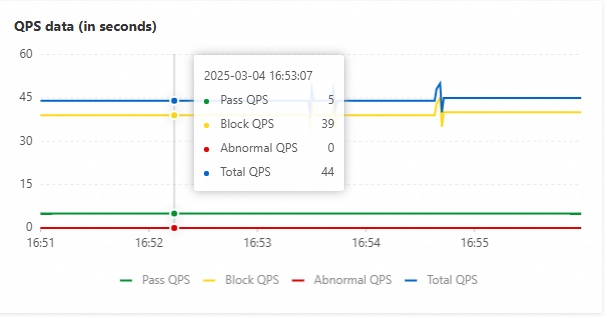
Defina a URI da requisição como /A/flow e clique em Start Calling. A maioria das requisições retorna Blocked by Sentinel (flow limiting), e apenas algumas passam e retornam o rastro de invocação do service Tracing Analysis: A[192.168.100.45][config=base] -> B[192.168.100.53] -> C[192.168.100.235].
A aplicação A possui um único nó e seu limiar de limitação de taxa por instância é 5; portanto, o QPS aprovado estabiliza em 5.
Para mais informações, consulte What is traffic protection?.
Tópicos adicionais
Integração de aplicações
Nesta demonstração, o rótulo msePilotAutoEnable: "on" é adicionado explicitamente ao Deployment de cada aplicação que você deseja conectar. Em produção, é possível ativar o Microservices Governance para um namespace de um cluster Kubernetes no centro de operações do MSE para conectar aplicações em massa.
Para mais informações, consulte Connect Java applications in ACK and ACS clusters to MSE Microservices Governance.
Requisições de exemplo
As requisições de exemplo abaixo utilizam localhost:20000 como endereço do gateway. Substitua localhost:20000 pelo endereço SLB e porta do gateway obtidos anteriormente. Também é possível enviar essas requisições de dentro do pod do gateway.
Configure o auto scaling para a demonstração
Se a inicialização e o encerramento graceful não foram ativados durante a implantação inicial, mas você deseja observá-los posteriormente, ative-os da seguinte maneira.
Para usar os recursos detalhados de inicialização e encerramento graceful, faça login no console do Container Service for Kubernetes (ACK), acesse a página de informações do cluster, escolha Operations Management > Add-ons na barra de navegação à esquerda, pesquise por
cronhpana caixa de pesquisa e clique em Install.Utilize o YAML abaixo para criar uma tarefa de dimensionamento agendado. O campo
namespacedeve corresponder ao namespace do Kubernetes selecionado durante a instalação do pacote Helm.
apiVersion: autoscaling.alibabacloud.com/v1beta1
kind: CronHorizontalPodAutoscaler
metadata:
  labels:
    controller-tools.k8s.io: "1.0"
  name: cronhpa-deployment-spring-cloud-b
  namespace: mse-demo # Note: the namespace field must be the same as the k8s namespace selected during helm install
spec:
  jobs:
  - name: Scale-out
    schedule: 0 0/6 * * * *
    targetSize: 6
  - name: Scale-in
    schedule: 0 5/6 * * * *
    targetSize: 2
  scaleTargetRef:
    apiVersion: apps/v1
    kind: Deployment
    name: spring-cloud-b
Configuração de requisições automáticas do gateway
O envio automático de várias requisições vem ativado por padrão. Para alterar a configuração, faça login no console do Container Service for Kubernetes (ACK), acesse a página de informações do cluster e escolha Workload > Stateless no painel de navegação. Na página Deployments, clique na aplicação spring-cloud-gateway. Na página do product, clique em Edit no canto superior direito. Em seguida, configure as seguintes variáveis de ambiente para controlar o envio automático dos diversos tipos de requisição.
|
Chave da variável de ambiente |
Descrição |
Valor padrão |
|
enable.auto |
Chave mestra para geração automática de tráfego |
true |
|
enable.rpc.invoke |
Chave para requisições Dubbo |
true |
|
enable.sql |
Chave para requisições de banco de dados |
true |
|
enable.sentinel.demo.flow |
Chave para requisições relacionadas às regras do Sentinel: requisições |
true |
|
enable.gray |
Chave para requisições canary que utilizam tags |
false |
|
demo.qps |
Taxa de requisições em QPS. Controla a taxa de requisições de |
20 |