As tendências de desempenho do CloudDBA monitoram as principais métricas e o comportamento de execução de uma instância do ApsaraDB for MongoDB durante um período especificado, incluindo utilização de CPU, uso de memória, total de conexões e tráfego de rede.
Pré-requisitos
A instância deve ser autônoma, um conjunto de réplicas ou uma instância de cluster com shards .
Procedimento
Faça login no console do ApsaraDB for MongoDB.
No painel de navegação à esquerda, clique em Replica Set Instances ou Sharded Cluster Instance, conforme o tipo da instância.
No canto superior esquerdo da página, selecione o grupo de recursos e a região da instância.
Na página exibida, localize a instância desejada e clique em seu respectivo ID.
No painel de navegação à esquerda, escolha Performance.
Lista de nós
A página Performance Trend exibe a seção Nodes, que apresenta informações básicas e tendências das principais métricas de cada nó da instância.
A seção
Nodes
não aparece para instâncias autônomas, pois elas possuem apenas um nó.
As informações básicas incluem nome do
nó
,
função
(como primário ou secundário),
tipo de instância
e
número máximo de conexões
. As principais métricas abrangem
utilização de CPU
,
utilização de memória
,
utilização de IOPS
e
utilização de disco
. Cada uma é apresentada como um minigráfico de tendência com dados da última hora.
Tendências de desempenho
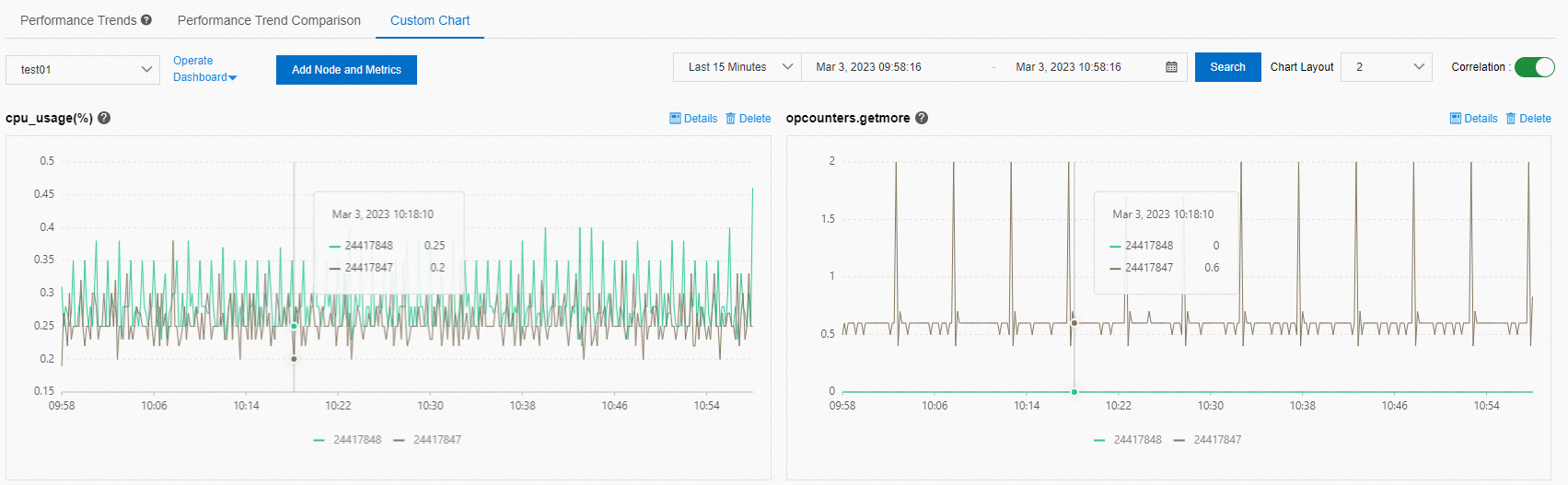
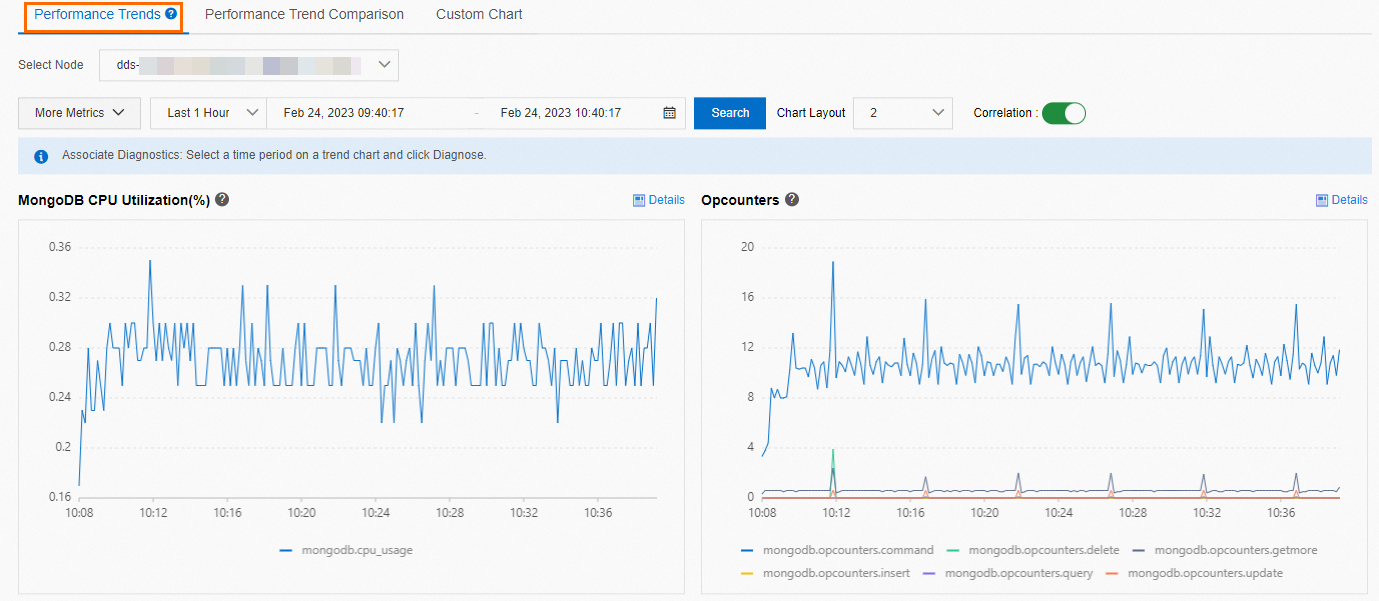
Há três modos de visualização disponíveis: Performance Trend, Performance Trend Comparison e Custom Charts.
-
Performance Trend: Exibe gráficos de tendência para cada métrica durante um período especificado. Cada gráfico representa uma única métrica.
Performance Trend Comparison: Compara as tendências de métricas entre dois períodos para identificar diferenças de desempenho e localizar causas raiz. Cada gráfico corresponde a uma única métrica. Selecione um nó de destino, especifique dois intervalos de tempo e clique em View. Use a lista suspensa Chart Layout para ajustar a quantidade de gráficos exibidos por linha. Ative a opção chart linking para sincronizar as linhas do tempo em todos os gráficos. A página mostra gráficos de linhas comparativos para métricas como MongoDB CPU Utilization (%) e Opcounters.
-
Custom Charts: Analisa tendências das métricas selecionadas. Para obter instruções detalhadas, consulte Custom performance trend charts.
NotaPor padrão, o
Correlation Chart
está ativado. Ao passar o mouse sobre um ponto em um dos gráficos, todos os demais se sincronizam automaticamente ao mesmo instante.