Um workflow divide tarefas complexas em etapas ordenadas para reduzir a complexidade do sistema. No Alibaba Cloud Model Studio, os workflows permitem combinar nós, como grandes modelos, APIs e Function Compute, diminuindo os custos com codificação.
-
Restrições de acesso ao console: Apenas usuários que criaram aplicações do Alibaba Cloud Model Studio na região de Singapura antes de 21 de abril de 2025 podem acessar a aba Application Development.
Esta aba contém os seguintes recursos: Applications ( agent application e workflow application ), Components ( prompt engineering e plug-in ) e Data ( knowledge base e application data ). Todos estes são recursos de pré-visualização. Use-os com cautela em ambientes de produção.
Restrições de chamada de API: Apenas usuários que criaram aplicações do Alibaba Cloud Model Studio na região de Singapura antes de 21 de abril de 2025 podem chamar as APIs de dados de aplicação, base de conhecimento e prompt engineering.
Aplicação
Por que usar uma aplicação de workflow
Um workflow divide tarefas complexas em uma sequência de etapas para reduzir a complexidade do sistema. Criar uma aplicação de workflow no Model Studio permite definir a ordem de execução, atribuir responsabilidades e especificar dependências entre etapas para automatizar e otimizar o processo.
Os casos de uso comuns para aplicações de workflow incluem:
Planejamento de viagens: Utilize um plugin de workflow para selecionar parâmetros, como destino, e gerar automaticamente um plano de viagem que inclui voos, acomodações e recomendações de atrações.
Análise de relatórios: Para conjuntos de dados complexos, combine plugins de processamento de dados, análise e visualização para gerar relatórios de análise estruturados e formatados.
Suporte ao cliente: Empregue workflows automatizados para lidar com consultas de clientes, incluindo classificação de problemas, melhorando a velocidade e a precisão das respostas.
Criação de conteúdo: Gere conteúdos como artigos e textos de marketing. Forneça um tópico e requisitos, e o sistema gera automaticamente um rascunho.
Educação e treinamento: Projete planos de aprendizagem personalizados com rastreamento de progresso e avaliações por meio de um workflow, permitindo que os alunos aprendam no próprio ritmo.
Consulta médica: Com base nos sintomas inseridos pelo paciente, um workflow pode combinar várias ferramentas analíticas para gerar uma avaliação preliminar ou recomendar testes relevantes, auxiliando os médicos em diagnósticos posteriores.
Exemplos
Exemplo 1: Detectar mensagens de golpe
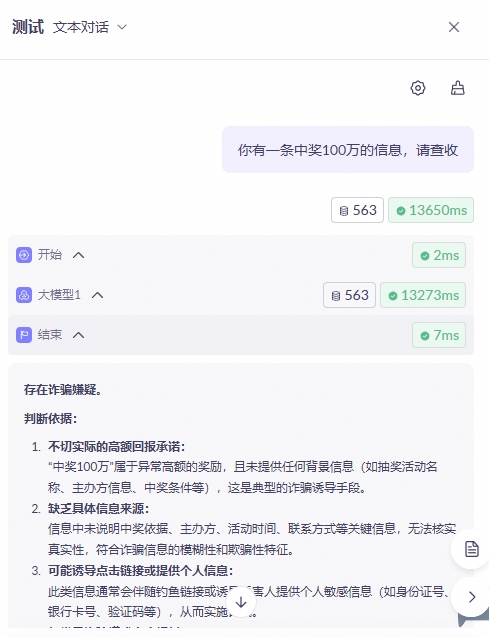
Este exemplo demonstra como criar uma aplicação de workflow para determinar se uma mensagem de texto é um possível golpe. O workflow utiliza um nó inicial, um nó de grande modelo e um nó final.
| |
|
|
|
Exemplo de configuração:
|
|
|
|
|



 . Após a conclusão da execução do workflow, visualize a saída.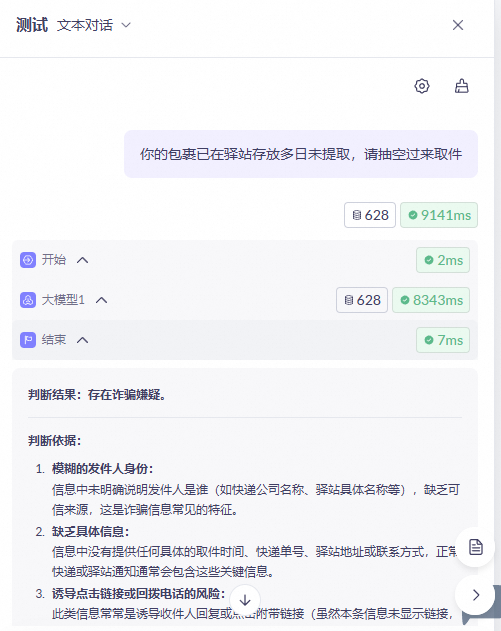
Exemplo 2: Assistente de compras inteligente
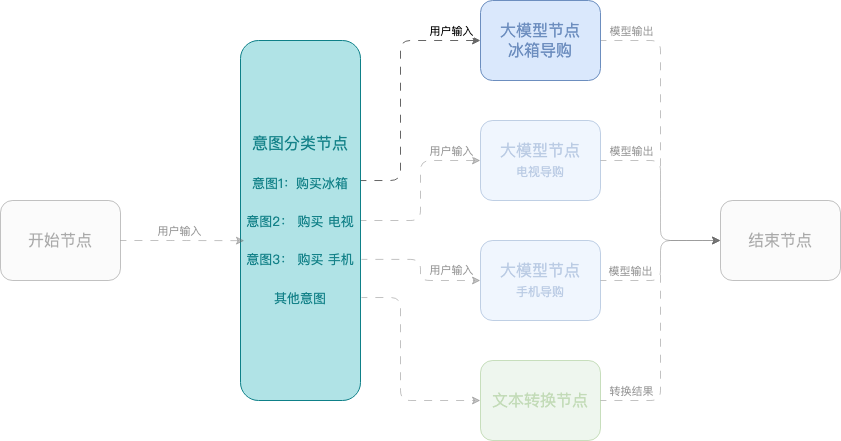
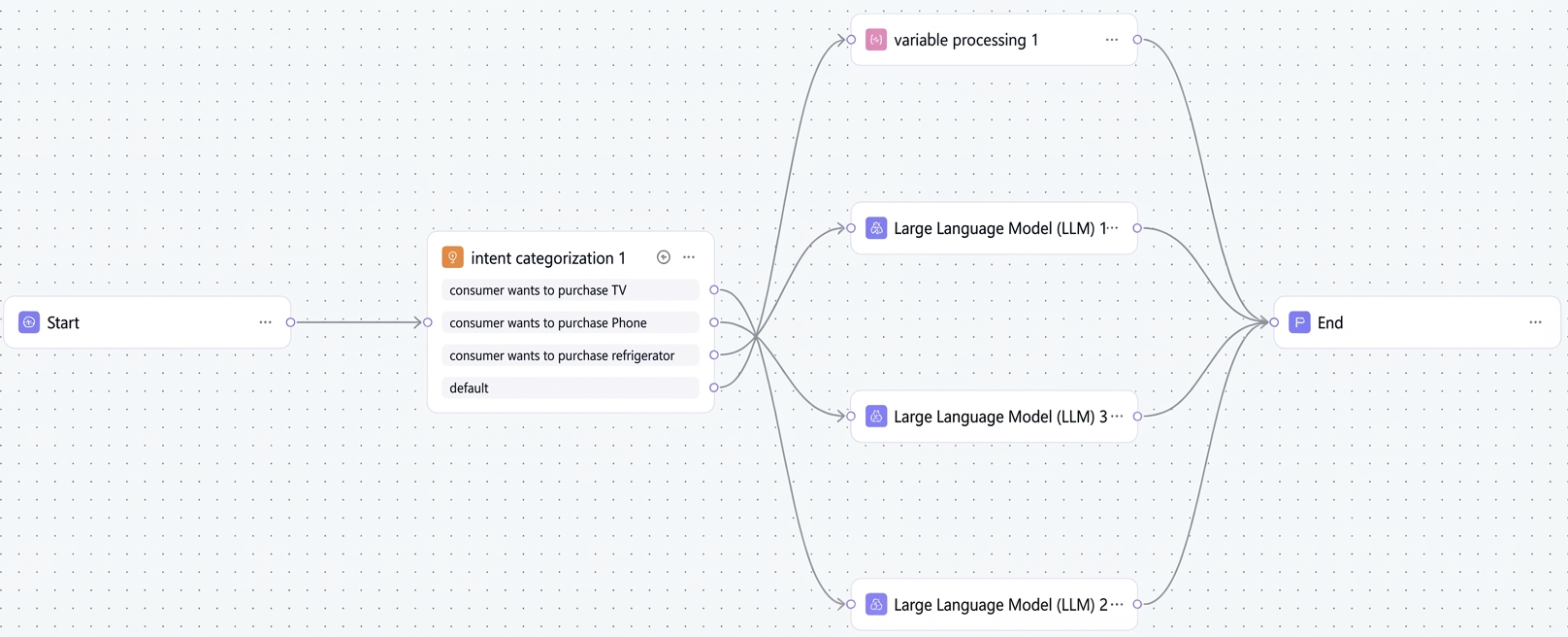
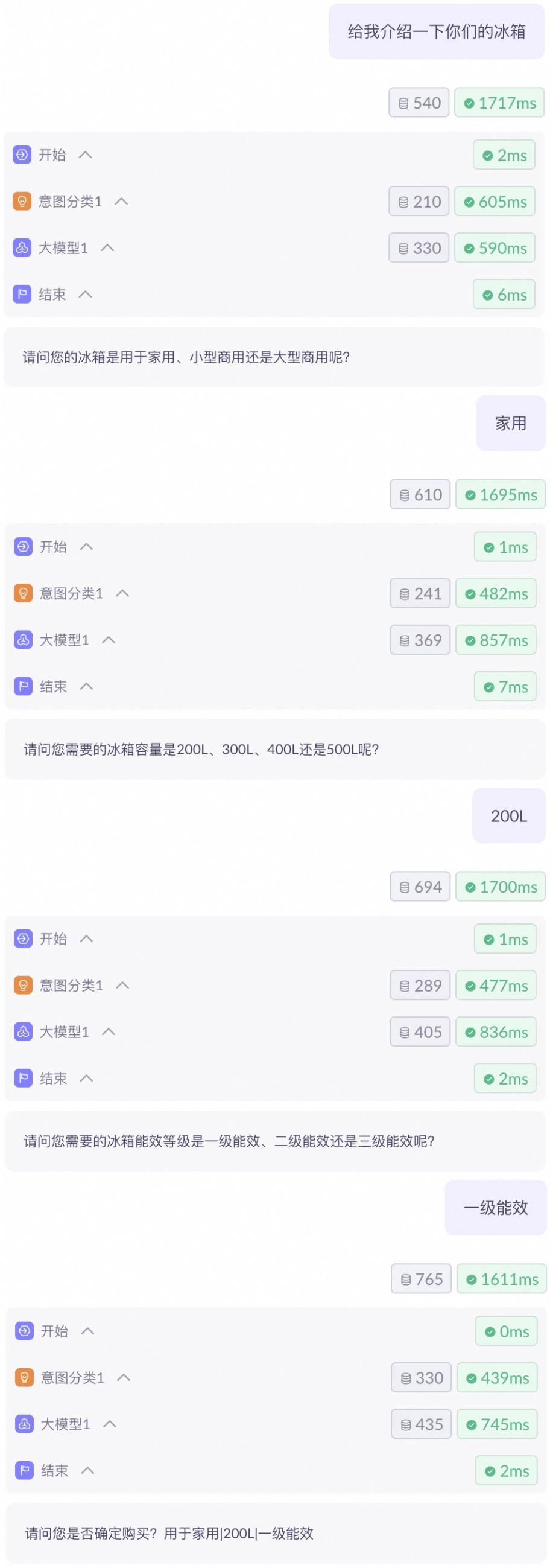
Este exemplo mostra como criar um assistente de compras inteligente usando um workflow que ajuda os usuários a escolher celulares, TVs e geladeiras. O workflow utiliza um nó inicial, um nó de classificação de intenção, nós de grande modelo e um nó final.
| |
|
|
|
|
|
|
|
|
|
|
|
Exemplo de configuração:
|
|
|
 e selecione Custom Cache.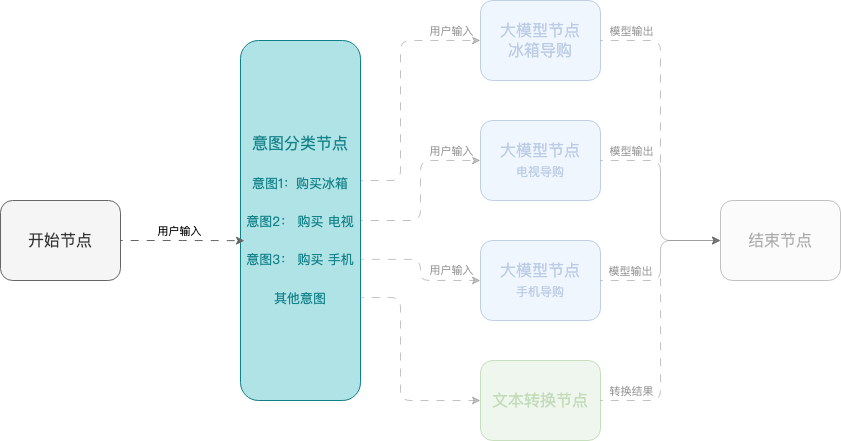
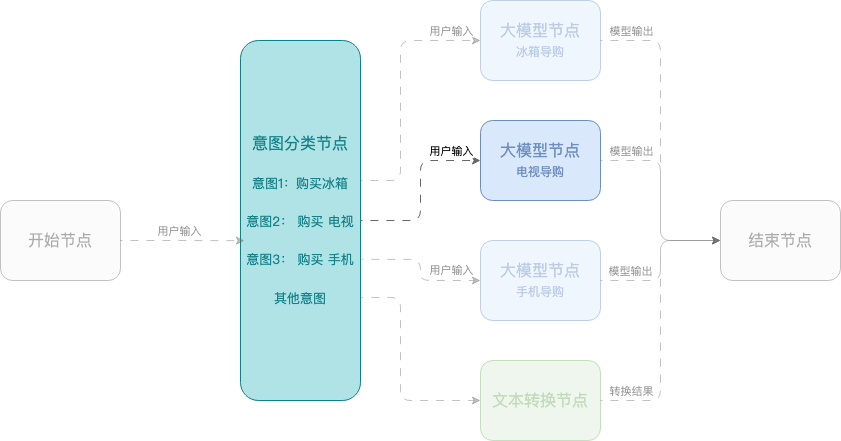
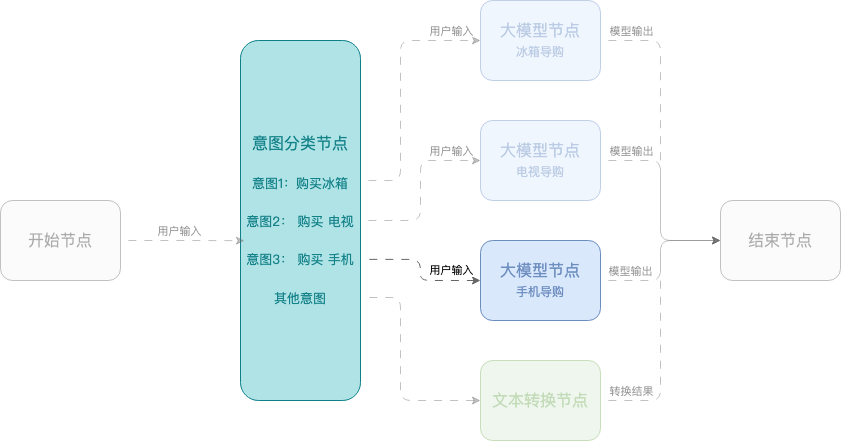
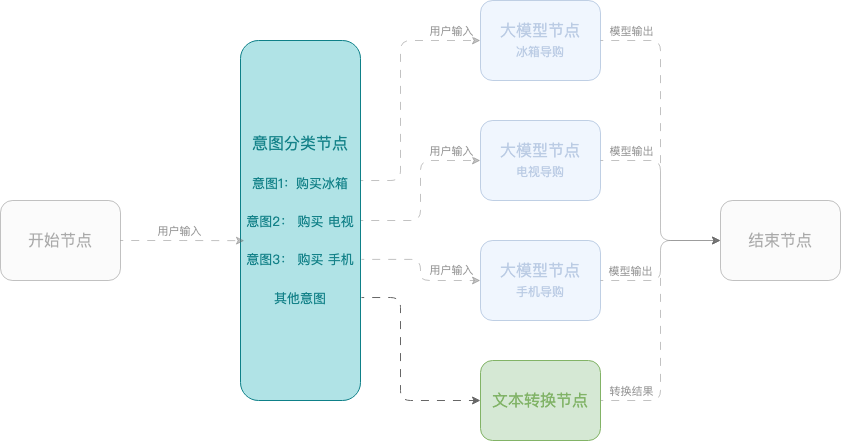
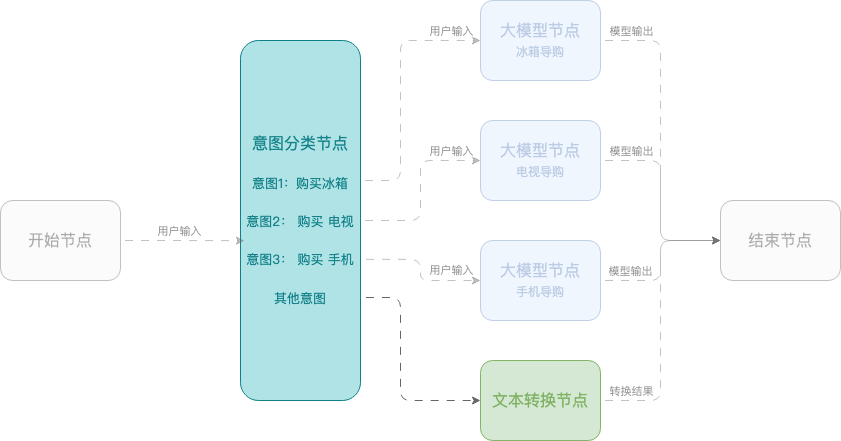
Parâmetros de sessão
Uma variável de sessão funciona como uma variável global, armazenando parâmetros durante todo o ciclo de vida do workflow para que qualquer nó possa referenciá-los.
Clique no ícone  no canto superior direito da página de configuração do canvas.

Nó
Os nós são as unidades funcionais principais de uma aplicação de workflow. Cada nó executa uma tarefa específica, como realizar uma ação, acionar uma condição, processar dados ou direcionar o fluxo de trabalho. Combine esses nós como blocos de construção para criar processos automatizados.
Início e fim
-
Quando usar
Ao projetar um workflow, defina a estrutura e o conteúdo dos parâmetros de entrada e saída nos nós de início e fim.
-
Como usar
-
Nó de início
Componente
Descrição
Variáveis predefinidas
O workflow fornece as seguintes variáveis predefinidas para processar a entrada do usuário e manter o histórico de conversas:
query: Armazena a entrada de texto do usuário.
historyList: Armazena o histórico de conversas para manter o contexto em uma conversa de múltiplas rodadas. Para usar essa variável em nós que suportam o recurso de memória (como nós de modelo grande e classificação de intenção), selecione Custom Cache.
imageList: Armazena imagens enviadas pelo usuário para permitir análise de imagem ou conversa multimodal. Para usar essa variável em nós que suportam o recurso de memória (como nós de modelo grande e classificação de intenção), selecione Custom Cache.
Variáveis personalizadas
Variáveis personalizadas são parâmetros de entrada estruturados que você define para um workflow. Elas recebem dados de testes ou chamadas de API e podem ser referenciadas em nós subsequentes. Ao criar uma variável personalizada, configure os seguintes parâmetros:
Variable name: Insira um nome significativo. Caracteres chineses não são suportados.
Type: O tipo de dados da variável. Os tipos suportados são String, Boolean, Number, Object, Array (de String, Boolean, Number ou Object) e File.
Description: Descreva brevemente a função da variável e quando utilizá-la.
-
Nó de fim
Componente
Descrição
Modo de saída
Test: Adequado para conteúdo não estruturado. Na caixa de entrada, insira conteúdo fixo ou digite
/para referenciar variáveis, o que determina o resultado final retornado ao usuário. É possível obter variáveis da saída de qualquer nó do workflow ou de variáveis de sessão. Mapear corretamente as variáveis de saída permite controlar o fluxo de dados do workflow e garantir uma resposta final precisa e completa.Publish: Ideal para gerar conteúdo estruturado em formato JSON. Defina nomes de variáveis e insira texto ou referencie variáveis.
Saída em streaming
A opção Streaming Output aplica-se apenas ao modo Text Output.
Quando ativada, as respostas dos nós de modelo grande e componentes de aplicação são transmitidas token por token. Quando desativada, a resposta completa é retornada somente após sua geração integral.
-
Modelo grande
-
Por que usar
Este nó é o núcleo inteligente do seu workflow. Ele compreende linguagem, gera texto, analisa imagens e conduz conversas de múltiplas rodadas. Utilize-o para redigir textos, resumir conteúdos ou até mesmo analisar imagens (usando modelos Qwen-VL).
-
Recursos
Suporta tanto o processamento de entrada única quanto o processamento em lote de grandes conjuntos de dados.
Permite configurar diferentes modelos grandes, como o Qwen-Plus, para que você escolha o modelo ideal com base em desempenho, latência ou outros requisitos.
-
Configuração de parâmetros do nó
Parâmetro
Descrição
Seleção de modo
Text Output: Chama o modelo grande uma única vez.
JSON Output: O nó executa várias vezes, atribuindo sequencialmente um item de uma lista a uma variável de lote em cada execução. Esse processo para quando todos os itens da lista são processados ou quando o número máximo de execuções em lote configurado é atingido.
Single Mode:
Batch Mode (Intervalo: 1–100; padrão para usuários comuns: 100): O número máximo de vezes que o processo em lote será executado.
NotaO número de execuções em lote depende do comprimento mínimo dos arrays de entrada. Se nenhuma variável de entrada for configurada, o número de execuções será determinado pela contagem de lotes configurada.
Batch Configuration (Intervalo: 1–10): Define o limite de concorrência para o processamento em lote. Uma configuração de 1 executa todas as tarefas serialmente.
Configuração do modelo
Selecione um modelo grande adequado e ajuste seus parâmetros. Os modelos disponíveis estão listados na interface.
Para uma introdução detalhada aos modelos, consulte a lista de modelos.
Para informações sobre os limites de taxa de chamada de API de cada modelo, consulte limitação de taxa.
Configuração de parâmetros
Maximum Number of Batches: Controla a diversidade do conteúdo gerado. Um valor de temperatura mais alto aumenta a aleatoriedade do texto gerado, produzindo saídas mais únicas, enquanto um valor mais baixo torna o conteúdo mais conservador e consistente.
Esta configuração não é suportada atualmente para modelos da série DeepSeek R1.
Number of Parallel Runs: Limita o comprimento máximo (em tokens) do texto gerado pelo modelo, sem incluir o prompt. Esse limite varia conforme o modelo.
Os seguintes parâmetros estão disponíveis apenas quando um modelo Qwen-VL é selecionado:
Temperature: Para
vlImageUrl, referencie uma variável ou insira uma URL de imagem.Maximum Reply Length:
Conjunto de imagens: O modelo trata cada imagem enviada de forma independente, selecionando a mais relevante para responder à pergunta do usuário.
Uma única imagem pode ser passada diretamente. Por exemplo:
https://**.com/**.jpg.Várias imagens podem ser passadas como uma lista. Por exemplo:
["URL","URL","URL"].Quadros de vídeo: O modelo considera que as imagens enviadas pertencem ao mesmo vídeo e as compreende sequencialmente como um todo. É necessário fornecer no mínimo 4 quadros de vídeo.
Prompt do sistema
Fornece instruções no nível do sistema ao modelo. Use-o para definir a função, a tarefa ou o formato de saída do modelo. Por exemplo: "Você é um especialista em matemática focado em resolver problemas matemáticos. Apresente o processo de resolução e o resultado no formato correto."
Prompt do usuário
A entrada do usuário para o modelo, como uma solicitação ou instrução. Configure um modelo de prompt ou insira variáveis. O modelo usa essa entrada para gerar uma resposta.
Memória
A memória é o contexto que o modelo retém ao longo de múltiplas rodadas em uma conversa.
Cache do nó atual: Usa a saída deste nó como contexto. O modelo lembrará apenas o contexto gerado dentro deste nó.
Rodadas de memória: O número de rodadas de conversa a serem lembradas. Uma entrada e sua saída correspondente constituem uma rodada.
Cache personalizado: Usa uma variável de contexto especificada como contexto.
Variável de contexto: Selecione a origem do contexto.
Variável de saída
O nome da variável que armazena o resultado do processamento deste nó. Nós subsequentes podem usar essa variável para acessar o resultado deste nó.
Modelos da série DeepSeek R1 suportam a saída do processo de Pensamento Profundo (
reasoningContent).Tentar novamente em caso de falha
Se desativado, o nó para de executar quando ocorre um erro.
Se ativado, o nó reexecuta em caso de erro, de acordo com o número de tentativas e o intervalo configurados.
Máximo de tentativas: O número máximo de tentativas de repetição quando uma solicitação falha.
Intervalo entre tentativas: O intervalo de tempo entre cada tentativa de repetição, em milissegundos.
Tratamento de exceções
Se desativado, o nó trata erros usando o mecanismo padrão de tratamento de erros do sistema.
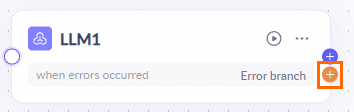
Se ativado, o nó executa uma lógica de processamento personalizada conforme a configuração quando ocorre um erro.
Valor padrão: O conteúdo em
resulté gerado quando ocorre uma exceção.Ramo de exceção: Se ocorrer uma exceção, este ramo é executado. Configure seu fluxo de processamento.
Retornar resultados
Este recurso foi descontinuado.
Esta opção aplica-se apenas a chamadas de API e determina se o conteúdo do nó é gerado. Para saber mais sobre a finalidade deste componente, consulte Chamada de aplicação.
NotaPara integrar aplicações via API, consulte Chamada de aplicação.
Base de conhecimento
-
Definição
O nó de base de conhecimento implementa a geração aumentada por recuperação (RAG). Ele recupera trechos relevantes de uma base de conhecimento especificada com base na entrada e passa os resultados como contexto para um nó de modelo grande subsequente. Esse processo resolve problemas comuns de modelos grandes, como conhecimento desatualizado, incapacidade de acessar dados privados e alucinações.
-
Configuração de entrada
Define os critérios para consultar a base de conhecimento.
Parâmetro
Descrição
content
O texto usado para consultar a base de conhecimento. Insira o texto diretamente ou digite
/no editor para selecionar e referenciar uma variável de saída de um nó anterior.imageList
As imagens usadas para consultar a base de conhecimento. Insira uma URL de imagem publicamente acessível, como
https://xxx.xxx.com/xxx/xxx.jpeg, ou digite/no editor para selecionar e referenciar uma variável de saída de um nó anterior. -
Método de seleção da base de conhecimento
Método de seleção
Cenários aplicáveis
Configuração
Select Fixed Knowledge Base
Cada chamada usa a mesma base de conhecimento pré-selecionada.
Selecione uma base de conhecimento específica na lista suspensa. É possível adicionar três tipos de bases de conhecimento: documentos, tabelas e imagens.
Dynamic Import
A saída de um nó anterior determina dinamicamente quais bases de conhecimento usar.
Configure a variável
CodeList. Especifique uma lista de bases de conhecimento referenciando uma variável ou por entrada direta. -
Método de invocação da base de conhecimento
Esta configuração define a lógica de acionamento da base de conhecimento. O método padrão é always invoke.
Método de invocação
Descrição
Parâmetros
always invoke
Executa uma recuperação na base de conhecimento para cada entrada do usuário. Este método é adequado para cenários de perguntas e respostas de alta frequência.
Nenhum
intelligent invoke
O agente determina se deve consultar a base de conhecimento com base na entrada do usuário e em sua descrição. Recomendado para cenários de conversa flexíveis.
Knowledge Base Description (Obrigatório)
legacy invocation
Os resultados das bases de conhecimento de documentos, tabelas e imagens são recuperados juntos. Um único parâmetro topK controla o número de trechos recuperados e não suporta depuração separada para cada tipo.
topK (Intervalo: 1–50, Padrão: 10)
Descrições dos parâmetros:
Descrição da base de conhecimento: Descreve o conteúdo da base de conhecimento e as condições sob as quais seus dados podem ser usados para uma resposta. Suporta entrada de texto ou o uso de
/para inserir uma variável.topK: O número máximo de trechos a serem recuperados de cada base de conhecimento. O número real de trechos recuperados depende dos resultados de correspondência e pode ser inferior ao valor de topK.
-
Depurar resultados de recuperação
Este recurso é suportado apenas nos modos always invoke e intelligent invoke. Clique no botão Debug ao lado de um tipo de documento, tabela ou imagem para testar os resultados de recuperação dessa base de conhecimento. Use os resultados para ajustar sua configuração. Ao terminar, clique em Save no canto superior direito para aplicar a configuração à aplicação atual.
-
Filtragem da base de conhecimento
Este recurso vem desativado por padrão. Quando ativado, o sistema usa um modelo grande para filtrar inteligentemente os resultados recuperados de documentos e tabelas, melhorando a qualidade da saída final. Indicado para cenários que exigem alta precisão nas respostas ou precisam filtrar informações irrelevantes.
-
Saída do nó
O nó de base de conhecimento gera um objeto estruturado contendo um objeto
result:Campo
Tipo
Descrição
result
Object
Contém todas as informações retornadas da consulta atual.
result.chunkList
Array<Object>
Um array de trechos recuperados. Este array fica vazio se a consulta não retornar resultados.
result.chunkList[ ].content
String
O conteúdo original do trecho da base de conhecimento recuperado.
result.chunkList[ ].title
String
O título do documento ao qual o trecho pertence.
result.chunkList[ ].documentName
String
O nome do documento onde o trecho recuperado está localizado.
result.chunkList[ ].score
Number
A pontuação de similaridade do trecho da base de conhecimento. Uma pontuação mais alta indica uma correspondência melhor.
result.chunkList[ ].id
String
O ID do trecho.
result.chunkList[ ].dataId
String
O ID do documento.
result.chunkList[ ].docUrl
String
O link para download do arquivo de origem.
result.chunkList[ ].knowledgeBaseId
String
O ID da base de conhecimento.
result.chunkList[ ].nid
String
O identificador do texto original.
result.chunkList[ ].images
Array<String>
Uma lista de imagens.
result.chunkList[ ].pageNumber
Array<Number>
Um array de números de página.
result.rewriteQuery
String
A consulta do usuário reescrita.
API
Para garantir que o nó de API possa acessar o serviço alvo, adicione os endereços IP do serviço Model Studio (47.93.216.17, 39.105.109.77, 60.205.180.248 e 59.110.152.173) à lista de permissões das regras de entrada no grupo de segurança ou firewall do servidor alvo.
-
Definição
Chama um serviço de API personalizado usando o método POST, GET, PUT, PATCH ou DELETE e gera o resultado da chamada de API.
-
Configuração de parâmetros
Parâmetro
Descrição
Endereço da API
A URL da solicitação para a API.
Método de solicitação:
POST: Envia dados ao servidor para criar um novo recurso.
GET: Recupera um recurso sem modificar dados no servidor.
PUT: Atualiza um recurso especificado ou cria um novo recurso no servidor.
PATCH: Atualiza parcialmente um recurso no servidor.
DELETE: Exclui um recurso especificado do servidor.
URL: Insira o endereço completo da API no campo de entrada. Digite o endereço diretamente ou use uma variável para referenciar um valor de nós anteriores. Por exemplo,
https://dashscope.aliyuncs.com/compatible-mode/v1/files.
Configurações de cabeçalho
Especifica os cabeçalhos da solicitação HTTP, como Content-Type e Authorization. Insira valores diretamente ou referencie-os de nós anteriores.
Configurações de parâmetros
Parâmetros de consulta na URL da solicitação. Insira valores diretamente ou referencie-os de nós anteriores.
Por exemplo,
limitemhttps://dashscope.aliyuncs.com/compatible-mode/v1/files?limit=5.Configurações do corpo
Selecione o tipo correto com base nos requisitos da API.
none: Sem corpo de solicitação. Adequado para solicitações GET.
form-data: Dados de formulário, usados para uploads de arquivos ou pares chave-valor.
raw: Texto bruto, como JSON ou XML.
JSON: Um objeto JSON formatado automaticamente.
Configuração de timeout (s)
O tempo máximo de espera por uma resposta. Se nenhuma resposta for recebida dentro desse período, a solicitação expira.
Tentar novamente em caso de falha
Se desativado, o nó para de executar quando ocorre um erro.
Se ativado, o nó tenta repetir a solicitação de acordo com o máximo de tentativas e o intervalo de repetição configurados quando ocorre um erro.
Máximo de tentativas: O número máximo de vezes para tentar repetir uma solicitação com falha.
Intervalo entre tentativas: O intervalo entre as repetições, em milissegundos.
Tratamento de exceções
Se desativado, o nó usa o mecanismo padrão de tratamento de erros quando ocorre um erro.
Se ativado, o nó executa lógica personalizada quando ocorre um erro.
Valor padrão: Gera o conteúdo de
resultquando ocorre uma exceção.Ramo de exceção: Segue para o ramo de exceção se ocorrer uma exceção. Configure o fluxo de processamento para este ramo.
Saída
Armazena a resposta da API em uma variável especificada para uso por nós subsequentes.
NotaPara detalhes sobre como integrar aplicações com uma API, consulte integração de aplicações.
Plugin
-
Definição
Adicione um nó de plugin à sua aplicação de workflow para executar tarefas mais complexas. O Model Studio oferece diversos plugins oficiais, como Quark Search, Calculator e um interpretador de código Python. Também é possível criar plugins personalizados para atender a necessidades específicas.
Consulte Visão geral de plugins .
-
Pré-requisitos
Para usar um plugin oficial ou de terceiros, solicite primeiro sua ativação. Para instruções detalhadas, consulte Visão geral de plugins.
Se desejar referenciar um plugin personalizado, crie primeiro um plugin personalizado.
-
Configuração de parâmetros
Parâmetro
Descrição
Entrada
Especifica o conteúdo que o nó deve processar. As variáveis mudam dependendo do plugin selecionado. Ao selecionar um plugin, suas variáveis integradas são carregadas automaticamente.
Acesse a página de Plugins oficiais ou Plugins personalizados, clique em um cartão de plugin e veja como configurar suas variáveis.
Saída
A variável de saída que contém o resultado do processamento do nó. Nós subsequentes usam essa variável para acessar o resultado.
Tentar novamente em caso de falha
Se desativado, o nó para de executar quando ocorre um erro.
Se ativado, o nó tenta repetir a execução com base no número de tentativas e no intervalo configurados quando ocorre um erro.
Máximo de tentativas: O número máximo de tentativas de repetição quando uma solicitação falha.
Intervalo entre tentativas: O intervalo de tempo entre cada tentativa, em milissegundos.
Tratamento de exceções
Se desativado, o nó usa o mecanismo padrão de tratamento de erros do sistema.
Se ativado, o nó executa lógica personalizada quando ocorre um erro.
Valor padrão: Gera o conteúdo de
resultquando ocorre uma exceção.Ramo de exceção: Executa este ramo se ocorrer uma exceção. Configure o fluxo de processamento para o ramo.
Function Compute
-
Definição
Chama um serviço personalizado no Alibaba Cloud Function Compute.
-
Configuração de parâmetros
ImportanteO timeout padrão para um nó de Function Compute é de 60 segundos e não pode ser alterado.
Parâmetro
Descrição
Entrada
A variável de entrada que este nó processa. Referencie variáveis de nós anteriores ou insira valores diretamente.
Região
Selecione a região onde seu serviço Function Compute está localizado: Tool, Tool ou Hangzhou.
Configuração do serviço
Selecione o serviço Function Compute a ser invocado. Primeiro, crie uma função.
A conta Alibaba Cloud que cria o serviço Function Compute deve ser a mesma conta usada para fazer login no Model Studio (Bailian), ou deve pertencer à mesma conta raiz da Alibaba Cloud.
Saída
A variável que armazena a saída do nó. Nós subsequentes podem referenciar essa variável.
Script
-
Definição
Utiliza um script para transformar a entrada em um modelo específico ou formato de saída. O processo envolve analisar, transformar e formatar os dados para garantir consistência e legibilidade.
-
Configuração de parâmetros
Parâmetro
Descrição
input
Aceita um valor fixo ou uma referência a uma variável de um nó anterior ou de sessão.
code
Define a lógica principal do nó. Há suporte para JavaScript e Python.
Obter entrada: Use o objeto integrado
paramspara acessar os parâmetros de entrada no formatoparams.<variable_name>. Por exemplo,params.input1.Retornar saída: A função manipuladora
maindeve executarreturnde um dicionário ou objeto. Os pares chave-valor desse objeto tornam-se a saída do nó.
output
O dicionário retornado pela instrução
returnno código serve como saída deste nó.Por exemplo, se você retornar
{'result': 'Processing successful'}, os nós subsequentes poderão acessar a string "Processing successful" usandonode_name.result.retry on failure
Se desativado, o nó interrompe a execução quando ocorre um erro.
Se ativado, o nó tenta executar novamente conforme o número máximo de tentativas e o intervalo configurados.
maximum retries: Número máximo de tentativas após uma falha.
retry interval: Intervalo entre as tentativas, em milissegundos.
exception handling
Se desativado, o nó utiliza o mecanismo padrão de tratamento de erros do sistema.
Se ativado, o nó executa uma lógica personalizada quando ocorre um erro.
Valor padrão: Gera o conteúdo de
resultquando ocorre uma exceção.exception branch: Direciona a execução para uma ramificação separada, configurada pelo usuário, caso ocorra uma exceção.
Condition
-
Definição
O nó de condição adiciona lógica de ramificação a um workflow. Quando uma variável atende a uma condição especificada, o workflow segue o link subsequente correspondente. Este nó suporta configurações
AND/ORe avalia as condições sequencialmente, de cima para baixo. -
Configuração de parâmetros
Parâmetro
Descrição
conditional branch
Insira as expressões condicionais.
Condições em grupos diferentes são unidas por
OR, enquanto condições dentro do mesmo grupo são unidas porAND.else
Saída padrão quando nenhuma das condições definidas é atendida.
Intent classification
-
Definição
Corresponde inteligentemente a entrada do usuário a uma intenção predefinida com base em sua descrição e, em seguida, roteia para o link correspondente.
-
Configuração de parâmetros
Parâmetro
Descrição
input variable
Especifica a variável de entrada a ser classificada. Insira um valor diretamente ou use uma variável de um nó anterior ou de sessão.
model selection
Suporta Qwen-Plus e o modelo de classificação de intenções.
intent classification
Defina as intenções para o modelo classificar. O modelo corresponde a entrada a uma intenção com base na descrição e roteia para o link correspondente. Exemplos: "Para calcular problemas matemáticos" ou "Para responder perguntas sobre o clima".
Other intent
Esta ramificação é executada quando o modelo determina que a entrada não corresponde a nenhuma das intenções definidas.
intent mode
Modo de seleção única: O modelo grande seleciona a única intenção que melhor corresponde dentre as configurações disponíveis.
Modo de seleção múltipla: O modelo grande seleciona todas as intenções correspondentes dentre as configurações disponíveis.
reasoning mode
Modo rápido: Melhora a velocidade de processamento ao evitar etapas complexas de raciocínio, sendo adequado para cenários simples.
Modo de qualidade: Utiliza raciocínio passo a passo para obter uma classificação mais precisa.
memory
Refere-se à capacidade do modelo de lembrar o histórico da conversa em interações de múltiplas rodadas, servindo como contexto.
Cache local do nó: Usa a saída deste nó como contexto. A memória do modelo limita-se ao contexto gerado por este nó.
memory turns: Número de rodadas de conversa a serem lembradas. Uma entrada e sua saída correspondente constituem uma rodada.
Cache personalizado: Usa o conteúdo de uma variável de contexto especificada como contexto.
context variable: Especifica a origem do contexto.
prompt
Fornece instruções ou restrições adicionais para o modelo de classificação de intenções. Adicione exemplos ou defina restrições para ajudar os resultados da classificação do modelo a corresponder melhor aos seus requisitos.
Neste exemplo, fornecer exemplos específicos de classificação orienta o modelo a classificar a "consulta sobre prazo de entrega" como uma intenção de "Consulta de pedido", enquanto as restrições limitam o escopo da classificação para excluir outras perguntas irrelevantes.
output
Variável que armazena a saída do nó. Nós subsequentes podem usar esta variável para acessar o resultado.
NotaA execução deste nó consome tokens. A quantidade de tokens consumidos é exibida durante a execução.
Flow output
-
Definição
O nó de saída de fluxo emite conteúdo especificado em qualquer ponto de um workflow. Isso difere da saída final, que é retornada apenas após a conclusão do workflow.
O nó de saída de fluxo é útil nos seguintes cenários:
Dividir grandes saídas: Se um workflow gerar uma grande quantidade de saída, insira um nó de saída de fluxo para dividir o conteúdo em duas partes. Uma parte é emitida pelo nó de saída de fluxo e a outra pelo nó final.
Recuperar informações intermediárias: Insira este nó em pontos-chave de um workflow para emitir informações como valores de variáveis ou status do processo. Isso ajuda a acompanhar o progresso e solucionar problemas.
Fornecer feedback durante operações longas: Para evitar deixar os usuários sem feedback, insira um nó de saída de fluxo para exibir mensagens temporárias. Isso é útil durante operações demoradas, como chamar APIs externas, realizar cálculos complexos ou processar dados em lotes. Ao fornecer atualizações de status como "Carregando dados, aguarde..." ou "Sua solicitação está sendo processada. Não feche esta janela.", você informa aos usuários que o sistema está trabalhando, e não travado ou sem resposta.
-
Configuração de parâmetros
Parâmetro
Descrição
Output content
Insira conteúdo fixo ou digite
/para referenciar variáveis de nós anteriores ou variáveis de sessão.Streaming output
Quando ativado, o conteúdo de um modelo grande é transmitido para a conversa token por token. Quando desativado, toda a resposta é gerada primeiro e depois emitida de uma só vez.
Variable processing
-
Definição
Usado para transformar e processar conteúdo de texto, como extrair conteúdo específico ou converter formatos. Este nó também suporta o modo de modelo.
-
Configuração de parâmetros
Parâmetro
Descrição
Output mode
Saída de texto: Converte a entrada em texto. No editor, insira o conteúdo diretamente ou insira variáveis de nós anteriores ou variáveis de sessão.
Saída JSON: Formata as variáveis de entrada como um objeto JSON.
Agregação de grupo: Determina quais valores são retornados de um grupo de acordo com uma estratégia especificada. Retorne o primeiro ou o último valor não vazio de cada grupo.
Output variable
Especifica a variável para armazenar a saída do nó para uso pelos nós subsequentes.
Return result
Este recurso está sendo descontinuado.
Aplicável apenas a chamadas de API, este parâmetro determina se a saída do nó é retornada. Consulte chamada de aplicação.
Parameter extraction
-
Definição
Extrai parâmetros estruturados do texto usando um modelo.
-
Configuração de parâmetros
Parâmetro
Descrição
Input
O texto do qual extrair parâmetros.
Model selection
Especifica o modelo usado para extrair parâmetros. Escolha aquele que melhor atende às suas necessidades de negócios.
Parameters to extract
O modelo extrai parâmetros da entrada com base no nome, tipo e descrição fornecidos.
Prompt
Instruções adicionais para orientar o modelo durante a extração de parâmetros.
Memory
A memória fornece contexto conversacional, ajudando o modelo a lembrar interações anteriores em cenários de múltiplas rodadas.
Cache neste nó: Usa a saída deste nó como contexto. O modelo lembra apenas o contexto deste nó.
Memory turns: Número de rodadas de conversa a serem lembradas. Uma rodada consiste em uma entrada e sua saída correspondente.
Cache personalizado: Usa uma variável de contexto especificada para fornecer contexto.
Context variable: Selecione a origem do contexto.
Output
Contém os parâmetros extraídos pelo modelo. Nós subsequentes podem referenciar esta saída como uma variável.
Agent group
-
Definição
Um grupo de agentes contém vários subagentes. Com base nos requisitos da tarefa, o modelo de decisão dentro do grupo planeja automaticamente o fluxo de execução, agenda subagentes e os coordena para concluir a tarefa. Use este nó se precisar concluir um projeto grande, mas não tiver certeza de como projetar o workflow específico. Ao dividir uma tarefa complexa em subtarefas que diferentes agentes processam em paralelo, você melhora a velocidade de execução da tarefa.
-
Configuração de parâmetros
Parâmetro
Descrição
Input
Especifica o conteúdo que o nó processará. Referencie variáveis de um nó anterior.
Model selection
Selecione um modelo de decisão.
Group name
Insira um nome personalizado para o grupo de agentes.
Agents
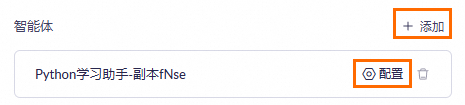
Especifica os subagentes dentro do grupo de agentes. Apenas aplicações de agente publicadas podem ser adicionadas.
Após adicionar um subagente, clique em Configure para descrever sua função. Esta descrição ajuda o modelo de decisão a determinar qual subagente invocar para a tarefa atual.
Output variable
Especifica a variável para armazenar a saída deste nó. Esta variável pode ser referenciada por nós subsequentes.
Create agent
-
Definição
Cria um novo agente exclusivamente para o canvas de orquestração.
-
Configuração de parâmetros
Parâmetro
Descrição
Input
O conteúdo a ser processado por este nó. Referencie variáveis de nós anteriores.
Agent name
Um nome personalizado para o agente.
Model selection
O modelo grande usado pelo agente.
Prompt
Use linguagem natural para definir a função e as tarefas do agente.
Knowledge base
Selecione uma base de conhecimento para o agente.
Plugin
Permite que o agente chame plugins oficiais ou personalizados para estender suas capacidades.
Output variable
A variável que armazena a saída do nó para uso em nós subsequentes.
Geração multimodal
-
Definição
O nó de geração multimodal utiliza modelos multimodais da Alibaba Cloud para gerar conteúdo de imagem, vídeo ou áudio com base nos prompts e parâmetros configurados. Utilize este nó para criação de conteúdo, produção de ativos de marketing, geração de vídeos curtos e síntese de locução.
-
Seleção de modelo Seleção de modelo
Selecione um modelo de geração multimodal na lista suspensa. Os modelos são categorizados por função:
Tipo de modelo
Modelos suportados
Recursos
Geração de imagens
Qwen-Image
Destaca-se na renderização de textos complexos em chinês e inglês.
Wan 2.6-image-generation
Gera e edita imagens a partir de instruções de texto, suportando tanto edição de imagens quanto modos mistos de texto e imagem.
Qwen-Image-Plus
Destaca-se na renderização de textos complexos em chinês e inglês.
Z-Image-Turbo
Um modelo leve de texto para imagem que gera rapidamente imagens de alta qualidade. Suporta renderização bilíngue (chinês e inglês), compreensão semântica complexa e múltiplos estilos e temas.
Wan 2.2-text-to-image-Plus
A edição Pro do Wan 2.2, com melhorias abrangentes em criatividade, estabilidade e fotorrealismo.
Wan 2.2-text-to-image-Flash
A edição Flash do Wan 2.2, com melhorias abrangentes em criatividade, estabilidade e fotorrealismo.
Geração de vídeos
Wan 2.6-text-to-video
Wan 2.6. Apresenta recursos de narrativa com múltiplas tomadas e suporta tanto locuções automáticas quanto entrada de arquivos de áudio personalizados.
Wan 2.6-image-to-video
Wan 2.6. Apresenta recursos de narrativa com múltiplas tomadas e suporta tanto locuções automáticas quanto entrada de arquivos de áudio personalizados.
Wan 2.5-text-to-video-Preview
Prévia do Wan 2.5. Suporta locuções automáticas e entrada de arquivos de áudio personalizados.
Wan 2.5-image-to-video-Preview
Prévia do Wan 2.5. Suporta locuções automáticas e entrada de arquivos de áudio personalizados.
Wan 2.2-text-to-video-Plus
A edição Pro do Wan 2.2. Oferece compreensão de instruções mais precisa, geração de movimentos estáveis e suaves, além de detalhes mais ricos na saída.
Wan 2.2-image-to-video-Plus
A edição Pro do Wan 2.2, oferecendo compreensão de instruções mais precisa, movimento de câmera controlável e visuais consistentes. Também apresenta melhorias abrangentes em estabilidade, taxa de sucesso e riqueza de conteúdo.
Wan 2.2-image-to-video-Flash
A edição Flash do Wan 2.2, proporcionando geração ultrarrápida, compreensão de instruções e controle de câmera mais precisos, visuais consistentes e melhorias abrangentes em estabilidade e taxa de sucesso.
Geração de áudio
Qwen3-TTS-Flash
Suporta entrada de texto em idiomas mistos e saída de áudio em streaming.
A lista de modelos disponíveis está sujeita a alterações. Consulte a interface do usuário para obter as opções mais atuais. Para preços de invocação de modelos, consulte Faturamento de invocação de modelos.
-
Os parâmetros de configuração variam conforme o modelo. O painel exibe apenas as configurações relevantes para sua seleção.
Geração de imagens
Após selecionar um modelo de geração de imagens, configure os seguintes parâmetros. Os parâmetros disponíveis variam conforme o modelo; consulte a interface do usuário para ver as opções específicas.
Parâmetro
Obrigatório
Descrição
Positive prompt
Sim
Descreve o conteúdo, estilo, composição e outros elementos da imagem alvo. Insira o texto diretamente ou digite
/para inserir uma variável de saída de um nó anterior.Negative prompt
Não
Descreve conteúdos indesejados na imagem, como desfoque ou marcas d'água. Insira o texto diretamente ou digite
/para inserir uma variável de saída de um nó anterior.Size/Resolution
Sim
As dimensões da imagem.
prompt_extend
Não
Quando ativado, o sistema usa um modelo grande para reescrever inteligentemente o prompt de entrada. Este recurso aplica-se apenas ao prompt positivo. Melhora significativamente os resultados para prompts mais curtos, mas adiciona 3-4 segundos de latência.
Add Watermark
Não
Controla se uma marca d'água da Alibaba Cloud deve ser adicionada à imagem gerada. Este recurso vem desativado por padrão.
Reference image
Não
Carregue uma imagem de referência para orientar o estilo ou o conteúdo da imagem gerada. É possível passar uma variável do tipo File do nó inicial ou uma URL pública.
Number of Images
Não
A quantidade de imagens a serem geradas em uma única solicitação. O valor padrão é 1.
Intelligent prompt rewriting
Não
Quando ativado, um modelo grande reescreve inteligentemente o prompt de entrada. Este recurso aplica-se apenas ao prompt positivo. Melhora significativamente os resultados para prompts mais curtos, mas aumenta o tempo de geração da imagem.
enable_interleave
Não
Desativado (padrão): Modo de edição de imagem. Edita, realiza transferência de estilo ou gera assuntos consistentes usando de 1 a 4 imagens de entrada.
Ativado: Modo de saída mista de texto e imagem. Gera um único bloco de conteúdo contendo texto e imagens, com base em uma imagem ou texto simples.
Random seed
Não
Controla a aleatoriedade na saída gerada (padrão: 1234). Usar o mesmo valor de seed e prompt produz imagens semelhantes.
Intelligent Thinking
Não
Quando ativado, o modelo grande executa raciocínio e reescrita de prompt. Isso pode melhorar a qualidade da geração, mas também aumenta o tempo de geração.
Geração de vídeos
Após selecionar um modelo de geração de vídeos, configure os seguintes parâmetros. Os parâmetros disponíveis variam conforme o modelo; consulte a interface do usuário para ver as opções específicas.
Parâmetro
Obrigatório
Descrição
Positive prompt
Sim
Descreve a cena, ações, estilo e outros elementos do vídeo alvo. Insira o texto diretamente ou digite
/para inserir uma variável de saída de um nó anterior.Negative prompt
Não
Descreve conteúdos indesejados no vídeo, como desfoque ou marcas d'água. Insira o texto diretamente ou digite
/para inserir uma variável de saída de um nó anterior.Resolution
Sim
A resolução do vídeo. As opções disponíveis variam conforme o modelo.
Video Duration
Sim
A duração do vídeo gerado. As opções disponíveis variam conforme o modelo.
Random seed
Sim
Controla a aleatoriedade na saída gerada. Usar o mesmo valor de seed e prompt produz vídeos semelhantes.
Intelligent Expansion
Não
Quando ativado, o sistema usa um modelo grande para reescrever inteligentemente o prompt de entrada e melhorar a qualidade da geração de vídeo. Este recurso aplica-se apenas ao prompt positivo.
Smart Multi-shot
Não
Quando ativado, o modelo gera um vídeo com múltiplas tomadas.
Generate Audio
Não
Quando ativado, permite adicionar uma locução fornecendo uma URL pública de arquivo de áudio.
Reference image
Sim (apenas para modelos de imagem para vídeo)
Especifica uma imagem de referência para servir como o primeiro quadro do vídeo. O modelo gera o vídeo com base nesta imagem. É possível passar uma variável do tipo File do nó inicial ou uma URL pública.
Geração de áudio
Parâmetro
Obrigatório
Descrição
Text for Synthesis
Sim
O conteúdo de texto a ser convertido em fala. Insira o texto diretamente ou digite
/para inserir uma variável de saída de um nó anterior.Language Type
Não
O idioma da fala sintetizada (padrão: Chinês). Idiomas suportados: Chinês, Inglês, Alemão, Italiano, Português, Espanhol, Japonês, Coreano, Francês e Russo.
Voice
Não
A voz para a fala sintetizada. Para obter uma lista de vozes suportadas, consulte Síntese de fala em tempo real - Qwen.
-
Saída do nó
Após a execução do nó de geração multimodal, ele gera as seguintes variáveis:
Parâmetro
Tipo
Descrição
Exemplo
output
Object
O objeto de saída completo, contendo o status da tarefa, tempo de execução e resultados.
-
output.task_status
String
O status da tarefa, como "SUCCEEDED" ou "FAILED".
SUCCEEDED
output.submit_time
String
O horário de envio da tarefa, no formato AAAA-MM-DD HH:mm:ss.SSS.
2026-01-22 10:54:44.200
output.end_time
String
O horário de término da tarefa, no formato AAAA-MM-DD HH:mm:ss.SSS.
2026-01-22 10:54:51.685
output.task_id
String
O identificador exclusivo da tarefa.
e36c2221-b7fd-xxxx
output.scheduled_time
String
O horário agendado da tarefa, no formato AAAA-MM-DD HH:mm:ss.SSS.
2026-01-22 10:54:44.251
output.results
Array<Object>
Um array de resultados de geração, contendo metadados dos ativos gerados.
-
output.results[].orig_prompt
String
O prompt original inserido pelo usuário.
a cute cat sitting on a windowsill
output.results[].actual_prompt
String
O prompt usado para geração após a expansão pelo modelo.
a cute white cat with fluffy, soft fur...
output.results[].url
String
A URL do arquivo gerado.
https://dashscope-result...
usage
Object
Estatísticas de uso do modelo.
-
usage.image_count
Number
O número de imagens geradas (modo de geração de imagens).
1
urls
Array<String>
Um array de URLs dos arquivos gerados. Use essas URLs para acessar ou baixar a saída.
["https://dashscope-result..."]
Testar aplicativo
Após configurar o workflow, use o recurso de teste para verificar se ele executa conforme o esperado. Clique no botão Kuala Lumpur no canto superior direito para abrir o painel de teste. O painel de teste oferece vários modos de teste para diferentes casos de uso.
Conversa de texto
A conversa de texto é o modo de teste padrão. Ela preserva o histórico da conversa e suporta conversas contínuas com múltiplas turnos.
Na lista suspensa na parte superior do painel de teste, selecione o modo de conversa de texto (selecionado por padrão). Se o workflow contiver variáveis personalizadas, insira seus valores na área de configuração de parâmetros.
Na caixa de entrada, insira seu conteúdo de teste (texto e anexos de arquivo são suportados) e, em seguida, clique no botão Indonesia (Jakarta) ou pressione Enter para executar o teste.
Revise os resultados do teste. Clique em um nó para visualizar sua entrada e saída detalhadas ou alterne o formato de saída entre Text e JSON.
Para continuar a conversa, insira seu próximo turno na caixa de entrada e envie-o. Para iniciar uma nova conversa, clique no botão Variable.
Geração de texto
O modo de geração de texto destina-se a interações de turno único. Cada teste é independente e o histórico da conversa não é preservado.
Lista de verificação
A lista de verificação relaciona as configurações obrigatórias para o seu workflow.
Para visualizar a lista de verificação, clique no ícone  no canto superior direito da página de configuração do canvas.

Publicar um aplicativo
Depois que um aplicativo é publicado, você pode chamá-lo via API ou compartilhá-lo como uma página da web com usuários RAM na mesma conta principal. Para fazer isso, clique no botão Audio & Video Settings no canto superior direito da página de gerenciamento do aplicativo de agente.
Chamar via API
Na aba Call do seu aplicativo de workflow, clique em Try ao lado de Publish para aprender como chamar o aplicativo de agente usando uma API.
Nota: Substitua YOUR_API_KEY pela sua chave de API para chamar a API.

Para perguntas frequentes e informações sobre chamadas de API, consulte os seguintes tópicos:
Para métodos de invocação (HTTP/SDK), consulte Chamada de aplicativo.
Para detalhes sobre os parâmetros de chamada de API, consulte Informações de parâmetros de chamada de aplicativo.
Para detalhes sobre passagem de parâmetros, consulte Passagem de parâmetros para aplicativos.
Para resolver erros retornados por chamadas de API, consulte Códigos de erro.
O aplicativo em si não tem limite de concorrência; em vez disso, o limite é determinado pelos modelos que ele chama. Consulte o console do Model Studio.
Atualmente, não é possível chamar o serviço Xiyan a partir de um workflow. Em vez disso, use um nó de API para chamar um serviço de API personalizado.
O tempo limite para chamadas de API é de 600 segundos e não pode ser alterado. Se houver possibilidade de timeout, considere as seguintes soluções:
Use o modo assíncrono: Neste modo, o sistema retorna um task ID. Use então o task ID para consultar o resultado, o que evita o limite de tempo síncrono.
Divida a tarefa: Divida a tarefa em várias etapas ou processe dados em lote em blocos menores para evitar que uma única execução atinja o tempo limite.
Importar ou exportar um workflow
-
Importar ou exportar um workflow do Model Studio
Clique no ícone
 na parte superior da página do workflow e selecione Publish Channel ou Publish.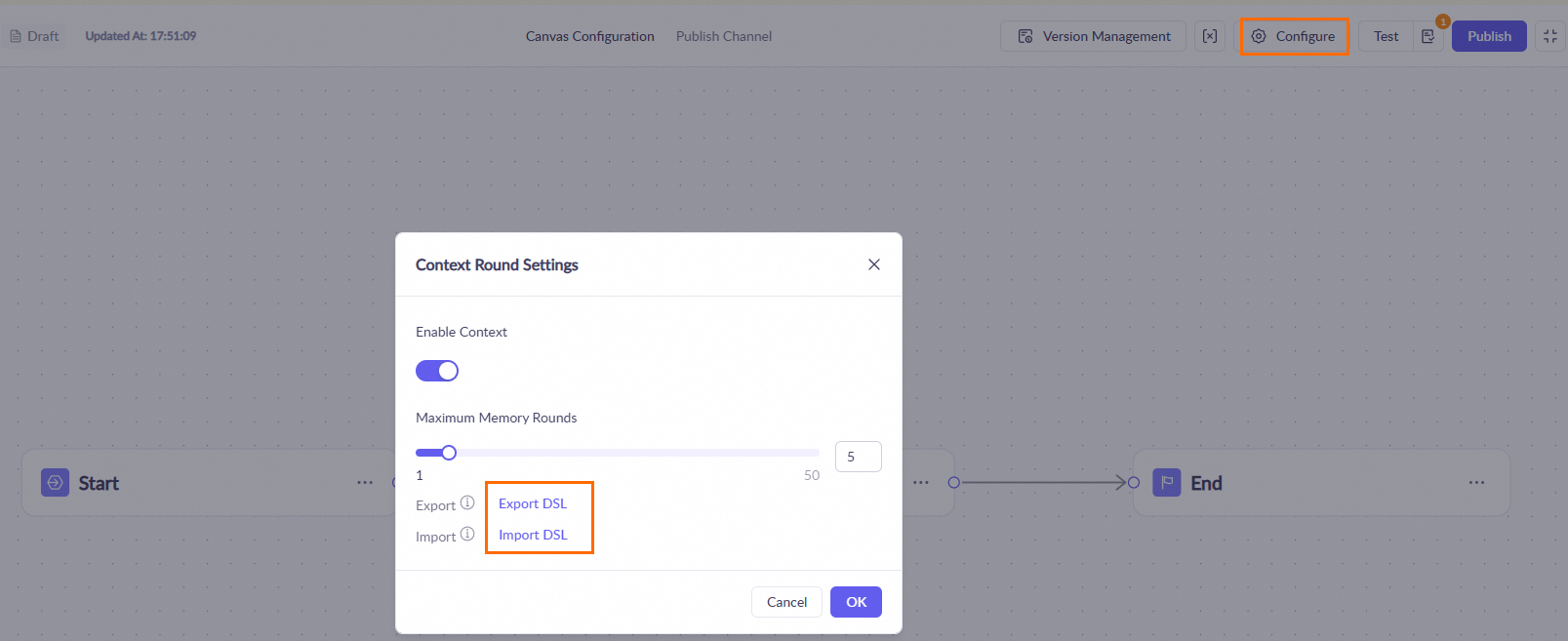
-
Importar um workflow do Dify
O Model Studio permite a importação de workflows do Dify com um único clique, facilitando a migração e a reutilização.
-
Clique no ícone
na parte superior da página do workflow e selecione Publish Channel.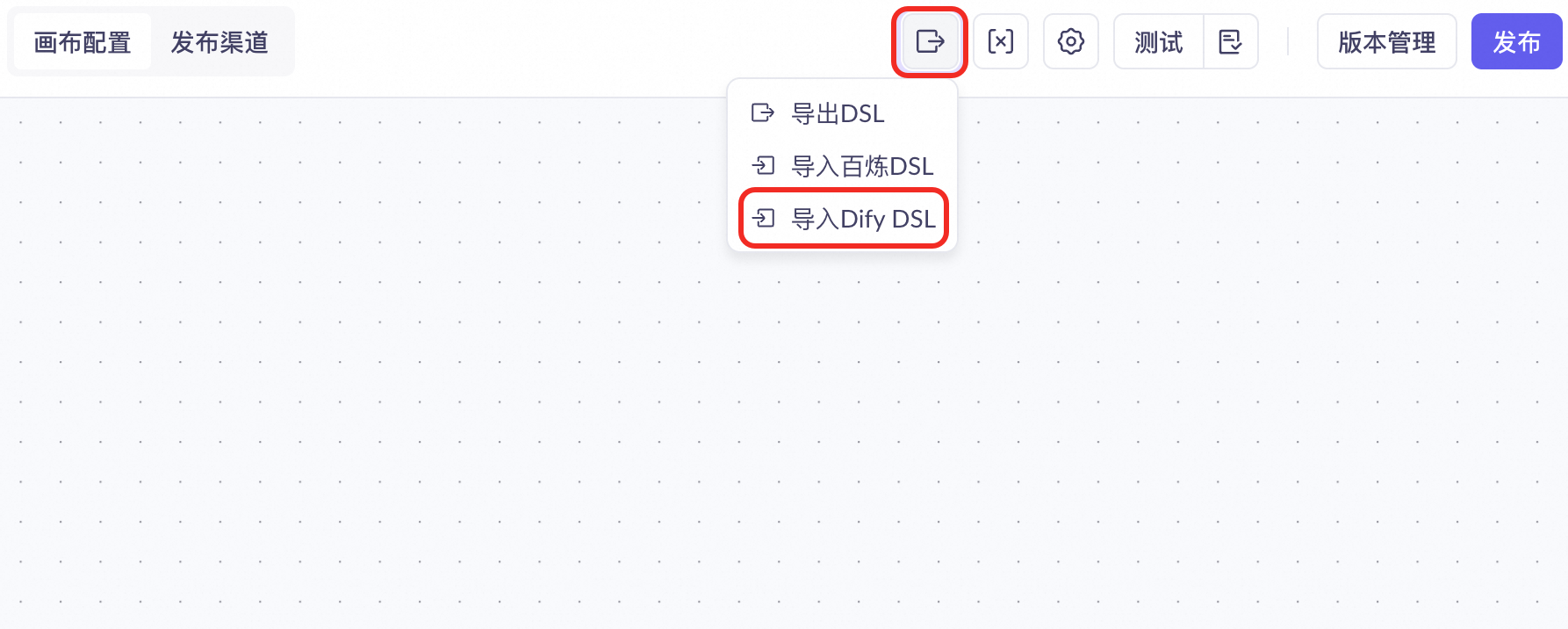
-
Ajuste os parâmetros de cada nó.
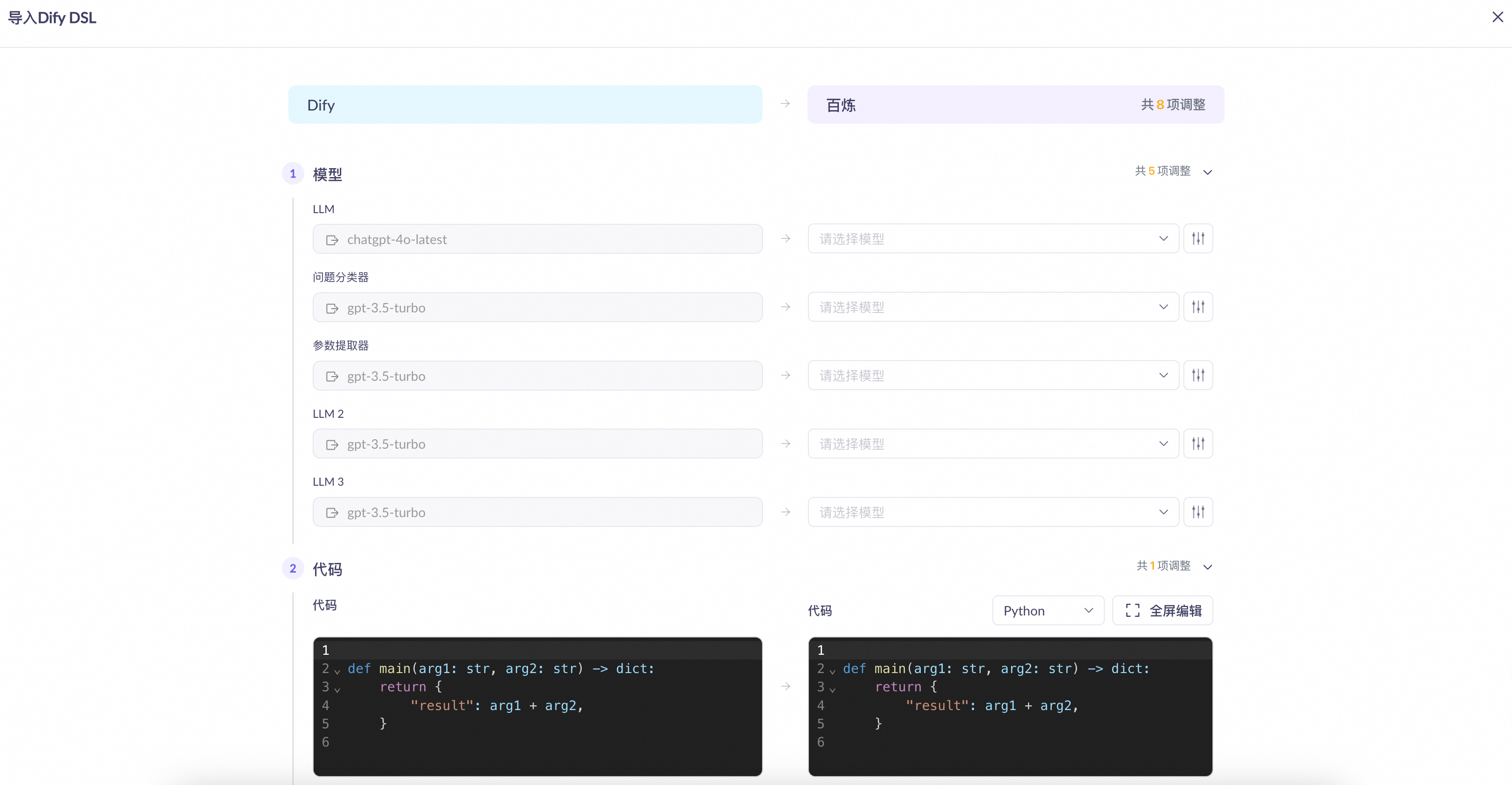
Os detalhes de compatibilidade dos nós são os seguintes:
Nó do Dify
Nó correspondente no Model Studio
Compatibilidade
start
start
sys.queryé mapeado paraquery.sys.dialogue_counté mapeado paramaximum memory turns.
LLM
LLM
model: O Model Studio limpa o campo de modelo para modelos não suportados, exigindo que você selecione um manualmente. Os modelos suportados são totalmente compatíveis.
prompt: O prompt System do Dify é mapeado para o prompt principal no Model Studio, enquanto o prompt User é mapeado para o prompt do usuário.
vision capability: Totalmente compatível.
context: O Model Studio incorpora os campos brutos do contexto do Dify diretamente em seu prompt de sistema.
knowledge retrieval
knowledge base
input: O Model Studio usa consistentemente o campo
contentcomo entrada.knowledge base: O Model Studio limpa este campo após a importação. Você deve associar manualmente uma base de conhecimento no Model Studio.
retrieval settings: O parâmetro
Top-kdo Dify é mapeado paranumber of retrieved fragments.
Direct Reply
output node
Totalmente compatível.
agent
Nenhum
Apenas o nome é mantido. Você deve clicar no nó e selecionar um nó específico do Model Studio como substituto.
Question Classifier
intent classification
O Model Studio limpa o campo de modelo para modelos não suportados, exigindo que você selecione um manualmente. Os modelos suportados são totalmente compatíveis.
Iteration
batch processing
input: Mapeado para View API.
output variable: Mapeado para API.
loop
loop
Totalmente compatível.
code execution
script
O Model Studio distingue entre scripts Python e JavaScript.
Template Transform
Nenhum
Não compatível. O Model Studio gera um nó personalizado.
Variable Aggregator
Variable Processing
Mapeado para o modo de saída Export DSL do nó Import Model Studio DSL.
Document Extractor
Nenhum
Não compatível. O Model Studio gera um nó personalizado.
Variable Assignment
Variable Settings
Totalmente compatível.
Parameter Extractor
parameter extraction
O Model Studio não suporta o modo de inferência. Os demais recursos são totalmente compatíveis.
HTTP request
API
Totalmente compatível, mas é necessário autenticar novamente.
List Operation
Nenhum
Não compatível. O Model Studio gera um nó personalizado.
Tool
plugin, MCP
Não compatível. O Model Studio gera um nó personalizado.
comment
Nenhum
Não compatível.
end
end
Se um workflow do Dify contiver vários nós finais, o Model Studio os converterá em um único nó Variable Processing e um único nó final.
-
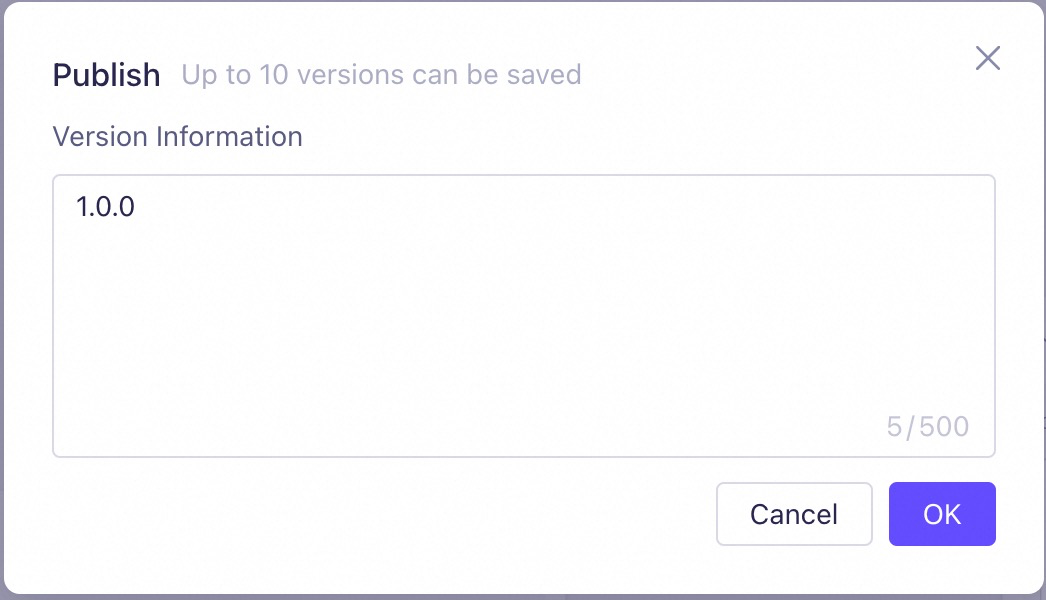
Gerenciar versões de workflow
|
|
|
|
|
|
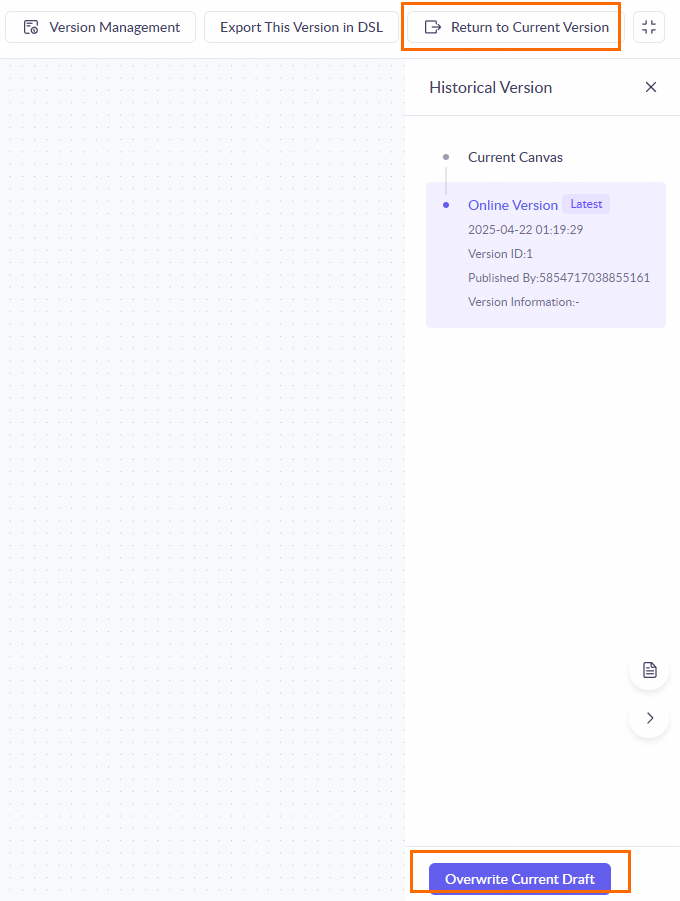
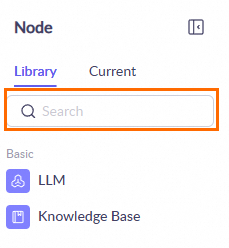
Excluir e copiar aplicações de workflow
|
Em Variable Processing, localize o cartão de uma aplicação publicada e clique no ícone |
|
 para excluir a aplicação, copiar seu workflow ou modificar o nome da aplicação.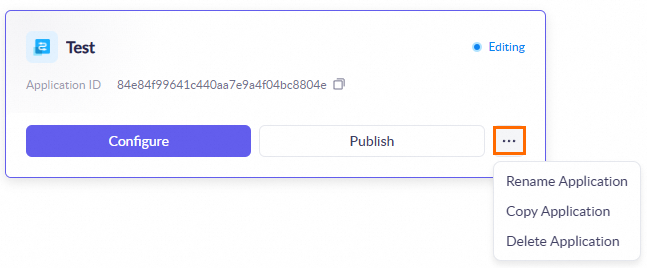
FAQ
Aplicações de workflow
-
Como gravo os resultados de uma execução de workflow em um banco de dados?
Utilize um nó de conversão de script para gravar a saída do nó anterior em um banco de dados.
-
Como faço upload de arquivos ao criar uma aplicação de workflow no Model Studio?
Adicione um nó de API à sua aplicação de workflow para realizar o upload de arquivos.
-
Como faço upload de imagens?
Use um modelo VL e passe a URL da imagem como parâmetro.
-
Posso usar uma API de tarefa assíncrona dentro de uma aplicação de workflow?
O tempo limite para uma aplicação de workflow é de 600 segundos. Evite usar uma API de tarefa assíncrona dentro de um workflow.
-
Como posso chamar a API de workflow do Model Studio a partir de uma aplicação frontend e receber uma saída em streaming?
Atualmente, chamadas via frontend não são suportadas.
-
Por que não consigo importar um arquivo .yaml independente para um workflow do Model Studio?
O Model Studio não suporta a importação de arquivos .yaml independentes. É necessário fornecer um pacote compactado que inclua um arquivo MD5. Recomendamos regenerar o MD5 caso encontre problemas.
-
Os nomes de variáveis em workflows do Model Studio podem estar em chinês?
Não, os nomes de variáveis não podem conter caracteres chineses.
-
Como o histórico de conversas é armazenado?
As aplicações de workflow armazenam dados por apenas um mês. Salve seu próprio histórico de conversas. O
session_idé válido por uma hora.
Nós
-
Por que meu nó de classificação de intenção falha quando o contexto está ativado?
Se você ativar o contexto para um nó de classificação de intenção, a variável passada para ele deve ser uma lista.
-
Por que meu nó de API falha ao usar saída em streaming?
O nó de API dentro de um workflow não suporta saída em streaming. No entanto, a saída em streaming é suportada pela API HTTP subjacente.
-
Como acelerar um nó condicional lento?
Verifique a configuração do workflow: Certifique-se de que cada nó, especialmente o condicional, esteja configurado corretamente. Evite cálculos ou processamentos de dados desnecessariamente complexos para reduzir o tempo de resposta.
Otimize a lógica do script: Se a lógica condicional envolver um script personalizado, otimize-o reduzindo loops desnecessários ou processamento redundante de dados para melhorar o desempenho.
Execute testes em lote: Meça o tempo médio de resposta do seu workflow para identificar gargalos de desempenho sob condições específicas.
-
Como transmito o processo de raciocínio de um nó de modelo grande em streaming?
Adicione um nó de conversão de texto após o nó do modelo grande, configure a variável
reasoning_contente ative o Retorno de Resultado. O nó final deve receber o resultado. -
Como personalizar os parâmetros de saída de um nó de modelo grande?
Use um nó de script para processar a saída: Adicione um nó de script após o nó do modelo grande para processar sua saída, convertê-la para o formato desejado ou adicionar parâmetros extras.
-
Configure um nó de lote: Se estiver usando um nó de modelo grande dentro de um nó de lote, selecione a saída do nó de modelo grande como a saída final na configuração do nó de lote. Siga estas etapas:
Adicione um nó de modelo grande ao nó de lote.
Na configuração do nó de lote, selecione a saída do nó de modelo grande como a saída final
resultList.
Consulte Passagem de parâmetros para aplicações.
-
Por que meu nó de API não retorna nenhum resultado ou falha ao passar parâmetros?
Verifique se sua chave de API e Base URL estão corretas. Certifique-se de que os parâmetros de entrada estejam configurados adequadamente e ajuste os tipos de entrada de campo, se necessário. Use o Model Observation para visualizar detalhes de uso do modelo.
-
Como resolver problemas ao acessar dados do Excel a partir de uma base de conhecimento?
Não é possível acessar arquivos locais diretamente. Utilize o MCP para acessar recursos locais. Processe manualmente a saída de um nó de base de conhecimento. Recomendamos adicionar um nó de modelo grande para converter a saída em formato de tabela antes de passá-la a um nó de script para processamento adicional.