Visão geral
O mPaaS usa o SDK cliente do Wireless Security Guard e seu serviço de imagem como dependência principal de segurança. A partir da baseline Android 10.2.3.23, o mPaaS permite alternar para o Blue Shield. Essa opção é útil quando os requisitos de conformidade excedem a cobertura do Wireless Security Guard.
Este guia descreve como atualizar a baseline e configurar o Blue Shield.
Pré-requisitos
Antes de começar, confirme os seguintes itens:
Android Studio Flamingo | 2022.2.1 ou posterior
Plugin mPaaS 3.0.230609 ou posterior
Baseline 10.2.3.23 ou posterior
Se a baseline for 10.1.68 ou anterior, atualize-a antes de prosseguir. Consulte Atualizar a baseline.
Atualizar a baseline
Atualize para a baseline 10.2.3.23 ou posterior.
Baseline atual: baseline principal 10.1.68
Siga o Guia de atualização do mPaaS 10.2.3 para migrar para a baseline 10.2.3 mais recente e concluir as adaptações necessárias.
Baseline atual: baseline personalizada
Pesquise o número do grupo no DingTalk 145930007362 para entrar no grupo de suporte ou envie um ticket para consultar a equipe de pós-venda e suporte técnico sobre a migração para a baseline 10.2.3.
Alternar para o Blue Shield
Etapa 1: Remover o componente Wireless Security Guard
No arquivo build.gradle do seu app module, exclua a dependência securityguard-build com o recurso exclude do Gradle.
// app/build.gradle
configurations.all {
    exclude group: 'com.alipay.android.phone.thirdparty', module:
            'securityguard-build'
}
Etapa 2: Adicionar o componente Blue Shield
Adicione as seguintes dependências ao arquivo app/build.gradle.
Dependência do SDK do Blue Shield:
implementation 'com.mpaas.android:blueshield'// Blue Shield SDK dependencyAtualize o plugin easyconfig:
classpath 'com.android.boost.easyconfig:easyconfig:2.8.0'Etapa 3: Gerar uma imagem do Blue Shield (Opcional)
Verifique se o campo absBase64Code no arquivo config tem valor. Se tiver, pule esta etapa.
Em ambientes de nuvem pública, se o campo absBase64Code no arquivo .config baixado do console mPaaS estiver vazio, confirme o envio de um APK assinado corretamente antes do download. Em seguida, baixe o arquivo novamente. Para mais informações, consulte Preencher informações de configuração e enviar um APK assinado.
Use a ferramenta abaixo e insira as informações necessárias para gerar a imagem do Blue Shield:
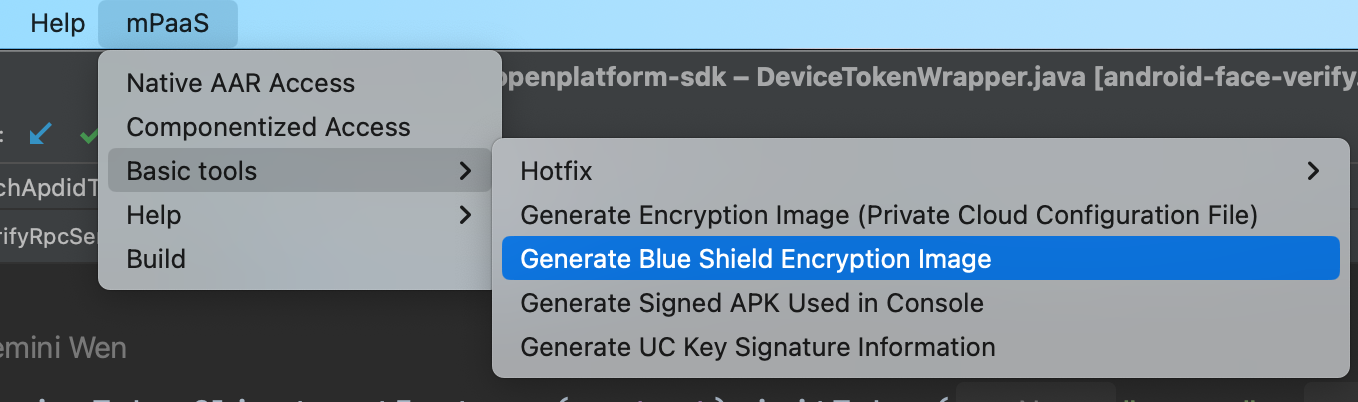
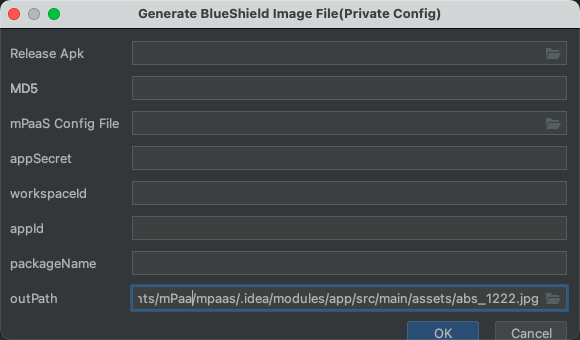
Campos obrigatórios:
Release APK: APK de release empacotado do projeto mPaaS. O APK deve estar assinado.
MD5: Preenchido automaticamente após o upload do APK de release. Corresponde à
public MD5 keydo APK.mPaaS config file: Clique em Download Configuration no console mPaaS para baixar o arquivo .config e importe-o aqui.
-
appSecret: Localize este valor no console mPaaS, conforme a imagem abaixo.
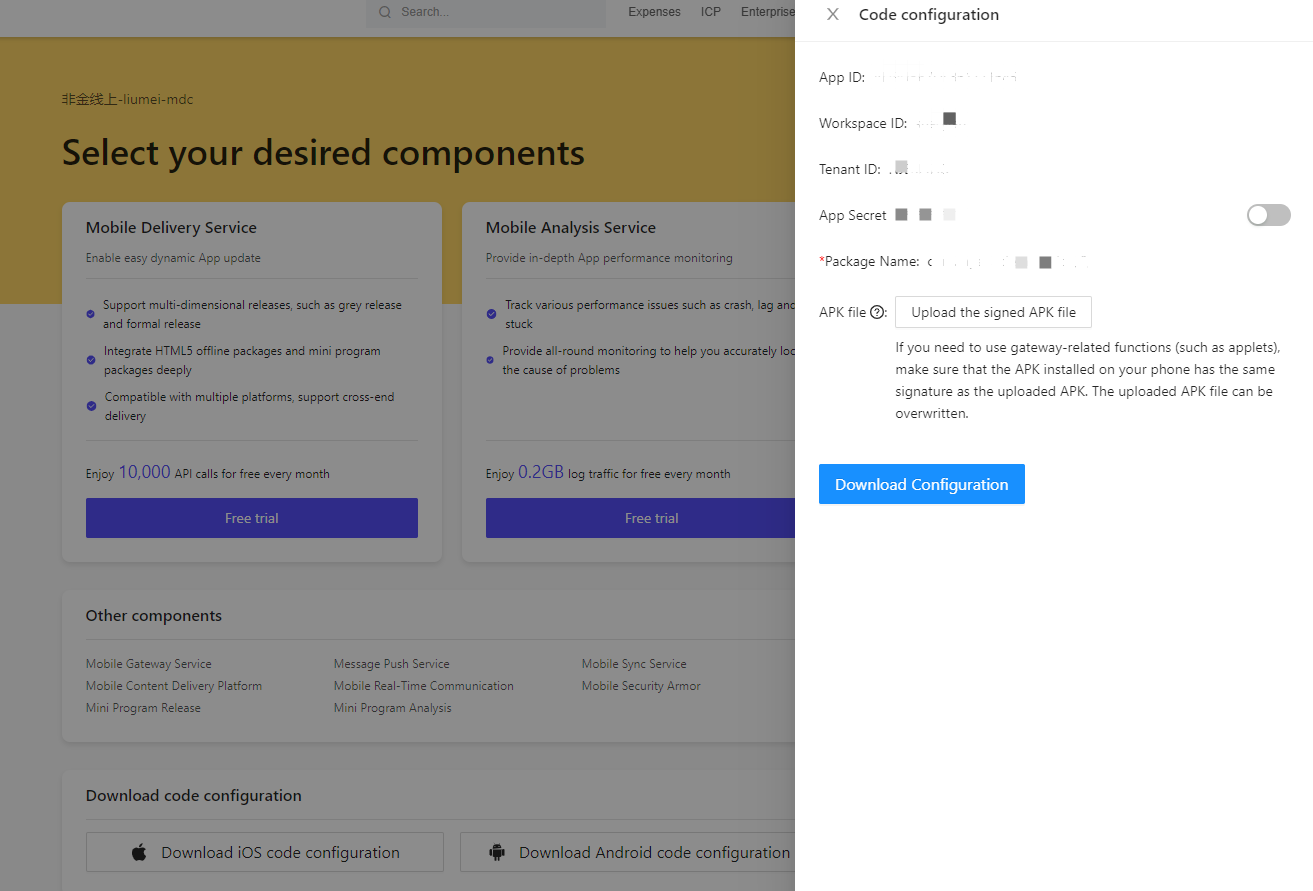
Os campos appId, packageName e outPath são identificados e preenchidos automaticamente após o fornecimento dos dados acima.
Adicione a imagem gerada à pasta assets do projeto.
Etapa 4: Verificar a imagem do Blue Shield
Arraste o APK para o Android Studio e verifique se o arquivo abs_1222.jpg aparece no diretório assets.
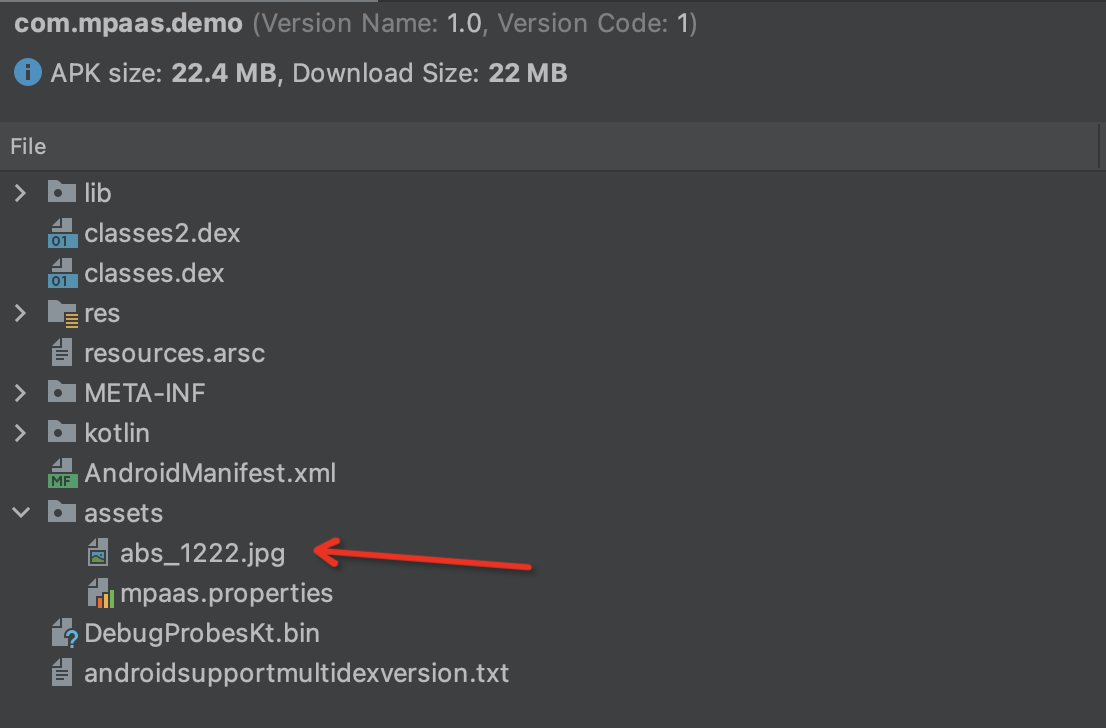
A presença do arquivo abs_1222.jpg indica que a imagem do Blue Shield foi configurada corretamente. Se o arquivo estiver ausente, verifique a geração da imagem e sua adição à pasta assets e recompile o projeto.
Etapa 5: Configurar a alternância para o Blue Shield
Adicione a seguinte entrada meta-data ao arquivo AndroidManifest.xml:
 <!--Description of the value: antGroup specifies Blue Shield-->
        <meta-data
            android:name="mpaas_security_mode"
android:value="antGroup"/>A opção mpaas_security_mode controla a ferramenta de assinatura RPC.
Bibliotecas compatíveis com o Blue Shield
Mobile Gateway Service
Mobile Scheduling Center
Mobile Sync Service
Multimedia
Mini Program
Location Service
Unified Storage
Alguns componentes dependentes internos
Ant Dynamic Card
Testes de regressão
Após alternar para o Blue Shield, use a lista de alterações anterior para executar testes de regressão nas bibliotecas listadas acima e confirmar o funcionamento correto da alternância.