O CU Reservado Elástico permite dimensionar a capacidade computacional conforme uma programação, garantindo o pagamento pela capacidade de pico apenas quando necessário. Combinado aos CUs reservados por assinatura, esse recurso atende à demanda de picos sem aumentar permanentemente sua assinatura.
Os preços nos exemplos abaixo servem apenas para ilustração. Os valores reais estão disponíveis na página de compra do produto. Em ambientes de produção, teste as configurações ao longo do tempo para encontrar os ajustes ideais.
Como funciona
O CU Reservado Elástico adiciona capacidade aos recursos reservados por assinatura existentes. Durante uma janela programada, CUs adicionais ficam disponíveis; fora dessa janela, retornam a zero.
|
Comportamento |
Detalhe |
|
Início da cobrança |
Após o sucesso do scale-up |
|
Fim da cobrança |
Após o sucesso do scale-down |
|
Dados de medição |
Enviados hourly, no início da hora |
|
Aparição na fatura |
Atraso de 3 horas após a medição |
|
Limiar de equilíbrio |
Mais de 16 horas/dia de uso elástico custam mais que um CU equivalente por assinatura |
Cálculo do ponto de equilíbrio: 1 CU × USD 0,0488/CU/hora × 16 horas × 30 dias = USD 23,424/CU/mês, valor superior à taxa de assinatura de USD 22,0/CU/mês. Se sua carga de trabalho exigir capacidade elástica por mais de 16 horas diárias, adquira CUs por assinatura.
A cobrança cessa somente quando o scale-down é bem-sucedido. Caso haja atraso na operação de redução, a cobrança continua até a conclusão do processo. Monitore as confirmações de scale-down para evitar cobranças inesperadas.
Pré-requisitos
Antes de começar, verifique se você possui:
Uma assinatura ativa do MaxCompute com recursos reservados (indisponível em planos de pagamento conforme o uso)
Pelo menos 50 CUs reservados por assinatura (quantidade mínima de CU Reservado Elástico)
Quantidades de CU Reservado Elástico definidas em múltiplos de 10 CUs, sem exceder o total de CUs reservados por assinatura
Quando usar o CU Reservado Elástico
Consulte a tabela a seguir para identificar qual cenário corresponde à sua situação:
|
Cenário |
Sintoma |
Ação recomendada |
Economia estimada |
|
Recursos ociosos |
O uso de CUs tem picos durante uma curta janela de alta demanda; os recursos ficam ociosos no restante do dia |
Reduza os CUs por assinatura e cubra o pico com capacidade elástica |
~31% por mês |
|
Acelerar a entrega de jobs |
Os CUs operam próximos a 100% o dia todo; um conjunto de dados crítico precisa estar pronto mais cedo |
Adicione temporariamente CUs elásticos durante a janela de análise para concluir os jobs mais rapidamente |
~80% em comparação à compra de CUs equivalentes por assinatura |
Cenário 1: Recursos ociosos
Situação
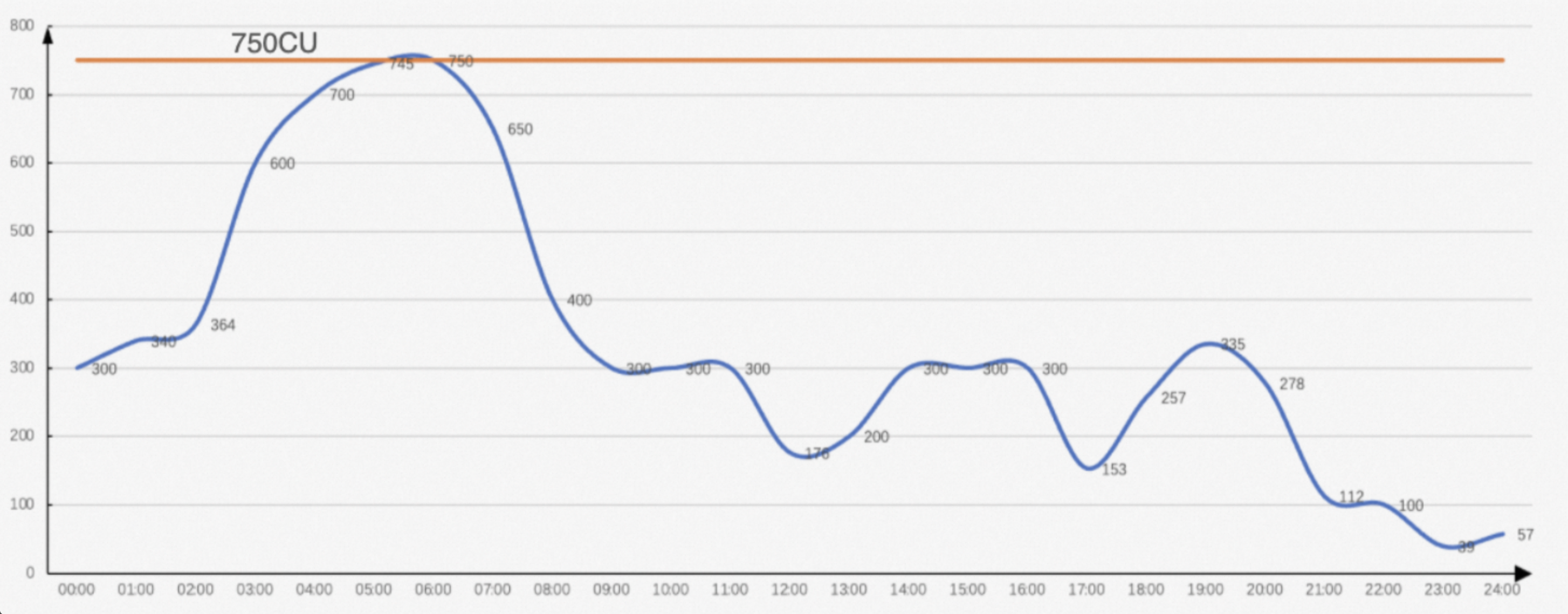
Jobs de produção executam durante a noite, com pico entre 03:00 e 08:00 (UTC+8). Para atender a esse pico de 5 horas, você adquiriu 750 CUs reservados por assinatura, mas eles permanecem ociosos nas outras 19 horas.
Custo mensal original: 750 CU × USD 22,0/CU/mês = USD 16.500/mês
Plano
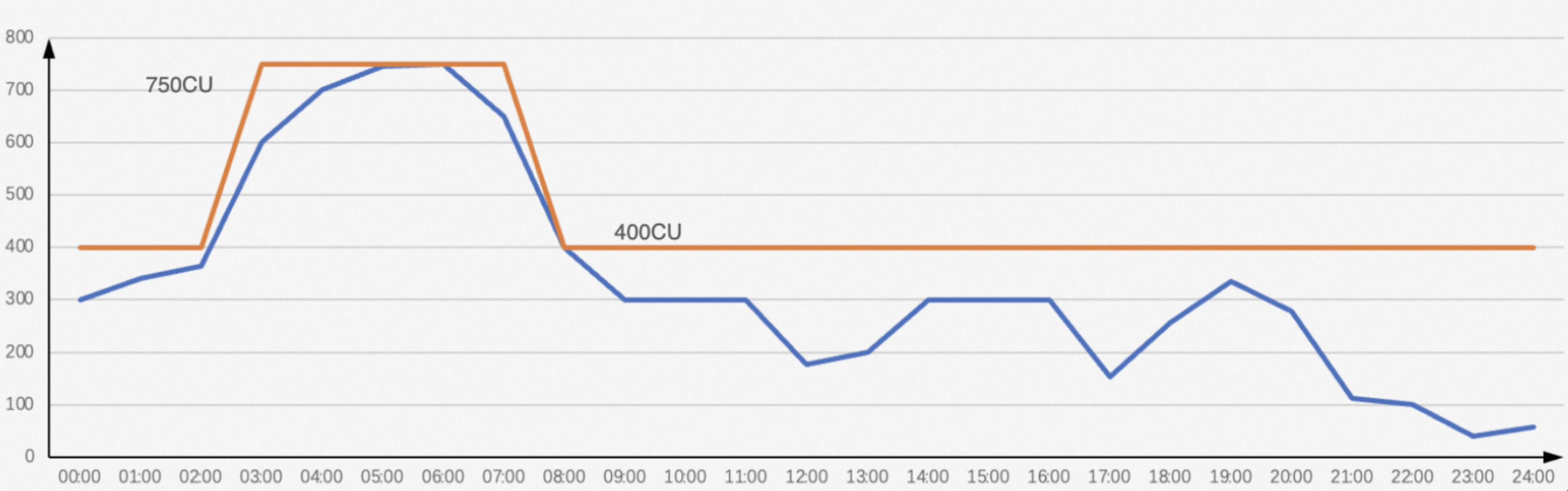
Reduza a assinatura para 400 CUs e adicione 350 CUs Reservados Elásticos para a janela de pico de 5 horas (03:00–08:00).
Custo mensal com CUs Reservados Elásticos: 400 × USD 22,0 + 350 × USD 0,0488 × 5 × 30 = USD 11.362/mês — cerca de 31% a menos.400 × USD 22,0 + 350 × USD 0,0488 × 5 × 30 = USD 11.362
Configure o CU Reservado Elástico
Etapa 1: Fazer downgrade da cota de assinatura
Faça logon no console do MaxCompute e selecione uma região.
No painel de navegação à esquerda, escolha Manage Configurations > Quotas.
Localize a cota desejada e clique em Downgrade na coluna Actions.
-
Na página Downgrade, defina a quantidade alvo de CU e clique em Buy Now.
Se você fizer o downgrade logo após um upgrade, seu reembolso poderá ser menor que o esperado por dois motivos: - Descontos aplicados ao pedido original (por exemplo, um desconto anual de 15%) reduzem a base de reembolso. Um pedido de USD 154,7 pago por USD 131,5 após desconto será reembolsado com base no valor de USD 131,5. - Cupons utilizados no pedido original não são reembolsados em dinheiro. Para regras completas de reembolso, consulte Regras de Cancelamento do Site Internacional da Alibaba Cloud . Revise seu histórico de pedidos na página Pedidos da Alibaba Cloud .
Etapa 2: Crie um plano de configuração
Na página Quotas, localize a cota desejada e clique em Quota Configuration na coluna Actions.
Na página Quota Configuration, clique na aba Scaling Configuration.
Clique em Add Configuration Plan. Na caixa de diálogo, insira um Configuration Plan Name e defina Elastically Reserved CUs como
350para a cota de nível 1 (e para quaisquer cotas de nível 2, conforme necessário).Clique em OK.
Etapa 3: Defina um plano de tempo
Monitore o consumo de cotas diariamente e ajuste as quantidades de CU Reservado Elástico com base na carga real dos jobs.
Na aba Scaling Configuration, clique em Edit Time Plan na área Scheduled Scaling Management.
-
Clique em Add Effective Period, defina um Effective Start Time e selecione um Configuration Plan. Utilize a seguinte programação: o plano Default possui 0 CUs Reservados Elásticos.
Hora de início efetiva (UTC+8)
Plano de configuração
00:00
Default
03:00
Plano criado na etapa 2
08:00
Default
Cenário 2: Acelerar a entrega de jobs
Situação
Seus 750 CUs reservados por assinatura operam perto de 100% da capacidade durante todo o dia. Um conjunto de dados crítico costumava estar pronto às 07:00, mas agora a área de negócios precisa dele às 06:00.
Custo mensal original: 750 CU × USD 22,0/CU/mês = USD 16.500/mês
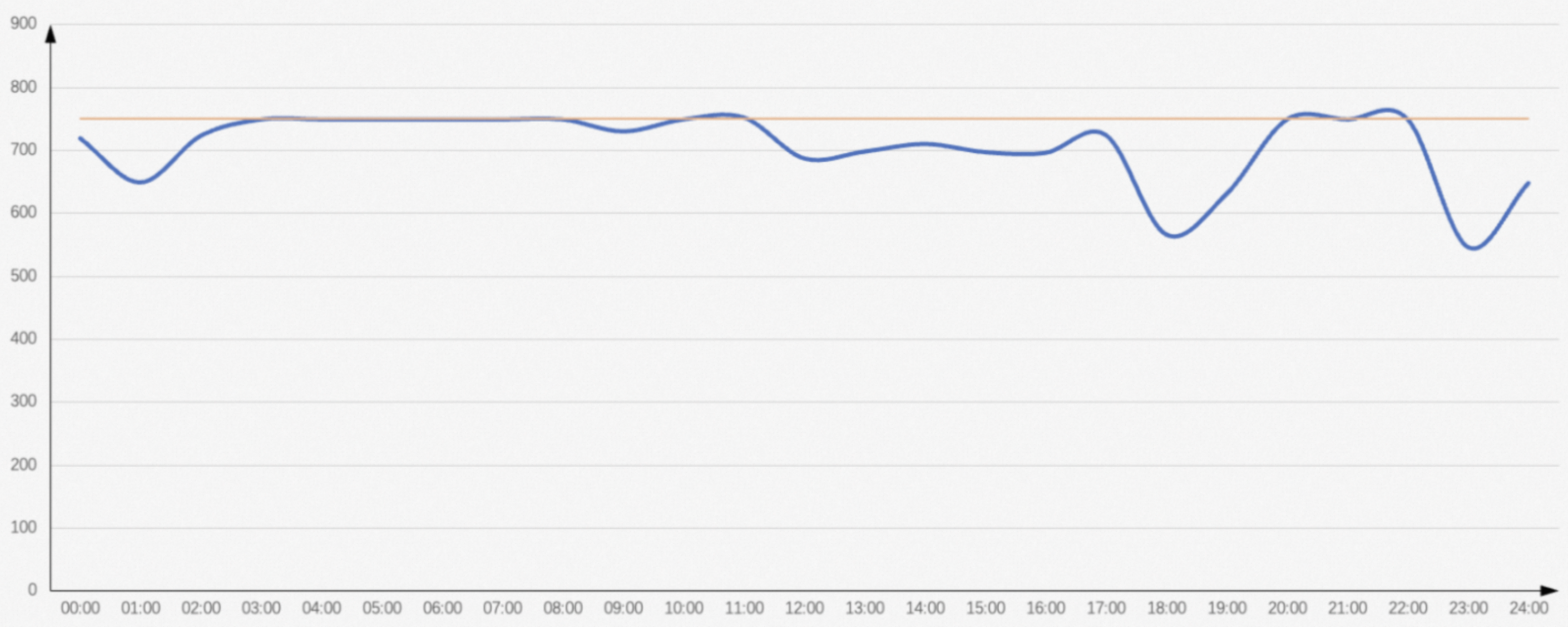
Diagnosticar o uso de CUs
Antes de dimensionar os CUs Reservados Elásticos, analise o consumo real de CUs pelos jobs associados a esse conjunto de dados. Use o Information Schema para consultar o uso histórico de CUs durante a janela alvo (03:00–07:00).
Essa consulta informa quantos CUs os jobs relevantes consumiram e por quanto tempo foram executados, servindo de base para estimar quantos CUs adicionais podem reduzir o tempo de execução.
Plano
O gráfico de uso de CUs mostra utilização total das 03:00 às 08:00. Para a janela das 03:00 às 07:00 (4 horas):
Considere um uso total de CUs = 2.000 CU em 4 horas, resultando em uma média de 500 CU/hora
Para concluir em 3 horas em vez de 4: 2.000 ÷ 3 ≈ 667 CU/hora
Adicione uma margem de 30% para dependências entre jobs: 667 × 1,3 = 867 CU/hora
CUs adicionais necessários: 867 − 500 = 367 CU
Arredondando para o incremento de 50 CUs mais próximo: comece com 350 CUs Reservados Elásticos por 3 horas (03:00–06:00).
Este cálculo utiliza o uso médio ideal de CUs como linha de base. Na prática, monitore os resultados após cada alteração de configuração e faça ajustes conforme necessário.
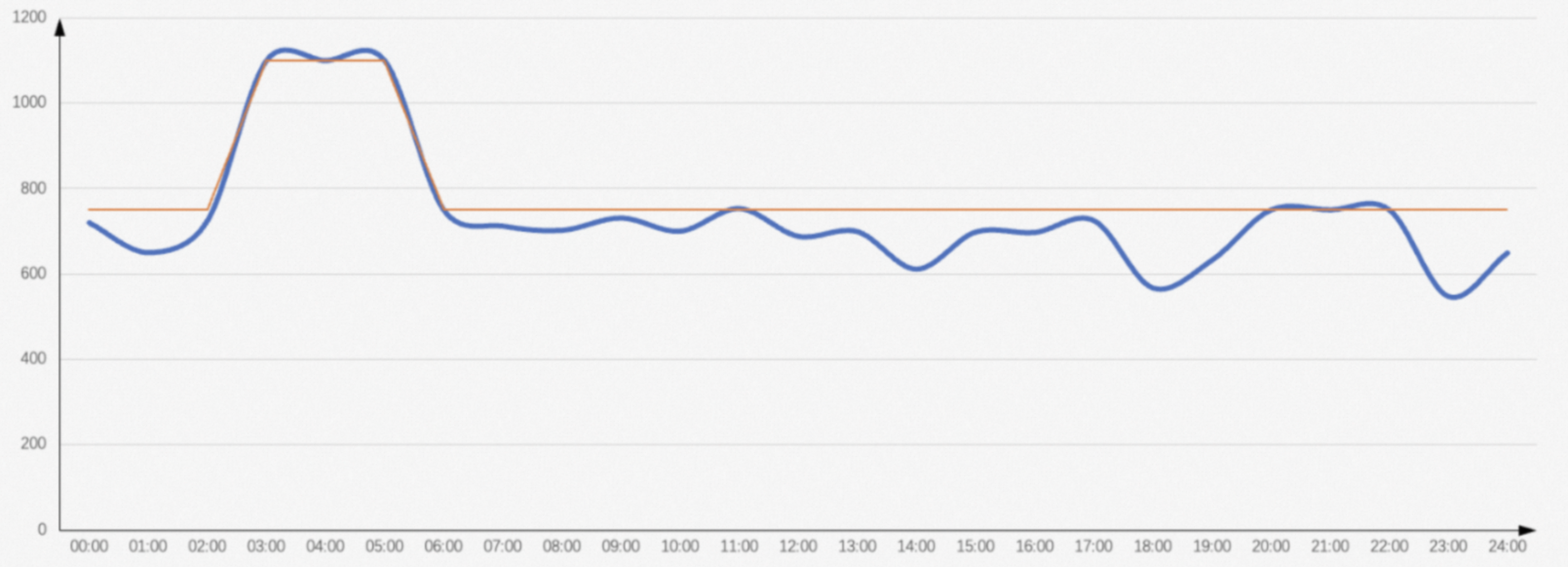
Comparação de custos para 350 CUs adicionais:
|
Opção |
Custo mensal |
|
Comprar 350 CUs adicionais por assinatura |
350 × USD 22,0 = USD 7.700/mês |
|
Usar 350 CUs Reservados Elásticos por 3 horas/dia |
350 × USD 0,0488 × 3 × 30 = USD 1.537,2/mês |
A opção de CU Reservado Elástico custa cerca de 80% a menos.80%
Configure o CU Reservado Elástico
Etapa 1: Crie um plano de configuração
Faça logon no console do MaxCompute e selecione uma região.
No painel de navegação à esquerda, escolha Manage Configurations > Quotas.
Localize a cota desejada e clique em Quota Configuration na coluna Actions.
Na página Quota Configuration, clique na aba Scaling Configuration.
Clique em Add Configuration Plan. Na caixa de diálogo, insira um Configuration Plan Name e defina Elastically Reserved CUs como
350para a cota de nível 1 (e para quaisquer cotas de nível 2, conforme necessário).Clique em OK.
Etapa 2: Defina um plano de tempo
Monitore o consumo de cotas diariamente e ajuste as quantidades de CU Reservado Elástico com base na carga real dos jobs.
Na aba Scaling Configuration, clique em Edit Time Plan na área Scheduled Scaling Management.
-
Clique em Add Effective Period, defina um Effective Start Time e selecione um Configuration Plan. Utilize a seguinte programação: o plano Default possui 0 CUs Reservados Elásticos.
Hora de início efetiva (UTC+8)
Plano de configuração
00:00
Default
03:00
Plano criado na etapa 1
06:00
Default