Um produto é um conjunto de dispositivos do mesmo tipo que geralmente compartilham os mesmos recursos, como dispositivos do mesmo modelo de hardware. Crie um produto no console do IoT Platform antes de conectar dispositivos.
Pré-requisitos
-
Ative o serviço IoT Platform.
-
Para criar um produto em uma instância Enterprise Edition, compre uma instância Enterprise Edition primeiro.
Procedimento
Faça login no console do IoT Platform.
No canto superior esquerdo do console do IoT Platform, selecione a região onde a instância do IoT Platform está localizada.
Na página Overview, localize a instância que deseja gerenciar e clique em Devices ou no nome da instância.
No painel de navegação à esquerda, escolha e clique em Create Product.
-
Configure os parâmetros conforme solicitado e clique em OK.
Parâmetro
Descrição
Product Name
Nome do produto. Deve ser único na sua conta Alibaba Cloud. De 4 a 30 caracteres; suporta letras, dígitos, sublinhados (_), hifens (-), arrobas (@) e parênteses ().
Node Type
Tipo de dispositivos no produto. Valores válidos:
-
Directly Connected Device: Dispositivos que se conectam diretamente ao IoT Platform. Não podem anexar subdispositivos, mas podem ser anexados a gateways como subdispositivos.
-
Gateway Sub-device: Dispositivos que se conectam ao IoT Platform por meio de gateways. Gateway e subdispositivos.
-
Gateway Device: Dispositivos que se conectam diretamente ao IoT Platform e gerenciam subdispositivos anexados. Mantêm topologias de subdispositivos e as sincronizam com o IoT Platform.
Gateway Connection Protocol
Este parâmetro está disponível apenas quando Node Type está definido como Gateway Sub-device. Especifica o protocolo de comunicação entre subdispositivos e gateways. Valores válidos:
-
Custom: protocolos open source ou proprietários que não sejam Modbus, OPC UA, ZigBee e BLE.
-
Modbus: protocolo Modbus.
-
OPC UA: protocolo OPC UA.
-
ZigBee: protocolo ZigBee.
-
BLE: protocolo BLE.
Network Connection Method
Método de conexão de rede de dispositivos conectados diretamente ou gateways. Valores válidos:
-
Wi-Fi
-
Cellular (2G/3G/4G/5G)
-
Ethernet
-
Others
Data Type
Formato dos dados upstream e downstream. Valores válidos:
-
ICA Standard Data Format (Alink JSON): O protocolo Alink baseado em JSON é fornecido pelo IoT Platform para estabelecer comunicação entre dispositivos e o IoT Platform.
-
Custom: Para usar um formato de dados serial personalizado, defina este parâmetro como Custom.
Envie um script de análise de dados no console para converter dados upstream de formato personalizado em dados Alink JSON e analisar dados downstream Alink JSON para formato personalizado. Assim, os dispositivos podem se comunicar com o IoT Platform.
Checksum Type
Define como o IoT Platform verifica os dados TSL enviados pelos dispositivos.
Se Data Type estiver definido como Custom, o IoT Platform chama o script de análise de dados para converter dados de formato personalizado em Alink JSON antes da verificação.
-
Weak Verification: Apenas os campos identifier e dataType nos dados enviados pelo dispositivo são verificados. Dados de outros campos são encaminhados sem verificação.
Os dados aprovados na validação aparecem na aba TSL Data da página Device Details do dispositivo no console do IoT Platform. Dados reprovados na validação não são exibidos.
Visualize os dados reprovados na validação no parâmetro checkFailedData dos dados encaminhados. Para mais informações, consulte Formatos de dados.
-
Verification-free: Todos os dados enviados pelo dispositivo são encaminhados sem verificação.
Os dados do modelo TSL são usados da seguinte forma:
- Relatório de propriedades do modelo TSL: Os dados de propriedade não são exibidos na aba da página Device Details no console do IoT Platform
- Invocação de serviço do modelo TSL: Todos os serviços usam invocação assíncrona.
- Relatório de eventos do modelo TSL: Todos os eventos são do tipo informação.
Authentication Mode
Método de autenticação do dispositivo. Não pode ser alterado após a criação do produto. Valores válidos:
-
Device Secret: Usa o DeviceSecret gerado pelo IoT Platform para autenticação do dispositivo.
Para informações sobre o cálculo de assinatura do DeviceSecret, consulte Comunicação de conexão MQTT-TLS.
-
ID²: O IoT Device ID (ID²) fornece verificação mútua de identidade entre dispositivos e o IoT Platform por meio de túneis seguros iTLS leves.
Importante-
Apenas instâncias Enterprise Edition na região Japão (Tóquio) suportam autenticação ID².
-
Para usar a autenticação ID², adquira o serviço ID².
-
Produtos cujo parâmetro Network Connection Method está definido como LoRaWAN não suportam autenticação baseada em ID².
-
Product Description
Descrição do produto. A descrição deve ter de 1 a 100 caracteres.
-
Resultado
Após a criação do produto, a página é aberta. Você pode Add Devices, Define Features e Configure Devices.
Próximos passos
Definir recursos do produto
Na página Products, clique em View na coluna Actions correspondente ao produto que deseja configurar.
-
Na página de detalhes do produto, clique em uma aba para configurar o produto conforme seus requisitos de negócio.
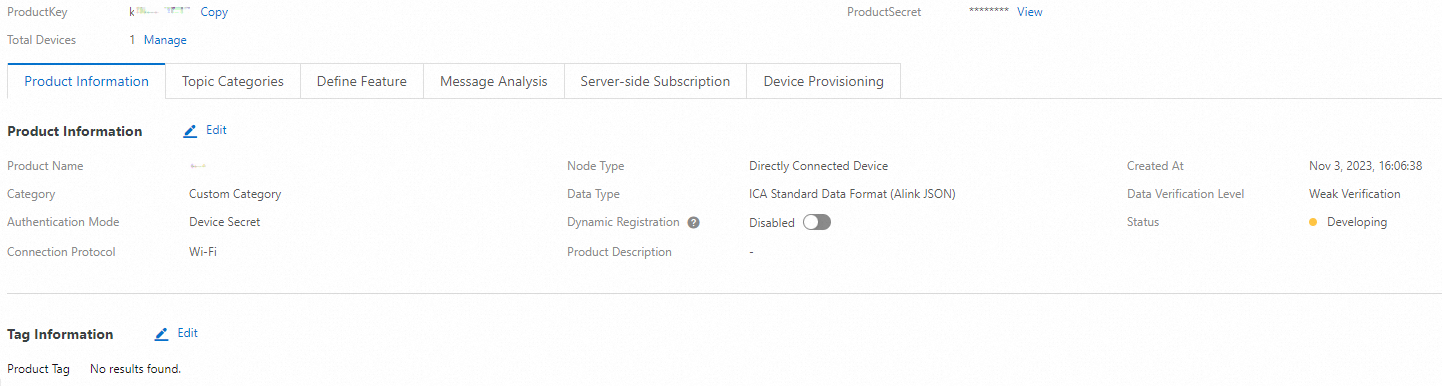
Informações do produto
Visualize as informações do produto. Clique em Edit à direita de Product Information. Na caixa de diálogo Edit Product Information, modifique os parâmetros Product Name ou Product Description.
Visualize as tags do produto. Nenhuma tag é definida por padrão. Adicione tags para identificar produtos. Adicionar tags de produto.
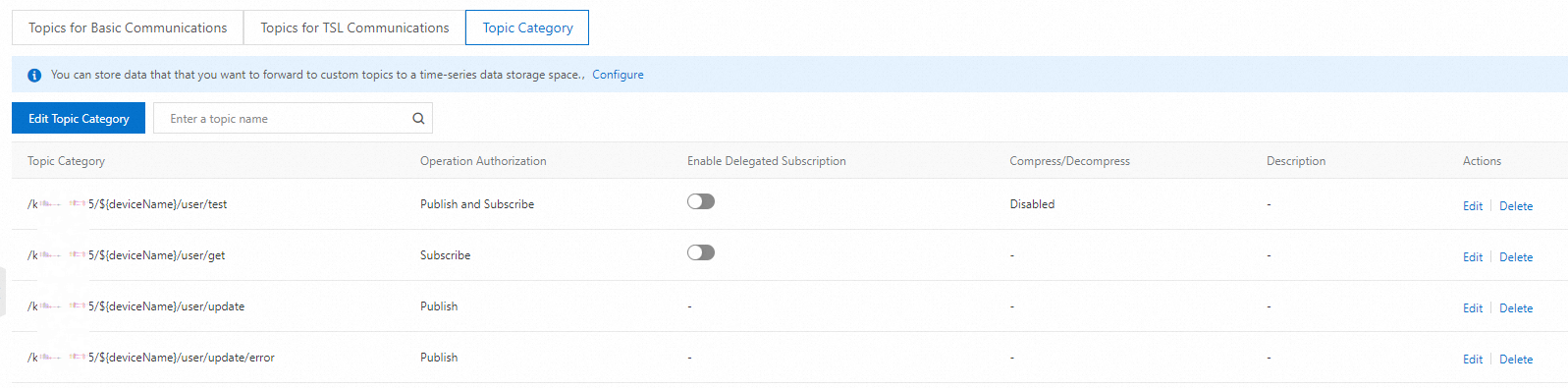
Categorias de tópicos
Visualize as categorias de tópicos existentes nas abas Topics For Basic Communications, Topics For TSL Communications e Topic Category. Categorias de tópicos.
Também é possível adicionar uma categoria de tópico personalizada. Adicionar uma categoria de tópico personalizada.
Definir recurso
Configure propriedades, eventos e serviços para um modelo TSL visando comunicação TSL:
Análise de mensagens
Se Custom estiver definido como tipo de dados, escreva um script para analisar os dados:
Assinatura server-side
Crie uma assinatura server-side para encaminhar dados do dispositivo. Configurar uma assinatura server-side AMQP.
Desenvolvimento de dispositivos
Para conectar dispositivos ao IoT Platform: register the device, Connect The Device, Verify The Device Connection Status e Mass Produce Devices. Desenvolvimento de dispositivos.
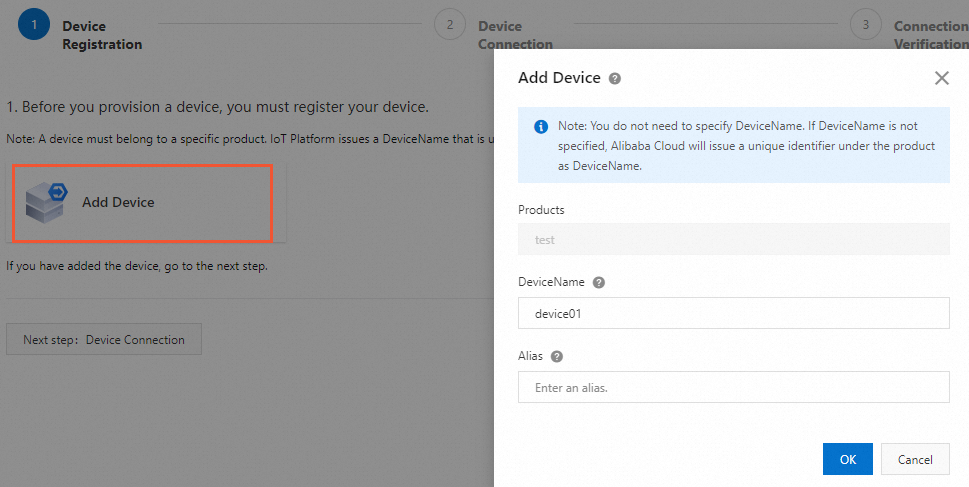
Registro de dispositivo
A figura a seguir mostra como criar um dispositivo. Criar um dispositivo.
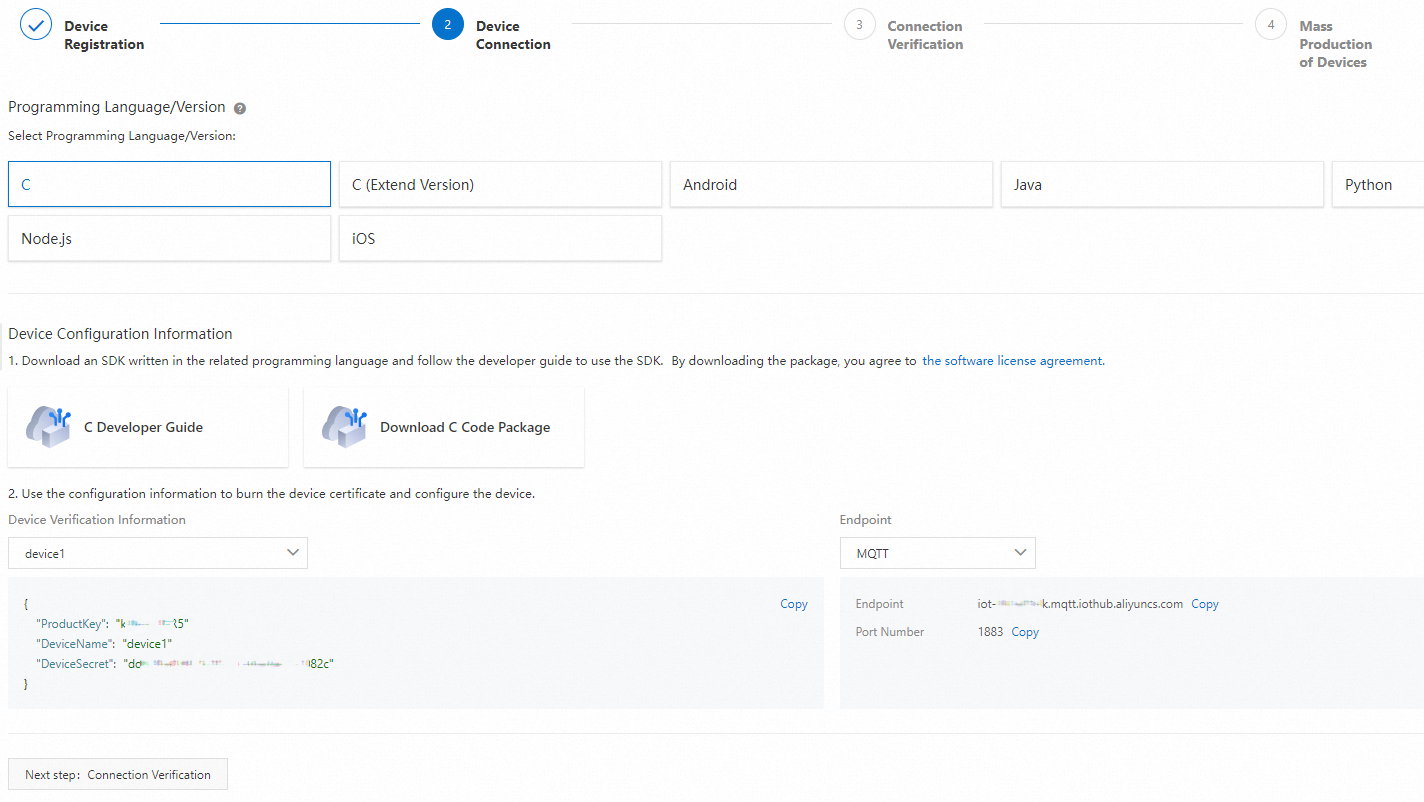
Conexão do dispositivo
O IoT Platform fornece Link SDKs em várias linguagens de programação. Visão geral da conexão de dispositivos.
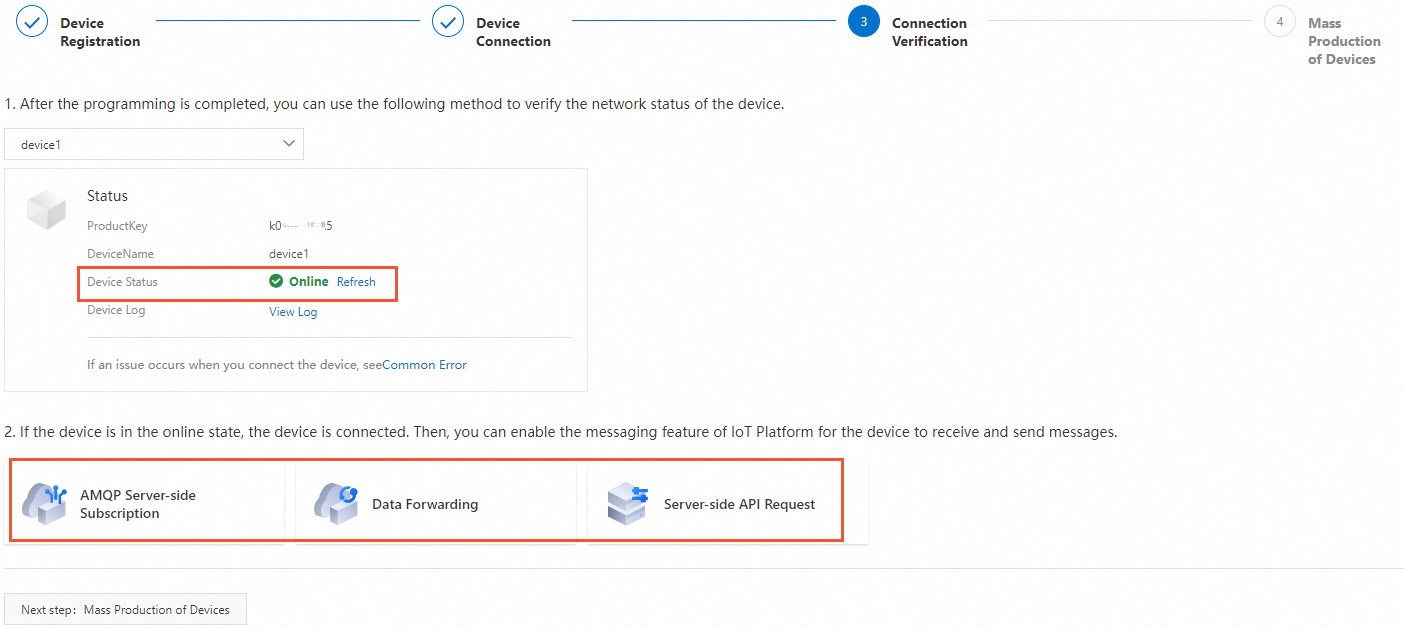
Verificação de conexão
Verifique se o dispositivo está online. Se conectado, use o sistema de mensagens do IoT Platform para enviar e receber mensagens do dispositivo:
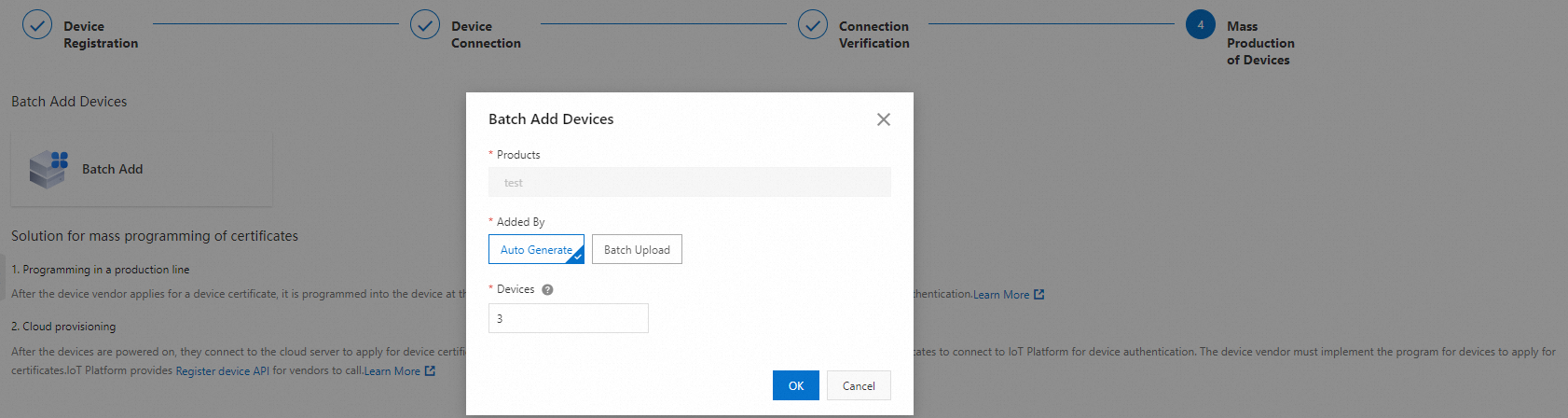
Produção em massa de dispositivos
Adicione vários dispositivos e grave certificados:
Gravar certificados de dispositivo na linha de produção do fabricante.
Recuperar certificados de dispositivo do servidor de nuvem de um fabricante de dispositivos.
(Opcional) Publicar o produto
Na página Product Details, clique em Publish no canto superior direito para publicar o produto.
Certifique-se de que todos os parâmetros do produto estejam configurados e que os dispositivos estejam configurados e depurados antes da publicação.
Após a publicação, o produto entra no estado Published.
Não é possível modificar ou excluir um produto que esteja no estado Published.

Outras operações
Cancele a operação de publicação de um produto. Na página Product Details, clique em Cancel Publishing no canto superior direito e, em seguida, clique em OK.
-
Exclua um produto que não esteja no estado Published. Volte para a página Products. Localize o produto que deseja excluir na lista de produtos, clique em Delete na coluna Actions e, em seguida, clique em OK.
AvisoTodos os dados do produto serão excluídos. Se houver dispositivos conectados ao IoT Platform, seus serviços ficarão indisponíveis e os negócios serão interrompidos. Prossiga com cautela.
Exclua todos os dispositivos do produto antes de excluir o produto. Excluir um dispositivo.
-
Faça backup dos dados do produto. Volte para a página Products e clique em Back Up Product Data acima da lista de produtos para acessar a página . Selecione o produto alvo para ativar o backup de dados. Para mais informações, consulte Fazer backup de um produto.
