O Hologres é um mecanismo de análise interativa em tempo real compatível com PostgreSQL e profundamente integrado ao MaxCompute. Ao criar tabelas externas no Hologres, você executa consultas SQL diretamente nos dados do MaxCompute sem precisar movê-los e conecta uma ferramenta de BI para visualizar os resultados.
Este tutorial apresenta um exemplo completo com um conjunto de dados de uma loja do Taobao: consulta de dados demográficos de clientes armazenados no MaxCompute e exibição de uma persona de cliente no Quick BI.
Ao concluir este tutorial, você terá:
Criado tabelas externas no Hologres mapeadas para tabelas do MaxCompute
Executado consultas SQL analíticas em mais de 12 milhões de registros de clientes
Conectado o Quick BI ao Hologres para exibir os resultados das consultas como gráficos interativos
Restrições
Antes de começar, observe as seguintes restrições:
Mesma região obrigatória: O Hologres não consulta tabelas do MaxCompute residentes em uma região diferente da instância do Hologres. Ative ambos os serviços na mesma região.
Visualização parcial de dados: A aba Data Preview exibe apenas uma amostra dos dados da tabela externa, não o conjunto completo.
Pré-requisitos
Antes de iniciar, certifique-se de ter:
MaxCompute ativado. Consulte Ativar o MaxCompute e o DataWorks
Uma instância do Hologres adquirida e conectada ao HoloWeb. Consulte Conectar ao HoloWeb e executar consultas
Quick BI ativado. Consulte Pré-requisitos
Como funciona
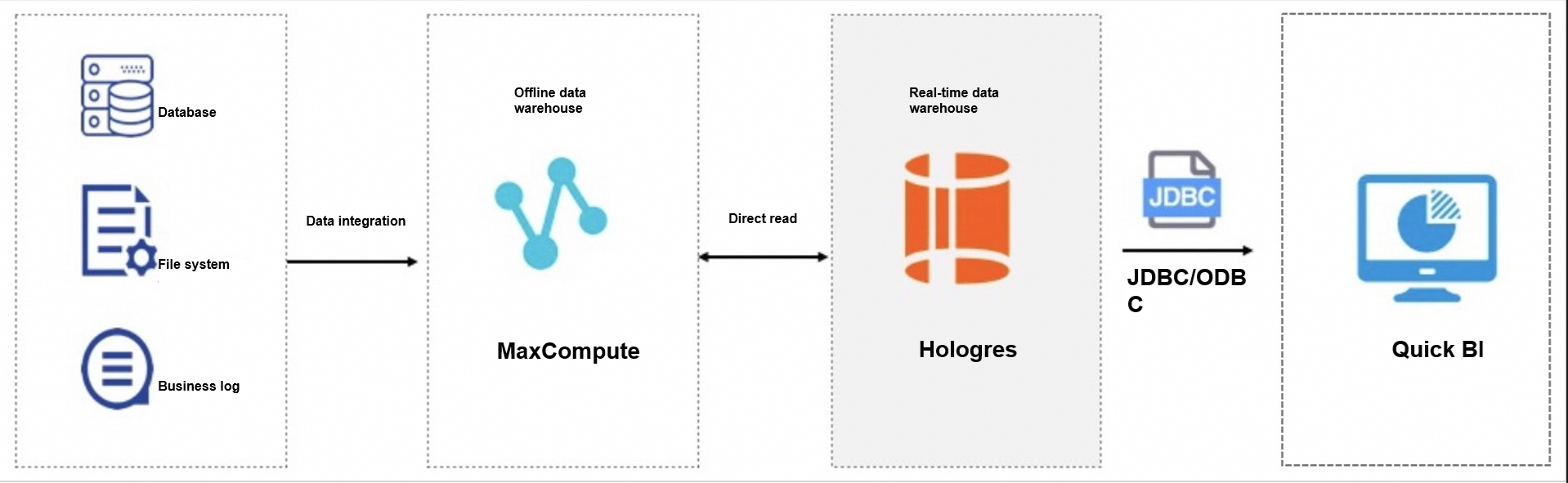
Os dados de visitas dos clientes residem em tabelas do MaxCompute.
Cria-se uma tabela externa no Hologres para acelerar consultas aos dados no MaxCompute.
O Quick BI conecta-se à instância do Hologres para exibir a persona do cliente por meio de visualizações.
Etapa 1: Preparar uma source de dados do MaxCompute
Este tutorial utiliza as seguintes tabelas existentes no projeto do MaxCompute public_data.
|
Tabela do MaxCompute |
Entradas de dados |
|
customer |
12 milhões |
|
customer_address |
6 milhões |
|
customer_demographics |
1,92 milhão |
Para usar seus próprios dados, crie tabelas no MaxCompute e importe os dados para elas. Consulte Criar tabelas.
Etapa 2: Criar tabelas externas no Hologres
Crie tabelas externas no HoloWeb para mapear as tabelas do MaxCompute.
Criar uma tabela externa
Faça logon no console do HoloWeb.
Na barra de navegação superior, escolha Metadata Management > MaxCompute Query Acceleration > Create Foreign Table.
Insira o nome da tabela do MaxCompute a consultar, como
public_data.customer. Os campos da tabela serão exibidos.Selecione os campos a sincronizar e clique em Submit.
Para criar várias tabelas externas simultaneamente, execute a seguinte instrução SQL na página Ad-hoc Query:
IMPORT FOREIGN SCHEMA public_data LIMIT to(
  customer,
  customer_address,
  customer_demographics,
  inventory,item,
  date_dim,
  warehouse)
FROM server odps_server INTO PUBLIC options(if_table_exist 'update');
Visualizar dados da tabela externa
No painel Instance Management, clique com o botão direito na tabela externa e selecione Open Table. Na página de detalhes da tabela, clique em Data Preview.
Consultar dados
Na página de detalhes da tabela, clique em Query table. Na página Ad-hoc Query, insira instruções SQL no editor de código e clique no ícone Run.
As quatro consultas de exemplo abaixo executam nas tabelas customer e customer_address do projeto public_data.
-- SQL 1: Count customers by preferred flag, sorted descending
SELECT c_preferred_cust_flag,
       count(*) AS cnt
FROM customer
WHERE c_preferred_cust_flag IS NOT NULL
GROUP BY c_preferred_cust_flag
ORDER BY cnt DESC LIMIT 10;

-- SQL 2: Count customers by birth year (years with more than 1,000 customers)
SELECT c_birth_year,
       count(*) AS cnt
FROM customer
WHERE c_birth_year IS NOT NULL
GROUP BY c_birth_year HAVING count(*) > 1000
ORDER BY cnt DESC LIMIT 10;

-- SQL 3: Count customers by city (cities with more than 10 customers)
SELECT ca_city,
       count(*) AS cnt
FROM customer ,
     customer_address
WHERE c_current_addr_sk = ca_address_sk
  AND ca_city IS NOT NULL
GROUP BY ca_city HAVING count(*) > 10
ORDER BY cnt DESC LIMIT 10;

-- SQL 4: Preferred customers born between 1980 and 1989, by city
SELECT ca_city,
       count(*) AS cnt
FROM customer ,
     customer_address
WHERE c_current_addr_sk = ca_address_sk
  AND c_birth_year >= 1980
  AND c_birth_year < 1990
  AND c_preferred_cust_flag = 'Y'
  AND ca_city IS NOT NULL
GROUP BY ca_city HAVING count(*) > 10
ORDER BY cnt DESC LIMIT 10;
Etapa 3: Visualizar resultados no Quick BI
Conecte o Quick BI à instância do Hologres para exibir os resultados das consultas como gráficos.
Adicione uma source de dados. Faça logon no console do Quick BI e adicione o Hologres como uma source de dados PostgreSQL. Consulte Quick BI.
-
Crie um conjunto de dados. Após conectar o Quick BI ao Hologres, crie um conjunto de dados e importe os dados necessários para gerar relatórios.
Exiba a persona do cliente. Crie e exiba relatórios conforme os requisitos do seu negócio.
Próximos passos
Para criar mais relatórios, adicione outras tabelas externas do MaxCompute e crie novos conjuntos de dados no Quick BI.
Para saber mais sobre a sintaxe de tabelas externas usada neste tutorial, consulte a documentação do PostgreSQL sobre o postgres_fdw.