O Global Accelerator (GA) acelera essas aplicações para fornecer balanceamento de carga multirregional e recuperação de desastres com alta disponibilidade.
Contexto
Uma empresa financeira tem sua sede na região EUA (Vale do Silício) e uma filial na região EUA (Virgínia). Ela implantou aplicações em instâncias ECS, ECS01 e ECS02, nas regiões Alibaba Cloud correspondentes. Os clientes da empresa estão localizados principalmente nas regiões China (Hong Kong) e Japão (Tóquio). Para garantir a operação contínua de suas aplicações críticas e minimizar perdas potenciais decorrentes de interrupções de serviço, a empresa tem os seguintes requisitos de confiabilidade:
-
Se ocorrer um incidente na sede EUA (Vale do Silício), o tráfego deve realizar failover rapidamente para o sistema da filial na região EUA (Virgínia).
-
Reduza problemas como latência, jitter e perda de pacotes causados por conexões de rede pública instáveis entre regiões.

Crie uma instância do Global Accelerator e defina Japão (Tóquio) e China (Hong Kong) como áreas de aceleração. Em seguida, adicione os servidores de aplicação nos EUA (Vale do Silício) e EUA (Virgínia) como grupo de endpoint 1 e grupo de endpoint 2, respectivamente. O Global Accelerator distribui o tráfego de forma inteligente com base na prioridade de agendamento e nas configurações de distribuição de tráfego de cada grupo de endpoint para alcançar balanceamento de carga multirregional.
Configure uma verificação de integridade para cada grupo de endpoint. Se o sistema da sede falhar na verificação de integridade, o Global Accelerator roteia automaticamente novas solicitações para o sistema da filial íntegro. Quando o sistema da sede voltar a estar íntegro, o Global Accelerator retoma automaticamente o roteamento do tráfego para ele. Essa arquitetura fornece alta disponibilidade para suas aplicações entre regiões e reduz a latência de rede.
Além disso, use o CNAME fornecido pela instância do Global Accelerator para configurar as definições de DNS. O endereço CNAME do Global Accelerator usa resolução baseada em região para retornar o endereço IP acelerado ideal aos usuários finais em diferentes regiões. Isso reduz a latência de resolução DNS e melhora a velocidade de acesso à aplicação.
Pré-requisitos
-
Você implantou aplicações de backend nas instâncias ECS: ECS01 na região EUA (Vale do Silício) e ECS02 na região EUA (Virgínia).
-
Você configurou registros A nas definições de DNS para apontar o nome de domínio da aplicação para os endereços IP públicos de ambos os servidores de backend.
O exemplo deste tópico usa Nginx para configurar um serviço HTTP de backend na porta 80 e Alibaba Cloud DNS para configurar registros DNS.
Se você usar um provedor de DNS diferente do Alibaba Cloud DNS, siga as instruções do seu provedor.
Etapa 1: Configurar informações básicas
Faça login no console do Global Accelerator.
Na página Instances, clique em Create Standard Pay-as-you-go Instance.
Na etapa Basic Instance Configuration, configure os parâmetros com base na tabela a seguir e clique em Next.
Parâmetro
Descrição
GA Instance Name
Insira um nome para a instância do GA.
Instance Billing Method
O Pay-As-You-Go está selecionado por padrão.
As instâncias do Global Accelerator com pagamento conforme o uso cobram tarifas de instância, tarifas de CU e tarifas de transferência de dados.
Resource Group
Selecione o grupo de recursos ao qual a instância padrão pertence.
O grupo de recursos deve ser criado pela conta atual do Alibaba Cloud no Resource Management. Para mais informações, consulte Criar um grupo de recursos.
Etapa 2: Configurar áreas de aceleração
Configure áreas de aceleração para uma instância do Global Accelerator para especificar as regiões onde seus usuários estão localizados e alocar largura de banda para acelerar o acesso aos serviços de backend.
Na etapa Configure Acceleration Area, configure os parâmetros com base na tabela a seguir e clique em Next.
|
Parâmetro |
Descrição |
|
Acceleration Area |
Na lista suspensa, selecione as regiões a acelerar e clique em Add To List. Neste exemplo, selecione China (Hong Kong) e Japan (Tokyo). |
|
Assign Bandwidth |
|
|
Maximum Bandwidth |
Defina a largura de banda para a área de aceleração. A largura de banda de cada área de aceleração pode variar de 2 a 10.000 Mbps. Esse valor é um limite de taxa. O CDT cobra os custos de transferência de dados resultantes. Neste exemplo, mantenha o valor padrão de 200 Mbps. Importante
Certifique-se de que o valor atende aos seus requisitos de negócios. Se a largura de banda máxima for definida muito baixa, o tráfego poderá ser descartado devido à limitação de taxa. |
|
IP Protocol |
Selecione o protocolo de endereço IP para o serviço Global Accelerator. Neste exemplo, mantenha o valor padrão IPv4. |
|
ISP Line Type |
Selecione o tipo de linha do ISP para o serviço Global Accelerator. Neste exemplo, selecione BGP (Multi-ISP). |
Etapa 3: Configurar um listener
Um listener verifica e processa solicitações de conexão de entrada com base na porta e no protocolo especificados. Cada listener está associado a um ou mais grupos de endpoint. Após associar um grupo de endpoint a um listener, o GA roteia o tráfego para o endpoint ideal dentro desse grupo.
Na etapa Configure Listeners, configure um listener e clique em Next.
Esta seção descreve apenas os parâmetros relevantes para este exemplo. Mantenha os valores padrão para os demais parâmetros. Para mais informações, consulte Adicionar um listener TCP ou UDP.
|
Parâmetro |
Descrição |
|
Listener Name |
Insira um nome para o listener. |
|
Routing Type |
Selecione o tipo de roteamento. Neste exemplo, selecione smart routing. |
|
Protocol |
Selecione o protocolo para o listener. Neste exemplo, selecione TCP. |
|
Port |
Especifique a porta do listener usada para receber e encaminhar solicitações para endpoints. O número da porta deve estar no intervalo de 1 to 65499. Neste exemplo, insira 80. |
Etapa 4: Configurar grupos de endpoint e endpoints
Configure dois grupos de endpoint, um para a região EUA (Vale do Silício) e outro para a região EUA (Virgínia), para hospedar os endpoints das suas aplicações de backend. Configure também verificações de integridade para ambos os grupos de endpoint para alcançar alta disponibilidade nas aplicações entre regiões.
Ao ajustar as configurações de distribuição de tráfego, controle a proporção de tráfego roteada para cada grupo de endpoint, permitindo cargas de trabalho equilibradas.
-
Configure o grupo de endpoint 1 para a região EUA (Vale do Silício).
-
Na página Configure an Endpoint Group, configure o grupo de endpoint 1 com as informações a seguir e clique em Next.
Parâmetro
Descrição
Region
Selecione a região onde o grupo de endpoint está localizado. Esta é a região dos servidores de origem que processarão as solicitações dos usuários.
Neste exemplo, selecione US (Silicon Valley).
NotaSe você configurar vários grupos de endpoint, cada grupo deve estar em uma região exclusiva. Somente um grupo de endpoint pode ser configurado por região.
Endpoint Configuration
Um endpoint é um recurso específico, como um servidor, que processa solicitações de clientes. Configure o endpoint com as seguintes informações:
-
Backend Service Type: Selecione Alibaba Cloud Public IP.
ImportanteAs verificações de integridade têm suporte para endpoints dos seguintes tipos: instâncias ECS em uma VPC, IPs públicos do Alibaba Cloud, IPs personalizados ou nomes de domínio personalizados. Se o tipo de endpoint for uma instância do Server Load Balancer, os parâmetros de verificação de integridade configurados para o grupo de endpoint não entrarão em vigor.
-
Backend Service: Insira o endereço IP do serviço de backend a ser acelerado. Neste exemplo, insira o endereço IP da instância ECS01 na região EUA (Vale do Silício).
-
Weight: Insira um peso para o endpoint. O valor pode ser um número inteiro de 0 a 255. O Global Accelerator roteia o tráfego para os endpoints com base em seus pesos relativos. Neste exemplo, mantenha o valor padrão 255.
AvisoSe o peso de um endpoint for definido como 0, o Global Accelerator para de distribuir tráfego para esse endpoint. Prossiga com cautela.
Preserve Client IP
Selecione se deseja preservar o endereço IP de origem do cliente.
Se você ativar esse recurso, seus servidores de backend poderão ver o endereço IP original do cliente. Para mais informações, consulte Preservar endereços IP do cliente.
Neste exemplo, mantenha a seleção padrão Off.
Traffic Distribution Ratio
Defina a porcentagem de tráfego a direcionar para este grupo de endpoint.
O valor pode ser um número inteiro de 0 a 100. Neste exemplo, insira 50.
NotaPara saber mais sobre distribuição de tráfego, consulte Como funciona a distribuição de tráfego para vários grupos de endpoint e seus casos de uso e Usar distribuição de tráfego para alternar o tráfego entre regiões de forma gradual.
Health Check
Ative ou desative as verificações de integridade. Quando ativadas, as verificações de integridade monitoram o status dos endpoints.
Neste exemplo, ative as verificações de integridade e mantenha as configurações padrão para os demais parâmetros.
-
-
Na página Configuration Review, confirme as configurações para o listener e o grupo de endpoint 1 e clique em Submit.
NotaA criação de uma instância do Global Accelerator pode levar de 3 a 5 minutos.
-
Opcional: Após a criação da instância, clique em Go to Instance Details na parte inferior da lista de detalhes da tarefa. Na página de detalhes da instância, revise a configuração nas guias Instance Information, Listeners e Acceleration Areas.
-
-
Configure o grupo de endpoint 2 para a região EUA (Virgínia).
-
Na página de detalhes da instância, clique na guia Listeners.
-
Na guia Listener, localize o listener que você criou e, na coluna Default Endpoint Group, clique no ID do grupo de endpoint.
-
Na guia Endpoint Group, na seção Default Endpoint Group, clique em + Add Endpoint Group.
-
Na página Add Endpoint Group, configure os parâmetros a seguir e clique em Create.
-
Region: Selecione US (Virginia).
-
Na seção Endpoint Configuration, em Backend Service, insira o endereço IP da instância ECS02 na região EUA (Virgínia).
Mantenha as demais configurações de parâmetros iguais às do grupo de endpoint 1.
-
-
Etapa 5: Configurar resolução CNAME
Em ambientes de produção, use um nome de domínio personalizado. Ao criar um registro CNAME que aponta seu domínio para o CNAME da instância do Global Accelerator, você pode rotear o tráfego da aplicação pelo Global Accelerator para aceleração.
Neste cenário, se você já tem um registro A apontando para seu servidor de backend, adicione primeiro um registro CNAME apontando para o GA na região China (Hong Kong) para realizar um teste. Após o sucesso do teste, expanda gradualmente para outras regiões, como o Japão, ou use exclusivamente o registro CNAME apontando para o GA.
Na página Public Zone, localize o nome de domínio que deseja usar e clique em Settings na coluna Actions.
NotaPara um nome de domínio não registrado no Alibaba Cloud, adicione-o ao Alibaba Cloud DNS antes de configurar os registros DNS.
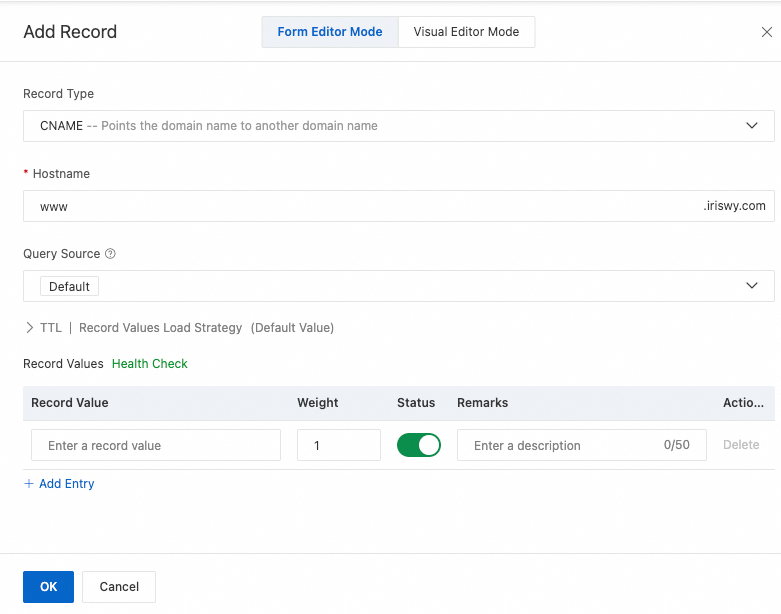
Na página DNS Settings, clique em Add Record, configure um registro CNAME e clique em OK.
Neste exemplo, o parâmetro Record Type está definido como CNAME, o parâmetro Hostname está definido como www, o parâmetro Query Source está definido como China (Hong Kong) e o parâmetro Record Value está definido como o CNAME da instância do GA. Use os valores padrão para os demais parâmetros ou modifique conforme necessário. Para mais informações, consulte Adicionar registros DNS.
-
Verifique se o registro CNAME entrou em vigor.
Abra uma janela de linha de comando em um computador na região de aceleração e execute o comando ping para fazer ping no nome de domínio acelerado.
Se a resposta resolver para um valor consistente com o CNAME do Global Accelerator, o registro CNAME está em vigor.
Etapa 6: Testar a solução
Realize os seguintes testes para verificar as capacidades de aceleração e recuperação de desastres com alta disponibilidade da aplicação entre regiões.
Se você estiver usando um sistema operacional diferente, use os comandos apropriados. Os comandos de teste neste tópico são para os seguintes sistemas operacionais.
-
Sistema operacional do cliente: Windows Server 2022.
-
Sistema operacional do servidor de origem: Alibaba Cloud Linux 3.
Testar a alta disponibilidade entre grupos de endpoint
-
Simule uma falha em um dos grupos de endpoint colocando o servidor de origem EUA (Vale do Silício) offline e observe o comportamento de acesso resultante.
-
Abra um navegador em computadores localizados nas regiões China (Hong Kong), Japão e outras regiões.
-
Insira o nome de domínio da aplicação para acessar a aplicação implantada nas regiões EUA (Vale do Silício) e EUA (Virgínia).
Os resultados do teste são os seguintes:
-
Para usuários na região China (Hong Kong), as solicitações são atendidas pela ECS02, o servidor de origem na região EUA (Virgínia).
-
Para usuários na região Japão, as solicitações também são atendidas pela ECS02, o servidor de origem na região EUA (Virgínia).
-
-
-
Após a restauração do servidor de origem EUA (Vale do Silício), repita o teste para verificar os resultados de acesso para usuários nas regiões China (Hong Kong) e Japão.
-
Para usuários na região China (Hong Kong), as solicitações agora são atendidas pela ECS01, o servidor de origem na região EUA (Vale do Silício).
-
Para usuários na região Japão, as solicitações também são atendidas pela ECS01, o servidor de origem na região EUA (Vale do Silício).
A resolução final das solicitações de clientes (ou seja, o grupo de endpoint que responde) depende da sua configuração específica. Quando o Global Accelerator é configurado com várias áreas de aceleração e grupos de endpoint, a decisão final de roteamento é baseada em fatores como prioridade de agendamento e configurações de distribuição de tráfego. Para mais informações, consulte Como funciona a distribuição de tráfego para vários grupos de endpoint e seus casos de uso.
Testar o desempenho de aceleração
Para testar o desempenho de aceleração, consulte Testar o desempenho de aceleração do GA.