Após a interrupção ou falha de um job do Flink, o Realtime Compute for Apache Flink oferece três formas de acessar os logs: a aba integrada Job Log, o Object Storage Service (OSS) e o Simple Log Service (SLS). Este tópico descreve como utilizar cada método.
Qual método escolher
|
Método |
Quando usar |
|
Aba Job Log |
Inspeções rápidas, sem configuração adicional. Logs arquivados ficam disponíveis por sete dias, por padrão. |
|
OSS |
Armazenamento de longo prazo ou grandes volumes de logs. Defina o Log Template como OSS antes de executar o job. |
|
SLS |
Busca estruturada e análise em múltiplos jobs ou instâncias. Configure o Log Template como SLS antes de iniciar o job. |
Pré-requisitos
Antes de começar, verifique se você atende aos seguintes requisitos:
Arquivamento de logs ativado na configuração de log (ativado por padrão) — necessário para visualizar logs na aba Job Log
Saída de log configurada para OSS ou SLS — obrigatório para visualizar logs no OSS ou SLS. Para obter instruções de configuração, consulte Configurar saída de log de job
Observações de uso
-
Por padrão, os logs arquivados são mantidos por sete dias. Eles permanecem disponíveis se o job for interrompido, mas são excluídos quando o job é removido.
Após a versão de novembro de 2024 , todos os logs de jobs existentes no console do Realtime Compute for Apache Flink são excluídos ao atingirem o fim do período de retenção — incluindo logs arquivados preservados após a interrupção de um job.
-
A configuração de log mantém, por padrão, dois arquivos de log de 5 MB cada. Esse limite reduz a sobrecarga operacional, mas jobs com alto volume de dados podem rotacionar os logs mais rapidamente que o esperado. Se 5 MB não for suficiente para a saída do seu job, exporte os logs para o OSS.
A contagem de arquivos não inclui o arquivo em gravação. Por exemplo, definir a contagem como 1 resulta em, no máximo, dois arquivos: um na memória e outro no disco.
Os logs são gravados no OSS ou SLS somente quando um Task Manager ou o Job Manager inicia com êxito. Se nenhum deles iniciar, nenhum log será gravado no OSS ou SLS.
Se não encontrar um arquivo de log no OSS devido a falhas na inicialização do Job Manager e dos Task Managers, entre em contato com o suporte técnico.
Visualizar logs na aba Job Log
Faça login no console do Realtime Compute for Apache Flink.
Na coluna Actions do workspace desejado, clique em Console.
No painel de navegação à esquerda, escolha Operation Center > Job O&M.
Clique em nome do job de destino.
Clique em aba Job Log.
-
Na aba Operational Log, clique em lista suspensa ao lado de Job e selecione a instância histórica do job.
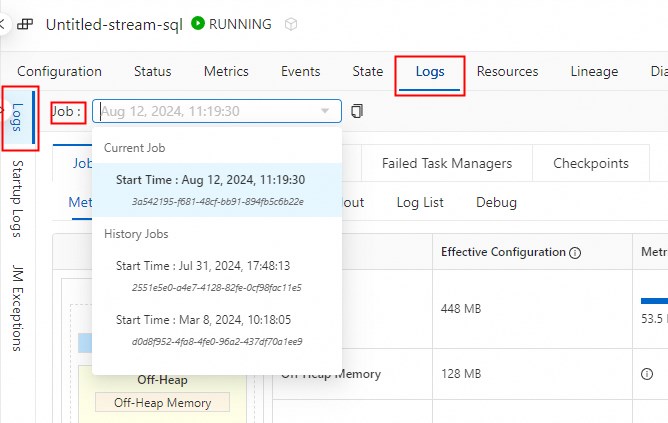
Na aba Job Manager ou Running Task Managers, clique em nome do arquivo de log para visualizá-lo.
Visualizar logs no OSS
Faça login no console do OSS.
No painel de navegação à esquerda, clique em Buckets.
Clique em Bucket Name especificado durante a criação do workspace do Flink.
-
Na seção Files, acesse a pasta de destino. Os logs de jobs são armazenados em
logs/${Workspace ID}/${Job ID}/${Instance ID}. Essa estrutura de três níveis corresponde diretamente ao workspace, job e instância, permitindo acessar a pasta correta sem percorrer todo o bucket. A tabela a seguir descreve todas as pastas do bucket:Pasta
Descrição
artifactsPacotes JAR enviados
flink-jobsCheckpoints de jobs do Flink
flink-savepointsArquivos de savepoint criados ao clicar em Create Snapshot para um job em Operation Center > Job O&M
logsLogs de jobs quando o Log Template está definido como OSS
Visualizar logs no SLS
Faça login no console do Simple Log Service.
Na seção Projects, clique em projeto de destino.
Na aba Logstores, clique em Logstore de destino.
Insira uma instrução de consulta, selecione um intervalo de tempo e clique em Query/Analyze. Para sintaxe e exemplos de consulta, consulte Guia de início rápido para consulta e análise.