O Cerebro é uma ferramenta de gerenciamento open source para Elasticsearch. Leve e de inicialização rápida, permite visualizar a integridade do cluster, gerenciar dados de índice e executar consultas de pesquisa em uma interface baseada em navegador. Desenvolvedores e engenheiros de operações usam essa ferramenta para inspecionar e administrar clusters Elasticsearch com agilidade.
Pré-requisitos
Antes de começar, verifique se você tem:
Um cluster Alibaba Cloud Elasticsearch (o endpoint do cluster será necessário em uma etapa posterior)
Uma instância Elastic Compute Service (ECS) executando Linux na mesma Virtual Private Cloud (VPC) do cluster Elasticsearch ou com acesso à rede pública habilitado
Java Development Kit (JDK) 1.8 ou superior instalado na instância ECS. Consulte Implantar manualmente o OpenJDK para obter as etapas de instalação.
Obter o endpoint do cluster
O Cerebro conecta-se ao seu cluster Elasticsearch por meio de um endpoint privado ou público.
Endpoint privado da VPC: Conecta-se pela rede interna, oferecendo baixa latência e alta estabilidade. Habilitado por padrão após a criação do cluster.
Endpoint público: Conecta-se via internet. Requer habilitação manual.
Na maioria dos cenários, use o endpoint privado da VPC. Ative o endpoint público apenas quando a instância ECS que executa o Cerebro estiver fora da VPC do cluster.
Habilitar acesso à rede pública
Faça login no console do Elasticsearch e acesse a página Basic Information do seu cluster.
-
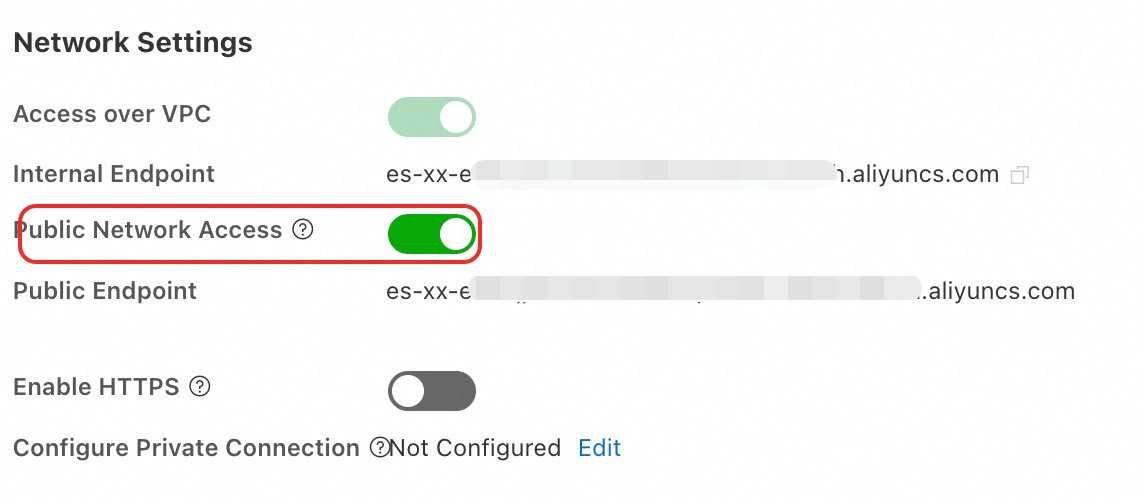
No painel de navegação à esquerda, escolha Configuration and Management > Security Settings e ative o acesso à rede pública. Aguarde até que o status do cluster mude de Initializing para Valid.
ImportanteUm endpoint público reduz a segurança do cluster. Configure uma lista de permissões de endereços IP e desative o acesso à rede pública logo após o uso.
Configurar uma lista de permissões de endereços IP
Adicione o endereço IP do dispositivo que executa o Cerebro à lista de permissões do cluster. Somente dispositivos com endereços IP incluídos nessa lista podem se conectar ao cluster.
Etapa 1: Identificar o endereço IP a ser adicionado
|
Cenário |
Endereço IP a adicionar |
Como encontrar |
|
Conexão a partir de um dispositivo local |
Endereço IP público do dispositivo. Se o dispositivo estiver atrás de uma rede local (LAN), como uma rede doméstica ou corporativa, use o IP de saída público da LAN. |
Execute |
|
Conexão a partir de uma instância ECS em uma VPC diferente |
Endereço IP público da instância ECS |
Faça login no console do ECS e verifique a lista de instâncias. |
|
Conexão a partir de uma instância ECS na mesma VPC |
Endereço IP privado da instância ECS |
Acesse o console do ECS e consulte a lista de instâncias. |
Etapa 2: Adicionar o endereço IP à lista de permissões
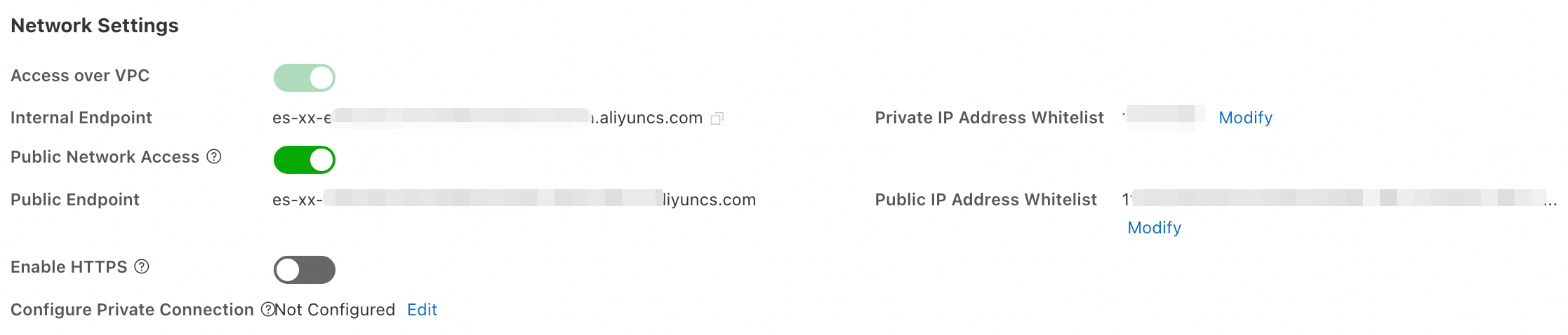
Faça login no console do Elasticsearch e acesse a página Basic Information do seu cluster. No painel de navegação, escolha Configuration and Management > Security Settings.
-
Clique em Modify para abrir a caixa de diálogo da lista de permissões.
-
Clique em Configure à direita do grupo padrão e adicione seus endereços IP.
Separe vários endereços IP ou blocos CIDR com vírgulas, sem espaços antes ou depois.
Um único cluster suporta até 300 endereços IP ou blocos CIDR.
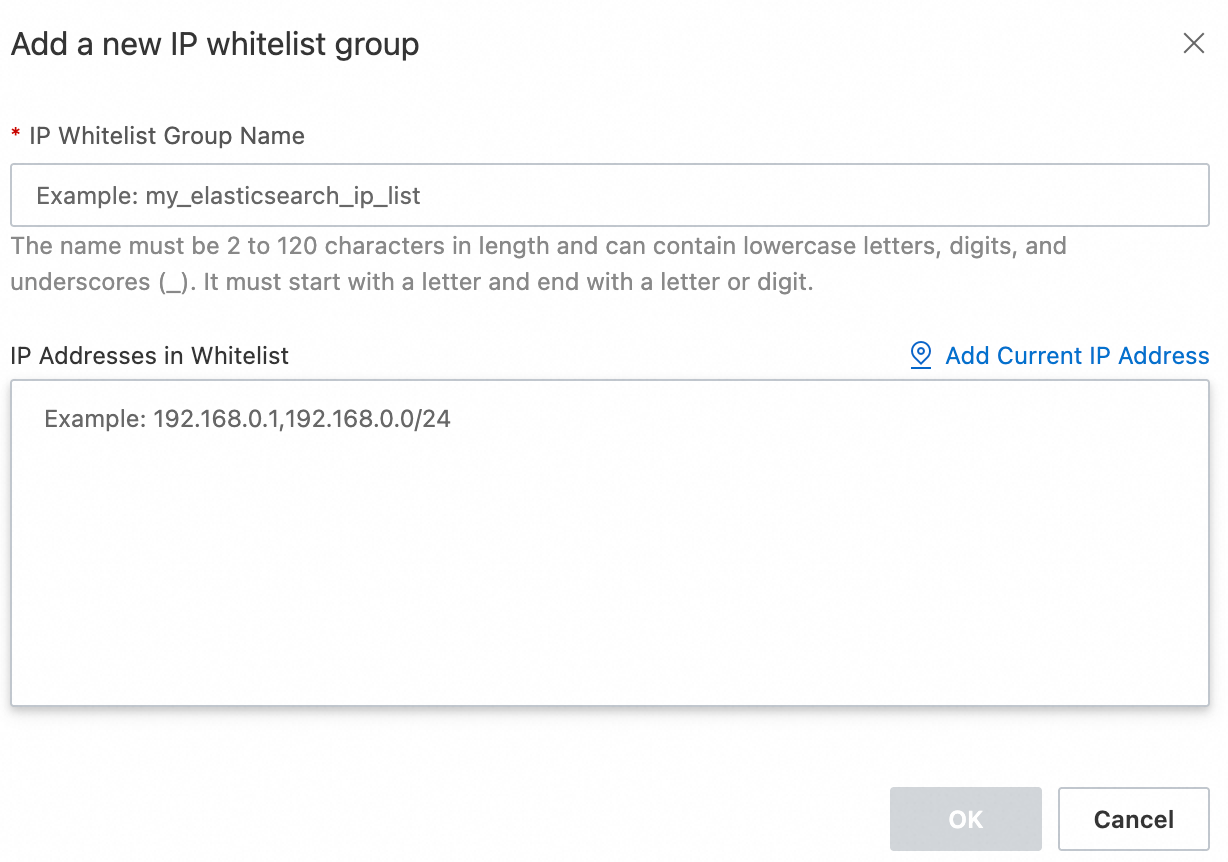
Para criar um grupo separado, clique em Add IP Whitelist Group. Os grupos servem apenas para organizar os endereços IP; todos os IPs de todos os grupos compartilham as mesmas permissões de acesso.
ImportanteNão defina a lista de permissões como
0.0.0.0/0ou::/0. Essas configurações permitem acesso de qualquer endereço IP e representam um risco significativo à segurança. Algumas versões de cluster (como 7.16 e 8.5) e regiões não suportam esses valores. O suporte a listas de permissões IPv6 limita-se a clusters que usam a arquitetura de implantação v2 na região China (Hangzhou).Formatos suportados:
Tipo
Formato
Exemplo
Endereço único IPv4
A.B.C.D192.168.0.1Bloco CIDR IPv4
A.B.C.D/N192.168.0.0/24Negar tudo IPv4
—
127.0.0.1Permitir tudo IPv4 (alto risco)
—
0.0.0.0/0Endereço único IPv6
—
2401:XXXX:1000:24::5Bloco CIDR IPv6
—
2401:XXXX:1000::/48Negar tudo IPv6
—
::1Permitir tudo IPv6 (alto risco)
—
::/0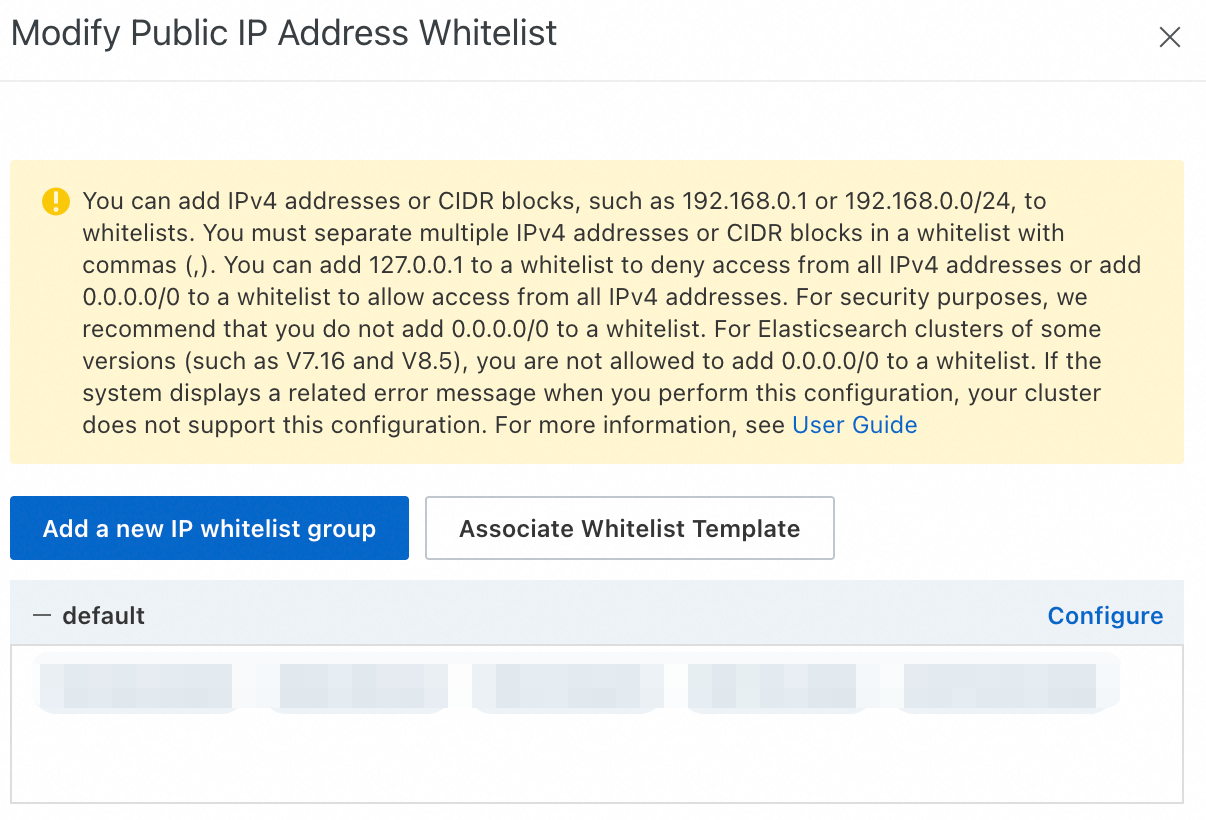
-
Clique em Confirm.
Instalar o Cerebro e conectar-se ao cluster
1. Instalar e configurar o Cerebro
Conecte-se à sua instância ECS. As etapas a seguir usam um sistema Linux. Consulte Conectar-se a uma instância ECS para obter instruções de conexão.
Instale o JDK 1.8 ou superior na instância ECS. Consulte Implantar manualmente o OpenJDK.
-
Baixe e extraia o pacote do Cerebro.
Este exemplo usa a versão v0.9.0. Para usar a versão mais recente, verifique Cerebro releases e atualize a URL de download adequadamente.
# Download Cerebro v0.9.0 wget https://github.com/lmenezes/cerebro/releases/download/v0.9.0/cerebro-0.9.0.tgz # Extract the package tar -zxvf cerebro-0.9.0.tgz -
Abra o arquivo de configuração do Cerebro.
vim cerebro-0.9.0/conf/application.conf -
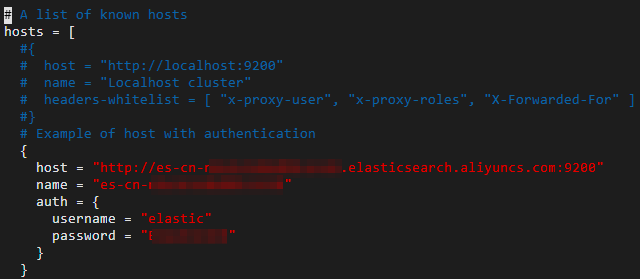
Configure o parâmetro
hostspara direcionar o Cerebro ao seu cluster Elasticsearch e salve o arquivo.Para conectar o Cerebro a múltiplos clusters, adicione várias entradas ao array
hosts, separadas por vírgulas.Parâmetro
Descrição
hostO endpoint do cluster. Use
http://<VPC private endpoint>:9200para acesso privado ouhttp://<public endpoint>:9200para acesso público. Clusters ES têm HTTP habilitado por padrão. Para criptografar o tráfego, ative HTTPS em Configuration and Management > Security Settings. Antes de ativar HTTPS, atualize o código da sua aplicação para suportar conexões HTTPS, pois códigos existentes baseados em HTTP deixarão de funcionar.nameO ID do seu cluster Elasticsearch. Encontre-o na lista de clusters no console do Elasticsearch.
usernameO nome de usuário do cluster. O padrão é
elastic, que possui permissões totais no cluster. Em ambientes de produção, crie usuários dedicados com permissões restritas usando o Gerenciamento de funções do Elasticsearch X-Pack.passwordA senha do usuário especificado.
2. Iniciar o serviço do Cerebro
Iniciar em primeiro plano (para depuração):
cd cerebro-0.9.0
bin/cerebro
Quando o Cerebro for iniciado com sucesso, o terminal exibirá uma mensagem de confirmação.

Iniciar em segundo plano (para ambientes de produção):
cd cerebro-0.9.0
nohup bin/cerebro > cerebro.log 2>&1 &
Para visualizar logs: tail -f cerebro.log
Para parar o serviço: pkill -f cerebro
3. Abrir o Cerebro no navegador e conectar-se ao cluster
-
No grupo de segurança do ECS, abra a porta 9000 para tráfego de entrada proveniente do endereço IP do dispositivo que acessará o Cerebro. Consulte Adicionar uma regra de grupo de segurança para obter as etapas.

No navegador, acesse
http://<Public IP address of the ECS instance>:9000.-
Na página de login do Cerebro, os clusters configurados em
application.confaparecerão. Clique em um cluster para conectar-se.
-
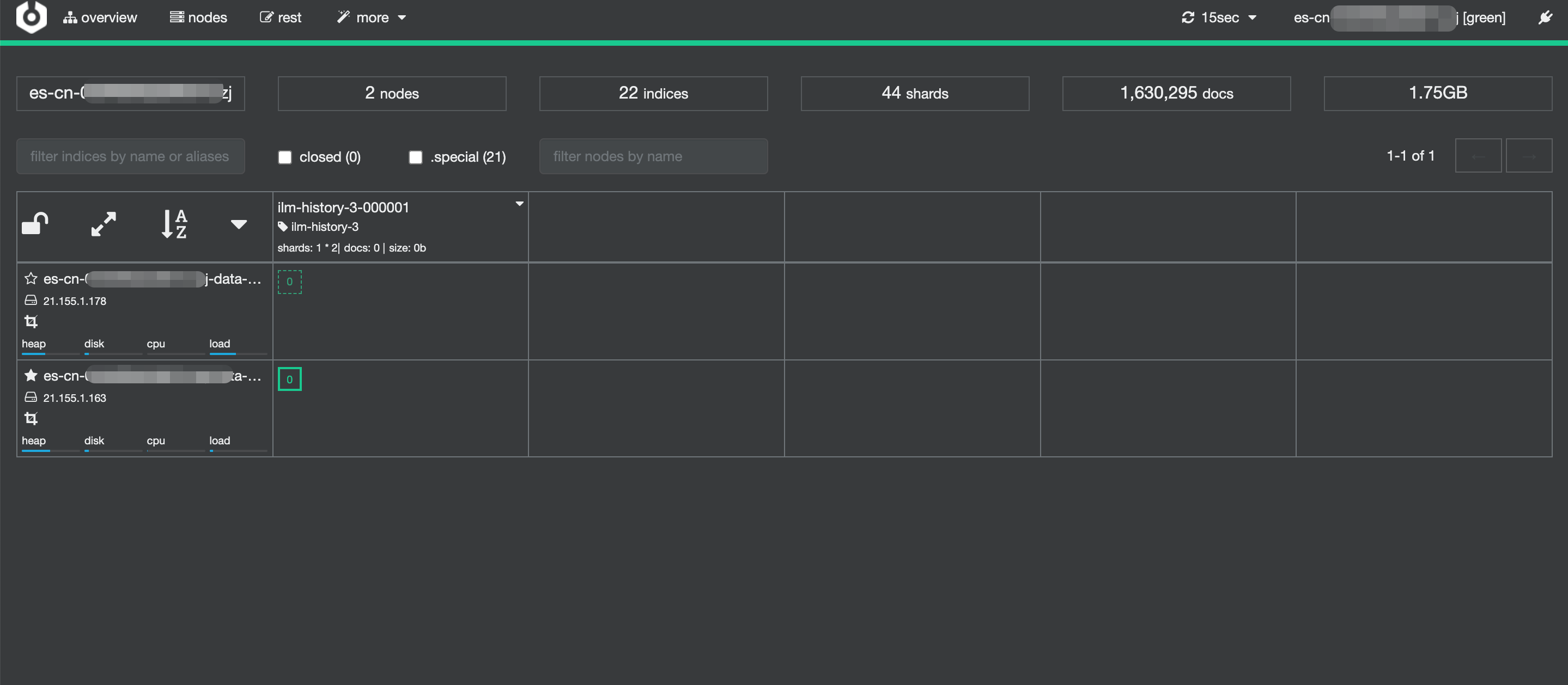
Após a conexão, o console do Cerebro exibe a integridade do cluster, índices e outras opções de gerenciamento.
Para mais informações sobre o uso do Cerebro, consulte a documentação do Cerebro.
Solução de problemas
Falha ao iniciar o Cerebro
Verifique os seguintes pontos:
JDK não instalado ou versão anterior a 1.8. Execute
java -versionpara verificar. Caso a versão seja inferior a 1.8, instale um JDK compatível.Porta 9000 já está em uso. Altere a porta definindo
http.portcom um valor diferente emapplication.conf.O script de inicialização não tem permissões de execução. Execute
chmod +x bin/cerebropara adicioná-las.
Falha ao conectar-se ao cluster Elasticsearch
Analise as seguintes possibilidades:
Lista de permissões de endereços IP não configurada. Confirme se o endereço IP do host do Cerebro foi adicionado à lista de permissões correta (privada da VPC ou pública) no console do Elasticsearch.
Endpoint ou porta incorretos na configuração. Verifique se o valor de
hostemapplication.confcorresponde ao endpoint do cluster e utiliza a porta 9200.Grupo de segurança do ECS bloqueando tráfego. Certifique-se de que o grupo de segurança permite tráfego de entrada nas portas 9200 (Elasticsearch) e 9000 (Cerebro).
Nome de usuário ou senha incorretos. Valide se as credenciais em
application.confestão corretas.