Instale, atualize ou substitua o OpenJDK em instâncias ECS Linux e Windows. Este tópico abrange verificações de ambiente e configurações específicas por versão.
Instalar o OpenJDK
Conecte-se à instância ECS na qual você deseja instalar o OpenJDK.
Linux
Execute java -version para verificar se há uma instalação do Java. Se a versão instalada não atender aos requisitos, desinstale-a antes de prosseguir.
-
Atualize o gerenciador de pacotes.
-
Sistemas baseados em DNF (Alibaba Cloud Linux 3, CentOS 8):
sudo dnf update -
Sistemas baseados em YUM (Alibaba Cloud Linux 2, CentOS 7):
sudo yum update -
Sistemas baseados em APT (Ubuntu, Debian):
sudo apt update
-
-
Pesquise os pacotes OpenJDK disponíveis.
-
Sistemas baseados em DNF (Alibaba Cloud Linux 3, CentOS 8):
sudo dnf search openjdk -
Sistemas baseados em YUM (Alibaba Cloud Linux 2, CentOS 7):
sudo yum search openjdk -
Sistemas baseados em APT (Ubuntu, Debian):
sudo apt search openjdk
-
-
Instale o OpenJDK. O exemplo abaixo usa o Java 1.8. Para instalar outra versão, substitua o nome do pacote pelo obtido na etapa anterior.
-
Sistemas baseados em DNF (Alibaba Cloud Linux 3, CentOS 8):
sudo dnf install -y java-1.8.0-openjdk-devel -
Sistemas baseados em YUM (Alibaba Cloud Linux 2, CentOS 7):
sudo yum install -y java-1.8.0-openjdk-devel -
Sistemas baseados em APT (Ubuntu, Debian):
sudo apt-get install -y openjdk-8-jdk
-
-
Verifique a instalação.
NotaA instalação via gerenciador de pacotes configura automaticamente os links simbólicos. Portanto, não é necessário configurar variáveis de ambiente manualmente.
java -version
Windows
O exemplo abaixo usa o Java 1.8. A instância Windows deve ter acesso à Internet para baixar o pacote.
Baixar o pacote OpenJDK
Baixe o pacote no site oficial do OpenJDK 8.
Para instalar uma versão diferente, selecione Java SE <xx> no painel de navegação à esquerda. Substitua <xx> pela versão desejada. Por exemplo, selecione Java SE 21 para baixar o OpenJDK 21.

Instalar o OpenJDK
O exemplo abaixo usa C:/Program Files. Se necessário, substitua pelo diretório de sua preferência.
Acesse
Program Filesno disco C e localize o pacote baixado.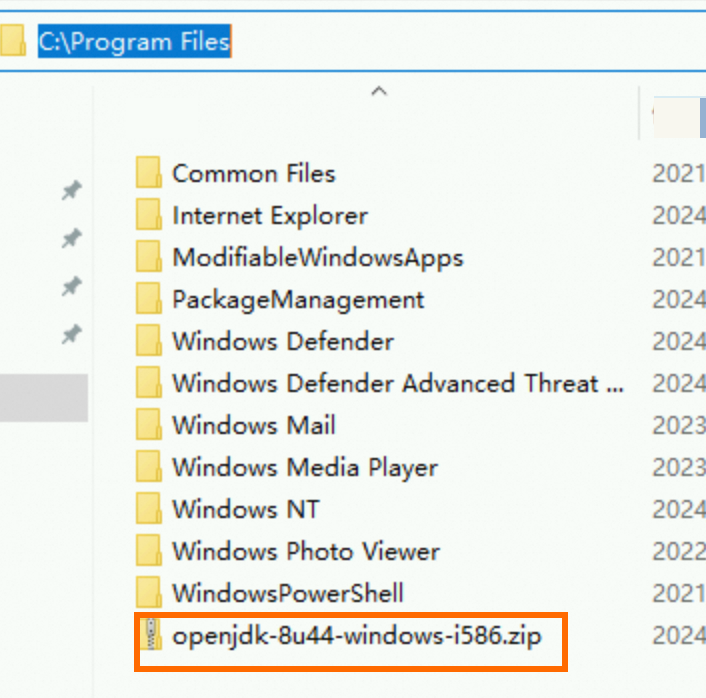
Extraia o pacote, abra o diretório extraído e copie o caminho absoluto na barra de endereços.
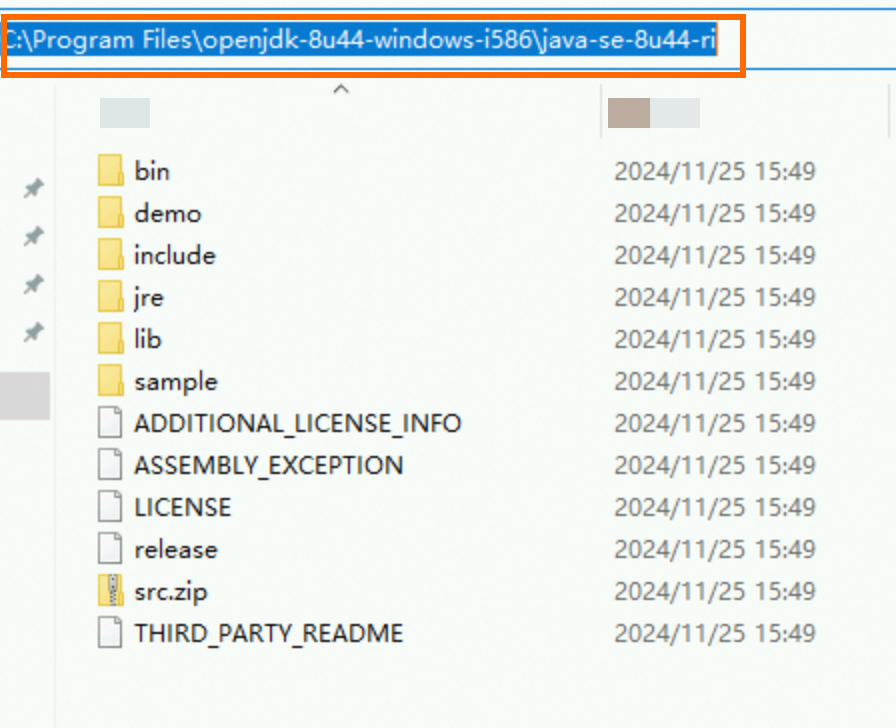
-
Configure as variáveis de ambiente.
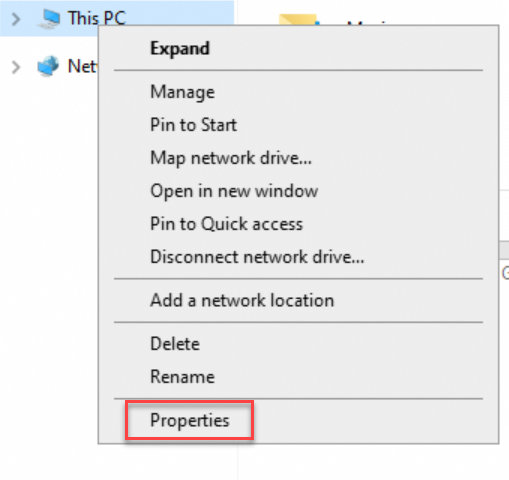
Clique com o botão direito em This PC e selecione Properties.
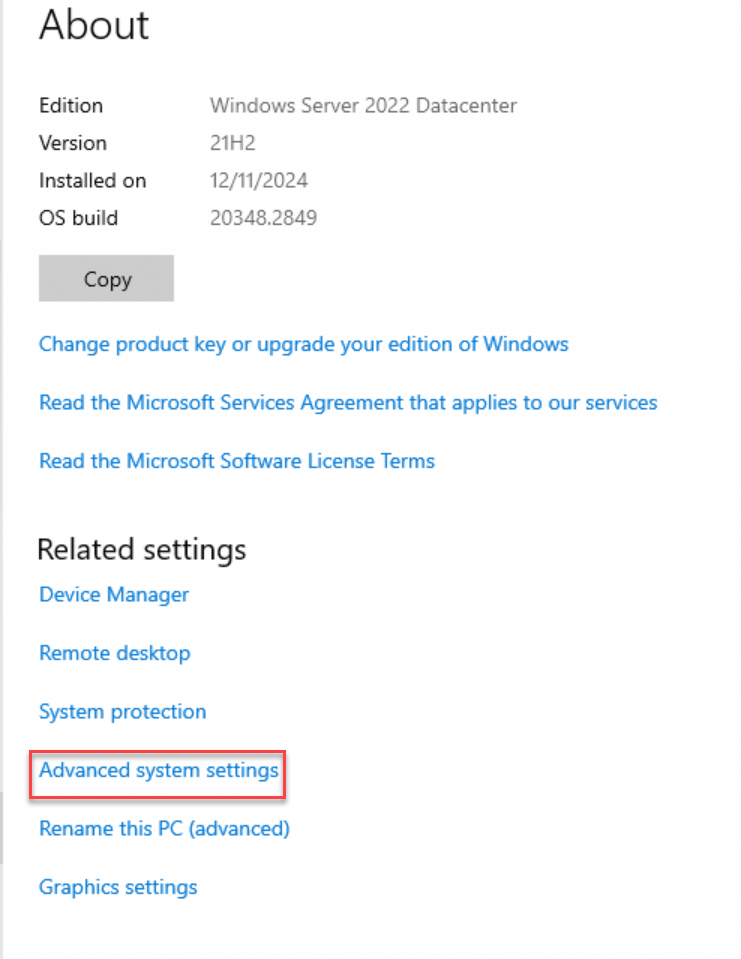
Na página Sobre, role para baixo e clique em Advanced system settings.
Clique em Environment Variables.
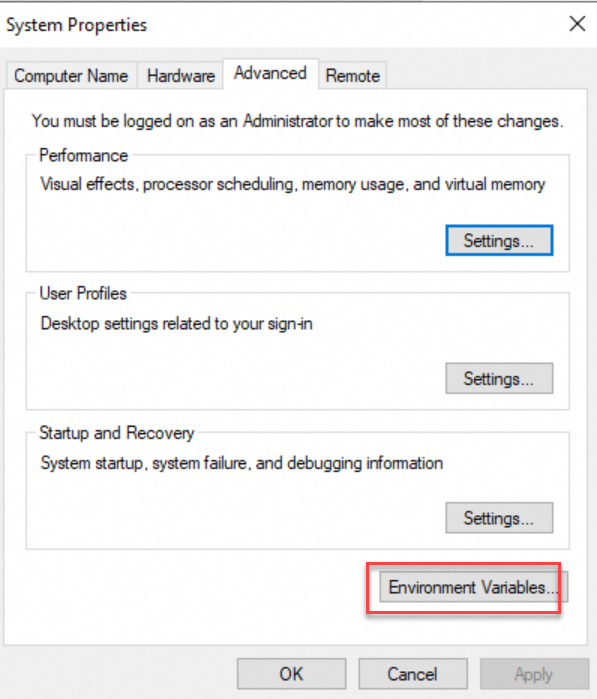
Em System variables, clique em New. Defina Variable name como
JAVA_HOMEe Variable value como o caminho absoluto copiado na etapa anterior. Clique em OK.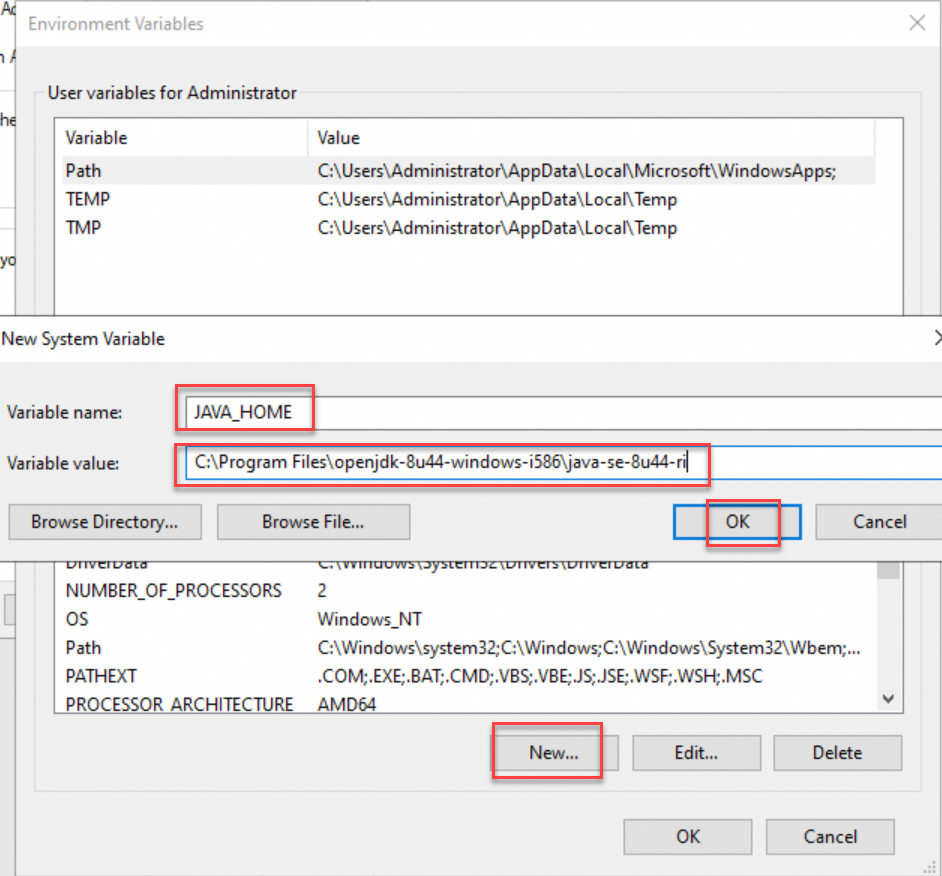
Selecione a variável Path em System variables e clique em Edit.
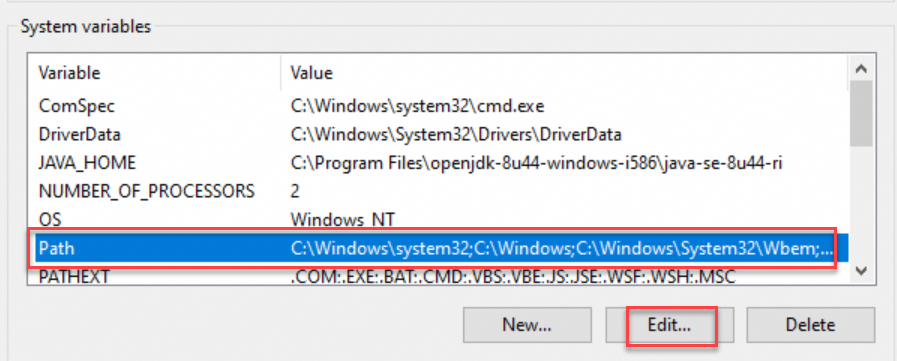
-
Adicione estes dois caminhos:
%JAVA_HOME%\bin
%JAVA_HOME%\jre\bin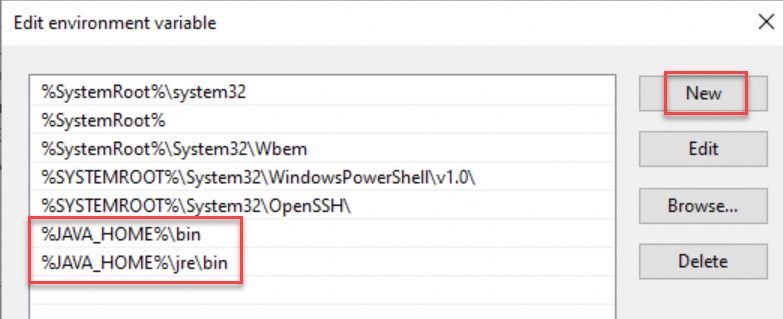
Clique em OK duas vezes para salvar as configurações.

-
Pressione
Win+R, insiracmde verifique a instalação:java -version