Crie um ambiente de inferência de modelo de linguagem grande (LLM) com medição de segurança em uma instância de computação confidencial heterogênea (gn8v-tee) para proteger os ativos do modelo e os dados do usuário durante todo o ciclo de vida da inferência.
Contexto
As instâncias de computação confidencial heterogêneas da Alibaba Cloud (gn8v-tee) baseiam-se nas instâncias de computação confidencial com CPU Intel® Trust Domain Extensions (TDX) e integram uma GPU ao ambiente de execução confiável (TEE). Essa arquitetura protege as transferências de dados entre a CPU e a GPU, além das computações na GPU. Esta solução integra os recursos de medição e atestação remota do Intel TDX a um service de inferência de LLM executado em uma instância de computação confidencial heterogênea. O resultado é um fluxo de trabalho de validação de segurança e proteção de privacidade que mantém os modelos e os dados do usuário à prova de violações durante todo o ciclo de vida do service.
Esta solução segue dois princípios de design fundamentais:
Confidencialidade: Garante que os modelos e os dados do usuário sejam processados exclusivamente dentro do limite seguro de uma instância de computação confidencial, impedindo a exposição de texto simples ao ambiente externo.
Integridade: Assegura que o código, os dados e a configuração de todos os componentes no ambiente do service de inferência de LLM (incluindo o framework de inferência, os arquivos de modelo e a interface interativa) sejam resistentes a adulterações e verificáveis por meio de um rigoroso processo de auditoria de terceiros.
Arquitetura técnica

A seção a seguir descreve os componentes da arquitetura:
-
Cliente
O cliente fornece a interface do usuário (UI) para que os usuários finais acessem o service de LLM. Ele inicia sessões, verifica a confiabilidade do ambiente remoto e se comunica com segurança com o service de backend.
-
Service de atestação remota
Este componente utiliza o Alibaba Cloud Remote Attestation Service para verificar o status de segurança do ambiente de inferência do modelo, incluindo a base de computação confiável (TCB) da plataforma e o service de inferência.
-
Componentes do service de inferência
Ollama: Um framework de service de modelo que lida com solicitações de service de inferência de modelo. Esta solução usa a versão
v0.5.7.Modelo DeepSeek: Esta solução utiliza uma versão destilada do modelo DeepSeek-R1-70B (quantizado int4).
Open WebUI: Uma interface interativa baseada na web que executa dentro da VM confidencial e recebe solicitações de service de modelo do usuário por meio de uma API RESTful. Esta solução usa a versão
v0.5.20.Projeto open-source CCZoo: Esta solução utiliza o código-fonte do Confidential AI. A versão utilizada nesta solução é a
v1.2. Para obter mais informações sobre este projeto open-source, consulte CCZoo.
O Confidential Computing Zoo (CCZoo) é uma coleção de soluções de segurança para cenários de computação em cloud que ajuda os desenvolvedores a criar soluções de computação confidencial de ponta a ponta. As tecnologias de segurança envolvidas incluem, mas não se limitam a, TEEs (como Intel® SGX e TDX), criptografia homomórfica (HE) e sua aceleração de hardware, atestação remota, LibOS e criptografia acelerada por hardware. Os cenários de negócios incluem, entre outros, inferência de IA nativa da cloud, aprendizado federado, análise de big data, gerenciamento de chaves e chamadas de procedimento remoto (RPC), como gRPC.
Fluxo de trabalho
O fluxo de trabalho desta solução é o seguinte:
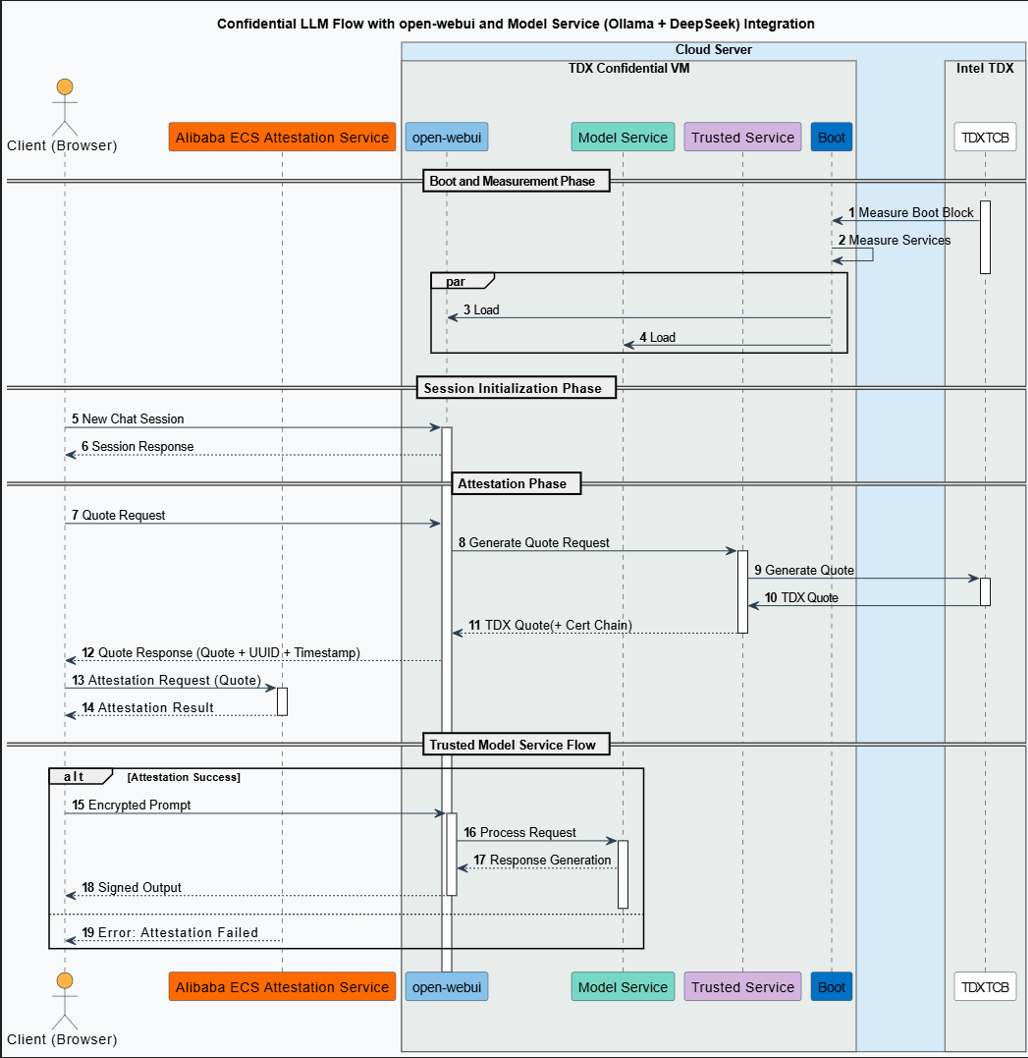
-
Inicialização e medição do service
Medição do ambiente de tempo de execução: O módulo TCB da plataforma mede a integridade do ambiente de tempo de execução que roda o service de modelo. Os resultados da medição são armazenados no Módulo TDX dentro do TCB.
-
Inicialização da sessão de inferência
Criação de sessão: O cliente (navegador) envia uma nova solicitação de sessão para o Open WebUI.
-
Atestação remota
Solicitação de atestação: Ao iniciar uma solicitação de sessão, o cliente também solicita evidências de atestação (um TDX Quote) para provar a confiabilidade do ambiente de tempo de execução do modelo. Essas evidências verificam todos os componentes do service remoto, incluindo o service de gerenciamento de sessões do Open WebUI e o service de modelo baseado em Ollama.
Geração do Quote: O backend do service Open WebUI encaminha a solicitação de atestação do processo de criação de sessão do usuário para a VM confidencial baseada em Intel TDX. A VM confidencial gera então um relatório de atestação remota TDX (TDX Quote) que inclui a cadeia completa de certificados.
Verificação do Quote: O cliente submete as evidências recebidas (Quote) ao Remote Attestation Service para verificação. O service de atestação valida as evidências (incluindo assinatura digital, cadeia de certificados e política de segurança) e retorna um resultado que confirma o status de segurança e a integridade do ambiente do service de modelo remoto.
-
Service de inferência de modelo grande confidencial
Atestação remota bem-sucedida: O cliente pode confiar totalmente no service de modelo remoto porque seu status de segurança foi verificado. Para o usuário final, o risco de vazamento de dados é extremamente baixo (embora qualquer sistema apresente algum nível de risco).
Falha na atestação remota: O service de atestação retorna uma mensagem de erro. Nesse caso, o usuário ou o sistema pode optar por abortar as solicitações subsequentes de service ou continuar após receber um aviso sobre possíveis riscos de segurança. O service de modelo remoto pode enfrentar riscos de segurança de dados neste ponto.
Procedimento
Etapa 1: Criar uma instância confidencial heterogênea
Os dados do modelo baixados pelo Ollama são salvos no diretório /usr/share/ollama/.ollama/models. Como os arquivos de modelo geralmente são grandes (por exemplo, o modelo quantizado DeepSeek-R1 70B tem cerca de 40 GB), ao criar a instância, selecione um tamanho de disco em cloud com base no modelo que você planeja executar. Recomendamos um tamanho de disco em cloud duas a três vezes maior que o tamanho do arquivo do modelo.
Console
A criação de uma instância de computação confidencial heterogênea é semelhante à criação de uma instância padrão, mas requer configurações específicas. Para configurações gerais, consulte Create an instance using the wizard.
Acesse ECS console - Instances.
No canto superior esquerdo da página, selecione uma região e um grupo de recursos.
-
Clique em Create Instance e configure a instância com as seguintes definições.
Item de Configuração
Descrição
Region and Zone
China (Beijing) Zone L
Instance Type
ecs.gn8v-tee.4xlarge ou superior.
Image
Selecione a imagem Alibaba Cloud Linux 3.2104 LTS 64-bit.
Public IP Address
Assign Public IPv4 Address. Necessário para baixar o driver NVIDIA posteriormente.
ImportanteAo criar ou reiniciar uma instância confidencial com 8 GPUs, não anexe ENIs secundárias adicionais ou discos de dados. Isso pode causar falha na inicialização.
Conclua a criação da instância seguindo as instruções na tela.
API/CLI
Chame a operação RunInstances ou use a CLI da Alibaba Cloud para criar uma instância ECS com TDX habilitado. Parâmetros principais:
|
Parâmetro |
Descrição |
Exemplo |
|
RegionId |
China (Beijing) |
cn-beijing |
|
ZoneId |
Zone L |
cn-beijing-l |
|
InstanceType |
ecs.gn8v-tee.4xlarge ou superior. |
ecs.gn8v-tee.4xlarge |
|
ImageId |
ID de uma imagem que suporta computação confidencial. Apenas imagens Alibaba Cloud Linux 3.2104 LTS de 64 bits com versão de kernel 5.10.134-18.al8.x86_64 ou posterior. |
aliyun_3_x64_20G_alibase_20250117.vhd |
Exemplo de CLI:
<SECURITY_GROUP_ID>: ID do grupo de segurança.<VSWITCH_ID>: ID do vSwitch.<KEY_PAIR_NAME>: Nome do par de chaves SSH.
aliyun ecs RunInstances \
  --RegionId cn-beijing \
  --ZoneId cn-beijing-l \
  --SystemDisk.Category cloud_essd \
  --ImageId 'aliyun_3_x64_20G_alibase_20250117.vhd' \
  --InstanceType 'ecs.gn8v-tee.4xlarge' \
  --SecurityGroupId '<SECURITY_GROUP_ID>' \
  --VSwitchId '<VSWITCH_ID>' \
  --KeyPairName <KEY_PAIR_NAME>
Etapa 2: Criar ambiente de atestação remota TDX
-
Obtenha e compile a ferramenta.
sudo yum install -y git golang git clone https://gitee.com/anolis/go-tdx-guest.git cd go-tdx-guest/tools/tdx-lab GOPROXY='https://goproxy.cn,direct' go build -o tdx-lab .NotaPara imagens Debian e Ubuntu, execute
sudo apt install -y git golang-goem vez disso. -
Obtenha o endereço PCCS da Alibaba Cloud da região onde a instância reside.
token=$(curl -s -X PUT -H "X-aliyun-ecs-metadata-token-ttl-seconds: 5" "http://100.100.100.200/latest/api/token") region_id=$(curl -s -H "X-aliyun-ecs-metadata-token: $token" http://100.100.100.200/latest/meta-data/region-id) PCCS_HOST=sgx-dcap-server-vpc.${region_id}.aliyuncs.com -
Execute os casos de teste.
# Run all test cases ./tdx-lab --skip-early --pccs-url ${PCCS_HOST}NotaNão há garantia de que o status do TCB seja
UpToDate, portanto, uma falha emStrict Tcb Checkem alguns cenários é esperada. Para a lista completa de parâmetros e uma descrição de cada caso de teste, consulte tools/tdx-lab/README.md.
Etapa 3: Instalar o Ollama
-
Execute o seguinte comando para instalar o Ollama.
curl -fsSL https://ollama.com/install.sh | shNotaO script anterior é o script de instalação oficial fornecido pelo Ollama. Se a instalação falhar devido a problemas de rede, consulte o site oficial do Ollama e escolha outros métodos de instalação. Para obter mais informações, veja o guia de instalação do Ollama para Linux.
Etapa 4: Baixar e executar o DeepSeek-R1 com o Ollama
O arquivo do modelo é grande, então o download pode levar muito tempo. Recomendamos o uso do tmux para evitar que o download seja interrompido por uma desconexão de rede.
-
Instalar o tmux
Execute o seguinte comando para instalar o tmux.
sudo yum install -y tmux -
Baixar e executar o DeepSeek-R1 com o Ollama
Execute os comandos a seguir para criar uma sessão tmux e, em seguida, baixar e executar o modelo DeepSeek-R1 na sessão.
# Create a tmux session named run-deepseek
tmux new -s "run-deepseek"
# Download and run the deepseek-r1 model in the tmux session
ollama run deepseek-r1:70b
A saída a seguir indica que o modelo foi baixado e iniciado com sucesso. Insira
/byepara sair da interação com o modelo....... verifying sha256 digest writing manifest success >>> >>> Send a message (/? for help) -
(Opcional) Reconectar à sessão tmux
Se precisar restaurar a sessão tmux após uma desconexão de rede, execute o seguinte comando:
tmux attach -t run-deepseek
Etapa 5: Compilar o Open WebUI
Para permitir que o Open WebUI utilize o service de medição baseado em TDX, baixe o plugin de medição TDX e compile o Open WebUI a partir do código-fonte.
Os exemplos a seguir usam /home/ecs-user como diretório de trabalho. Substitua-o com base no seu ambiente.
-
Instalar dependências e configurar o ambiente
-
Instale o Node.js.
Execute o seguinte comando para instalar o Node.js.
sudo yum install -y nodejsNotaSe encontrar problemas ao instalar o Node.js com o gerenciador de pacotes, tente usar o Node Version Manager (nvm) para instalar uma versão específica do Node.js.
# Download and install nvm curl -o- https://raw.githubusercontent.com/nvm-sh/nvm/v0.39.0/install.sh | bash # Load nvm environment variables source ~/.bashrc # Install Node.js version 20.18.1 nvm install 20.18.1 # Use this version nvm use 20.18.1 # Verify the version node --version -
Instale o Miniforge3 e configure suas variáveis de ambiente.
Execute os comandos a seguir para instalar o Miniforge3 e configurar suas variáveis de ambiente para gerenciar o ambiente virtual open-webui.
# Get the Miniforge3 installation package wget https://github.com/conda-forge/miniforge/releases/download/24.11.3-2/Miniforge3-24.11.3-2-Linux-x86_64.sh # Install miniforge3 non-interactively to the /home/ecs-user/miniforge3 directory bash Miniforge3-24.11.3-2-Linux-x86_64.sh -bu -p /home/ecs-user/miniforge3 # Set the environment variable for Miniforge3 export PATH="/home/ecs-user/miniforge3/bin:$PATH" -
Inicialize o Conda e verifique sua versão.
Execute os comandos a seguir para inicializar o Conda e verificar sua versão.
# Initialize Conda
conda init
source ~/.bashrc
# Verify the version information
conda --version
-
-
Compilar o Open WebUI manualmente
-
Baixe o plugin de medição TDX.
Execute os comandos a seguir para baixar o plugin de medição TDX e alternar para a branch v1.2.
cd /home/ecs-user git clone https://github.com/intel/confidential-computing-zoo.git git config --global --add safe.directory /home/ecs-user/confidential-computing-zoo cd confidential-computing-zoo git checkout v1.2 -
Clone o código-fonte do Open WebUI.
Execute os comandos a seguir para clonar o código-fonte do Open WebUI e alternar para a tag v0.5.20.
cd /home/ecs-user git clone https://github.com/open-webui/open-webui.git # Switch to tag v0.5.20 git config --global --add safe.directory /home/ecs-user/open-webui cd /home/ecs-user/open-webui git checkout v0.5.20 # Apply the patch from CCZoo. This patch adds TDX remote attestation features to open-webui. cd /home/ecs-user cp /home/ecs-user/confidential-computing-zoo/cczoo/confidential_ai/open-webui-patch/v0.5.20-feature-cc-tdx-v1.0.patch . git apply --ignore-whitespace --directory=open-webui/ v0.5.20-feature-cc-tdx-v1.0.patch -
Crie e ative o ambiente open-webui.
Execute os comandos a seguir para criar e ativar o ambiente open-webui, usado para executar o Open WebUI compilado.
conda create --name open-webui python=3.11 conda activate open-webui -
Instale o plugin de medição TDX.
cd /home/ecs-user/confidential-computing-zoo/cczoo/confidential_ai/tdx_measurement_plugin/
pip install Cython
python setup.py install
Após a conclusão do comando, execute o comando a seguir para verificar a instalação. Se nenhum erro for retornado, a instalação foi bem-sucedida.
python3 -c "import quote_generator" -
Compile o Open WebUI.
# Install dependencies
cd /home/ecs-user/open-webui/
# Configure the npm registry
npm config set registry http://registry.npmmirror.com
sudo npm install
# Build
sudo npm run build
Após a conclusão da compilação, execute o seguinte comando para copiar o diretório de build gerado para o diretório backend e renomeá-lo para frontend:
rm -rf ./backend/open_webui/frontend cp -r build ./backend/open_webui/frontendNotaNeste ponto, o Alibaba Cloud Remote Attestation Service está configurado no Open WebUI compilado. Você pode encontrar as informações de configuração no arquivo
/home/ecs-user/open-webui/external/acs-attest-client/index.js. -
Configure o arquivo de inicialização para o service de backend do Open WebUI.
Execute o seguinte comando para configurar o arquivo de inicialização do service de backend do Open WebUI e conceder permissões de execução a ele:
tee /home/ecs-user/open-webui/backend/dev.sh << 'EOF' #Set the service address and port. The default port is 8080. PORT="${PORT:-8080}" uvicorn open_webui.main:app --port $PORT --host 0.0.0.0 --forwarded-allow-ips '*' --reload EOF # Add executable permission to the startup file chmod +x /home/ecs-user/open-webui/backend/dev.sh -
Instale as dependências necessárias para executar o Open WebUI.
cd /home/ecs-user/open-webui/backend/
pip install -r requirements.txt -U
conda deactivate
-
Etapa 6: Executar o Open WebUI e verificar a atestação TDX
-
Executar o modelo de linguagem grande e iniciar o service Open WebUI
-
(Opcional) Se o service Ollama não estiver em execução, inicie-o executando o seguinte comando.
ollama serve -
Execute o seguinte comando para rodar o modelo DeepSeek-R1 com o Ollama.
ollama run deepseek-r1:70b -
Execute o seguinte comando para ativar o ambiente virtual open-webui.
conda activate open-webui -
Execute o seguinte comando para iniciar o service de backend do Open WebUI.
cd /home/ecs-user/open-webui/backend && ./dev.shA saída a seguir indica que o service de backend do Open WebUI foi iniciado com sucesso.
......
INFO  [open_webui.env] Embedding model set: sentence-transformers/all-MiniLM-L6-v2
/root/miniforge3/envs/open-webui/lib/python3.12/site-packages/pydub/utils.py:170: RuntimeWarning: Couldn't find ffmpeg or avconv - defaulting to ffmpeg, but may not work
  warn("Couldn't find ffmpeg or avconv - defaulting to ffmpeg, but may not work", RuntimeWarning)
WARNI [langchain_community.utils.user_agent] USER_AGENT environment variable not set, consider setting it to identify your requests.
 ██████╗ ██████╗ ███████╗███╗   ██╗    ██╗    ██╗███████╗██████╗ ██╗   ██╗██╗
██╔═══██╗██╔══██╗██╔════╝████╗  ██║    ██║    ██║██╔════╝██╔══██╗██║   ██║██║
██║   ██║██████╔╝█████╗  ██╔██╗ ██║    ██║ █╗ ██║█████╗  ██████╔╝██║   ██║██║
██║   ██║██╔═══╝ ██╔══╝  ██║╚██╗██║    ██║███╗██║██╔══╝  ██╔══██╗██║   ██║██║
╚██████╔╝██║     ███████╗██║ ╚████║    ╚███╔███╔╝███████╗██████╔╝╚██████╔╝██║
 ═════╝ ╚═╝     ╚══════╝╚═╝  ╚═══╝     ╚══╝╚══╝ ╚══════╝╚═════╝  ╚═════╝ ╚═╝
v0.5.20 - building the best open-source AI user interface.
https://github.com/open-webui/open-webui
-
-
Acessar o service Open WebUI pelo navegador
-
Adicione uma regra de grupo de segurança.
No grupo de segurança da sua instância de computação confidencial heterogênea, adicione uma regra para permitir o acesso do cliente à porta 8080. Para obter mais informações, consulte Add a security group rule.
-
Acesse o service Open WebUI pelo navegador.
Abra seu navegador local e acesse o seguinte endereço: http://{ip_address}:{port}. Substitua os parâmetros conforme necessário:
{ip_address}: O endereço IP público da instância onde o Open WebUI está localizado.
{port}: O número da porta padrão é 8080.
Se a atestação remota for bem-sucedida, uma marca de verificação verde aparecerá no primeiro ícone da caixa de diálogo. Caso contrário, o ícone ficará vermelho.
Após o acesso bem-sucedido, a interface de chat do Open WebUI para o modelo deepseek-r1:70b será exibida. O ícone indicador de status da atestação remota fica ao lado do nome do modelo no canto superior esquerdo.
NotaSempre que você clica no botão New Chat, o service de backend busca automaticamente os dados do Quote do ambiente de computação confidencial TDX, envia-os ao Remote Attestation Service e processa o resultado da atestação retornado. Por padrão, este ícone é vermelho, indicando que a atestação remota não foi concluída ou falhou. O ícone fica verde após o sucesso da atestação remota.
-
-
Verificar as informações de atestação TDX
Passe o mouse sobre o ícone de status da atestação para ver as informações detalhadas da atestação provenientes do TDX Quote analisado.
O painel de informações de atestação inclui campos como
jti,tee(com o valor tdx), timestampsexp/iat,mr_td,rtmr_0artmr_3,mr_seam,seam_attributes,td_attributesexfam, juntamente com seus valores hash hexadecimais correspondentes.Visualize as informações detalhadas nas ferramentas de desenvolvedor do seu navegador. Um exemplo da saída é mostrado abaixo.
Attestation Display info:
{jti: 'c1e24a09-daf5-4064-a8a9-642c8c18c7fe', tee: 'tdx', exp: '2025-04-22 00:16:21 Asia/Shanghai', iat: '2025-04-21 18:16:21 Asia/Shanghai', mr_td: 'b0e52c59577523b17ad553c6fffb0f5f3496dbf3ccca69fbb2ea87cf4f938157550005c92a98130d8d30507ca5c652df', …}
exp: "2025-04-22 00:16:21 Asia/Shanghai"
iat: "2025-04-21 18:16:21 Asia/Shanghai"
jti: "c1e24a09-daf5-4064-a8a9-642c8c18c7fe"
mr_seam: "1cc6a17ab799e9a693fac7536be61c12ee1e0fabada82d0c999e08ccee2aa86de77b0870f558c570e7ffe55d6d47fa04"
mr_td: "b0e52c59577523b17ad553c6fffb0f5f3496dbf3ccca69fbb2ea87cf4f938157550005c92a98130d8d30507ca5c652df"
rtmr_0: "78be53d723b6be3f82997e3e8291f133b5d0a9905c17e5f95308c7db488e22da3405fc2e3b60f6291c38304096a17d21"
rtmr_1: "216e85c7541a45bfbb9fe0521c72886bf8f47493d6027f2e33afe50a6d2f946904350780b0f205ee447bf08d29f60e4e"
rtmr_2: "000000000000000000000000000000000000000000000000000000000000000000000000000000000000000000000000"
rtmr_3: "000000000000000000000000000000000000000000000000000000000000000000000000000000000000000000000000"
seam_attributes: "0000000000000000"
td_attributes: "0000001000000000"
tee: "tdx"
xfam: "e742060000000000"
[[Prototype]]: Object
ALL Attestation info
{jti: 'c1e24a09-daf5-4064-a8a9-642c8c18c7fe', tee: 'tdx', exp: '2025-04-22 00:16:21 Asia/Shanghai', iat: '2025-04-21 18:16:21 Asia/Shanghai', mr_td: 'b0e52c59577523b17ad553c6fffb0f5f3496dbf3ccca69fbb2ea87cf4f938157550005c92a98130d8d30507ca5c652df', …}
att_key_type: "0200"
exp: "2025-04-22 00:16:21 Asia/Shanghai"
iat: "2025-04-21 18:16:21 Asia/Shanghai"
jti: "c1e24a09-daf5-4064-a8a9-642c8c18c7fe"
mr_condif_id: "000000000000000000000000000000000000000000000000000000000000000000000000000000000000000000000000"
mr_owner: "000000000000000000000000000000000000000000000000000000000000000000000000000000000000000000000000"
mr_seam: "1cc6a17ab799e9a693fac7536be61c12ee1e0fabada82d0c999e08ccee2aa86de77b0870f558c570e7ffe55d6d47fa04"
mr_td: "b0e52c59577523b17ad553c6fffb0f5f3496dbf3ccca69fbb2ea87cf4f938157550005c92a98130d8d30507ca5c652df"
rtmr_0: "78be53d723b6be3f82997e3e8291f133b5d0a9905c17e5f95308c7db488e22da3405fc2e3b60f6291c38304096a17d21"
rtmr_1: "216e85c7541a45bfbb9fe0521c72886bf8f47493d6027f2e33afe50a6d2f946904350780b0f205ee447bf08d29f60e4e"
rtmr_2: "000000000000000000000000000000000000000000000000000000000000000000000000000000000000000000000000"
rtmr_3: "000000000000000000000000000000000000000000000000000000000000000000000000000000000000000000000000"
seam_attributes: "0000000000000000"
td_attributes: "0000001000000000"
tee: "tdx"
xfam: "e742060000000000"
[[Prototype]]: Object
mr_owner_config: "000000000000000000000000000000000000000000000000000000000000000000000000000000000000000000000000"
mr_seam: "1cc6a17ab799e9a693fac7536be61c12ee1e0fabada82d0c999e08ccee2aa86de77b0870f558c570e7ffe55d6d47fa04"
mr_servicetd: "383c87d3bbb047b2d171eaca95312ede99f258088dc788f6ae2ccf8b6dd848fe8d47629e08b3f6cbd4a0ddd47a5..."
mr_td: "b0e52c59577523b17ad553c6fffb0f5f3496dbf3ccca69fbb2ea87cf4f938157550005c92a98130d8d30507ca5c652df"
mrsigner_seam: "000000000000000000000000000000000000000000000000000000000000000000000000000000000000000000000000"
rtmr_0: "78be53d723b6be3f82997e3e8291f133b5d0a9905c17e5f95308c7db488e22da3405fc2e3b60f6291c38304096a17d21"
rtmr_1: "216e85c7541a45bfbb9fe0521c72886bf8f47493d6027f2e33afe50a6d2f946904350780b0f205ee447bf08d29f60e4e"
rtmr_2: "000000000000000000000000000000000000000000000000000000000000000000000000000000000000000000000000"
rtmr_3: "000000000000000000000000000000000000000000000000000000000000000000000000000000000000000000000000"
seam_attributes: "0000000000000000"
tcb_svn: "05010600000000000000000000000000"
td_attributes: "0000001000000000"
td_attributes.debug: false
Perguntas frequentes
Downloads lentos de pacotes pip
Erro "Cannot find package"
Referências
Por padrão, o Open WebUI suporta apenas HTTP. Para proteger os dados em trânsito, implante HTTPS usando o Server Load Balancer (SLB) da Alibaba Cloud. Para obter mais informações, consulte Configure one-way authentication for HTTPS requests.