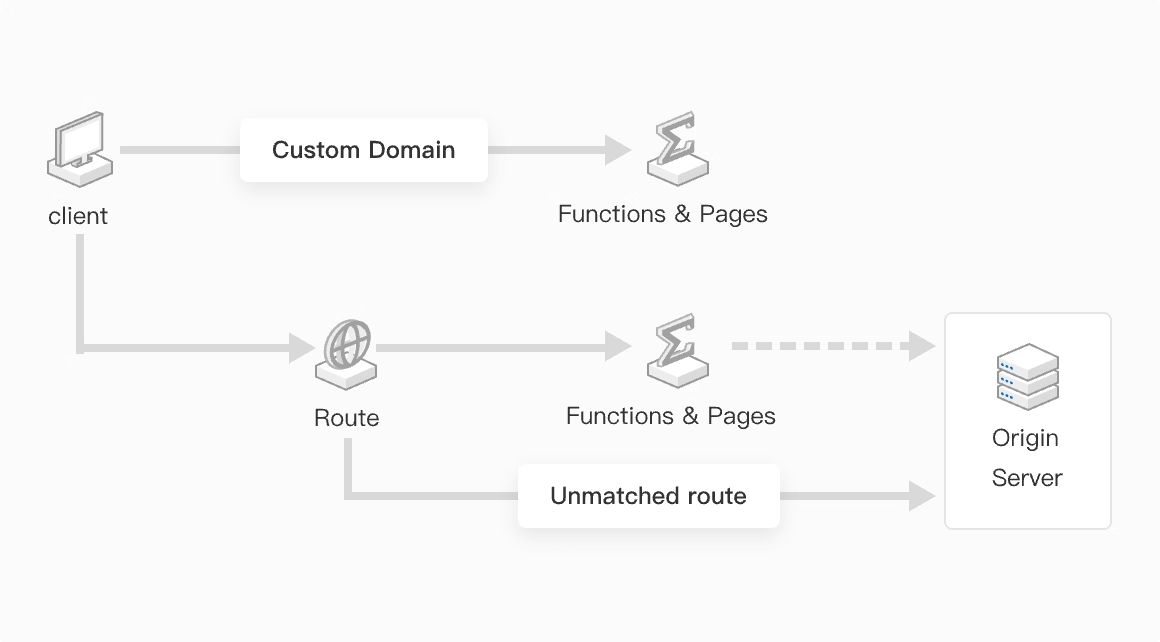
Para acessar o Functions & Pages por meio de um domínio personalizado, configure um nome de domínio como ponto de entrada. O Edge Security Acceleration (ESA) oferece dois métodos para direcionar requisições HTTP/HTTPS para o Functions & Pages: Custom Domains e Routes.
Pré-requisitos
Tanto o Custom Domains quanto o Routes exigem um site ativo na sua conta.
Um site ativo possui um plano adquirido e está conectado por meio de um registro NS ou CNAME.
Escolha um método de configuração
Recurso | Custom Domains | Routes |
Objetivo principal | Encaminha todas as requisições de um domínio especificado, como | Direciona apenas as requisições que correspondem a um caminho predefinido, como |
Escopo | Todo o tráfego do domínio. | Apenas o tráfego que corresponde à regra. |
Configuração | Processo simples, em uma única etapa. | Flexível. Exige a configuração de regras de correspondência. |
Casos de uso |
|
|
Vincule um domínio personalizado
Use o Custom Domains para direcionar todo o tráfego de um domínio para uma única instância do Functions & Pages.
Vincule o Functions & Pages ao domínio do seu site. Após a vinculação, acesse o Functions & Pages por meio do domínio personalizado. O domínio vinculado ao Functions & Pages deve pertencer a um site disponível. O ESA adiciona automaticamente um registro DNS para o domínio vinculado.

Acesse o ESA console e, no painel de navegação à esquerda, escolha . Clique na instância alvo do Functions & Pages.
Clique na aba Domain Names. Na seção Custom Domains, clique em Add Domain Name.
-
Insira o nome de domínio a ser vinculado à sua instância do Functions & Pages, como
pages.example.com. O ESA cria automaticamente um registro DNS para o domínio no site correspondente.NotaUm novo domínio herda a configuração do seu site. Se o site não possuir um certificado SSL/TLS, o domínio não poderá ser acessado via HTTPS. Configure SSL/TLS e ative o acesso HTTPS.
-
Conclua as próximas etapas com base no método de conexão do seu site.
Registro NS
Se o seu site usa um registro NS, aguarde cerca de um minuto para que o registro DNS entre em vigor. Em seguida, abra um navegador e acesse o domínio personalizado, como
pages.example.com, e visualize o resultado.Registro CNAME
Se o seu site usa um registro CNAME, adicione um registro CNAME no seu provedor de DNS para ativar o domínio.
Na lista de domínios personalizados, encontre seu novo domínio e clique em View DNS Records.
Copie o valor CNAME gerado pelo ESA.
-
Acesse o site do seu provedor de DNS e adicione um registro CNAME com as seguintes informações:
Host Record: Insira o prefixo do domínio personalizado. Para este exemplo, insira
pages.Record Type: Selecione
CNAME.Record Value: Cole o valor CNAME copiado na etapa anterior.
Retorne ao console do ESA e aguarde até que o CNAME Status exiba Configured.Em seguida, visualize a página acessando o domínio personalizado que você acabou de vincular, como
pages.example.com, em um navegador.
Configure rotas
Direcione as requisições que correspondem a caminhos de URL específicos para uma instância do Functions & Pages para obter um controle de tráfego refinado. O Functions & Pages processa as requisições correspondentes; as requisições não correspondentes continuam pelo fluxo padrão de aceleração e cache do ESA. Por exemplo, uma rota para example.com/a* no site example.com envia as requisições para /a, /a1 e /a2 ao Functions & Pages, enquanto as requisições para /b, /c e /d vão para a origem ou cache.

Acesse o ESA console e, no painel de navegação à esquerda, escolha . Clique na instância alvo do Functions & Pages.
Clique na aba Domain Names. Na seção Routes, clique em Add Route.
Insira um Route Name. Na lista Select Website, selecione o site alvo, como
example.com.-
Selecione um Route Mode.
Simple Mode: Corresponde às requisições com base apenas na URL (nome do host e caminho). Por exemplo, configure uma regra para direcionar todas as requisições com o prefixo de URL
pages.example.compara a sua instância do Functions & Pages.Custom Mode: Combine múltiplas condições, como cabeçalhos de requisição, cookies e métodos de requisição, para correspondências complexas. Defina a relação lógica entre as condições (All/Any). Por exemplo, encaminhe uma requisição para o Functions & Pages apenas quando o
Hostnamefor igual awww.example.come o cabeçalho de requisiçãoUser-AgentcontiverMobile.
Em um navegador, acesse uma URL que corresponda à rota para ver o resultado.
Se você usar o Simple Mode e inserir um domínio com um prefixo, como
*.example.comouwww.example.com, deve existir um registro DNS correspondente no console do ESA, ou você deve manually add a record. Caso contrário, as requisições para o domínio falharão.Se você tiver várias rotas, o sistema as avaliará em ordem de cima para baixo. A primeira rota correspondente é aplicada e todas as outras são ignoradas.
Regras de correspondência
Uma rota deve incluir tanto um nome de host quanto um caminho. Rotas apenas com um caminho, como
/path, não são suportadas.Adicione um curinga
*no início ou no fim de uma rota para corresponder a mais requisições. O curinga*corresponde a zero ou mais caracteres. Por exemplo,example.com/*corresponde a todas as requisições paraexample.com.As rotas diferenciam maiúsculas de minúsculas. Por exemplo,
example.com/aeexample.com/Asão duas rotas diferentes.Os curingas (
*) não podem aparecer no meio de um caminho, e parâmetros de consulta não são suportados em padrões. Por exemplo, padrões comoexample.com/*/patheexample.com/path?param=1são inválidos.Se uma requisição corresponder a várias rotas, a primeira rota correspondente na lista terá precedência.
Se o mesmo nome de domínio estiver vinculado a uma instância do Functions & Pages e também coberto por uma rota, a rota terá precedência para requisições correspondentes. O Functions & Pages processará as requisições que não corresponderem à rota na instância à qual o nome de domínio está vinculado. Por exemplo, a Função A está vinculada a
1.a.com, e a Função B possui a rota1.a.com/*. Como a rota corresponde a todos os caminhos sob1.a.com, a Função B processa todas as requisições para1.a.com.
Modo de bypass
A ativação do Bypass Mode para uma rota envia as requisições correspondentes ao service Functions & Pages como sub-requisições. Use este modo para autenticação ou registro de logs sem interromper o fluxo principal da requisição para a origem:
 |  |
Um cliente envia uma requisição para um ponto de presença (POP) do ESA.
A requisição corresponde a uma rota e é encaminhada ao Functions & Pages para operações como logging ou autenticação. No modo de bypass, o corpo da requisição não é encaminhado ao Functions & Pages.
Se o Functions & Pages retornar um código de status
200, a requisição continua para a próxima etapa. Se retornar qualquer outro código de status, o ESA interrompe o processamento e retorna um código de status403ao cliente.A requisição prossegue pelo fluxo padrão do ESA, onde o sistema a verifica em relação às políticas de cache ou a encaminha ao servidor de origem.
A resposta de um acerto de cache ou do servidor de origem retorna ao nó do ESA. Neste ponto, o Functions & Pages não processa mais a resposta.
O ESA envia a resposta ao cliente.
Casos de uso
Registro de logs: Use o modo de bypass para encaminhar requisições específicas ao Functions & Pages e defina uma lógica de registro de logs personalizada na sua função.
Autenticação para downloads de arquivos grandes: Encaminhar respostas grandes por meio de uma função consome tempo significativo de cpu e aumenta os custos. Use o modo de bypass para autenticar primeiro com o Functions & Pages, evitando a transferência do arquivo grande pela função.