Um balanceador de carga distribui o tráfego entre vários pools de origem para garantir alta disponibilidade. Crie um balanceador de carga, configure o direcionamento de tráfego e defina verificações de integridade para seu site.
Casos de uso
Sites: Acelera sites que servem uma combinação de arquivos pequenos e requisições de API dinâmicas. Exemplos incluem blogs pessoais, pequenas comunidades de conteúdo gerado pelo usuário (UGC) e pequenos sites de comércio eletrônico independentes.
Interfaces de API: Acelera serviços orientados por API puramente dinâmicos que normalmente não exigem cache. Exemplos incluem autenticação de conta, pedidos e pagamentos, upload de logs e sincronização de dados em tempo real.
Imagens e vídeos: Acelera serviços que entregam arquivos puramente estáticos. Exemplos incluem downloads de imagens em grande escala, streaming de vídeo sob demanda e instaladores de jogos.
Procedimento

Criar um balanceador de carga: Roteia o tráfego entre várias origens para garantir alta disponibilidade.
Configurar o balanceador de carga: Crie um registro DNS para seu site a fim de direcionar o tráfego pelo balanceador de carga.
Criar um balanceador de carga
O balanceador de carga utiliza políticas de direcionamento de tráfego para distribuir requisições entre pools de origem.

Etapa 1: Definir o balanceador de carga e os pools
Agrupe seus servidores em pools de origem para obter desempenho e alta disponibilidade.
No console ESA, selecione Websites. Na coluna Websites, clique em no site desejado.
No painel de navegação à esquerda, escolha .
Na página Traffic, clique em Load Balancing.
-
Na página Load Balancing, insira as informações da origem e clique em Create.
-
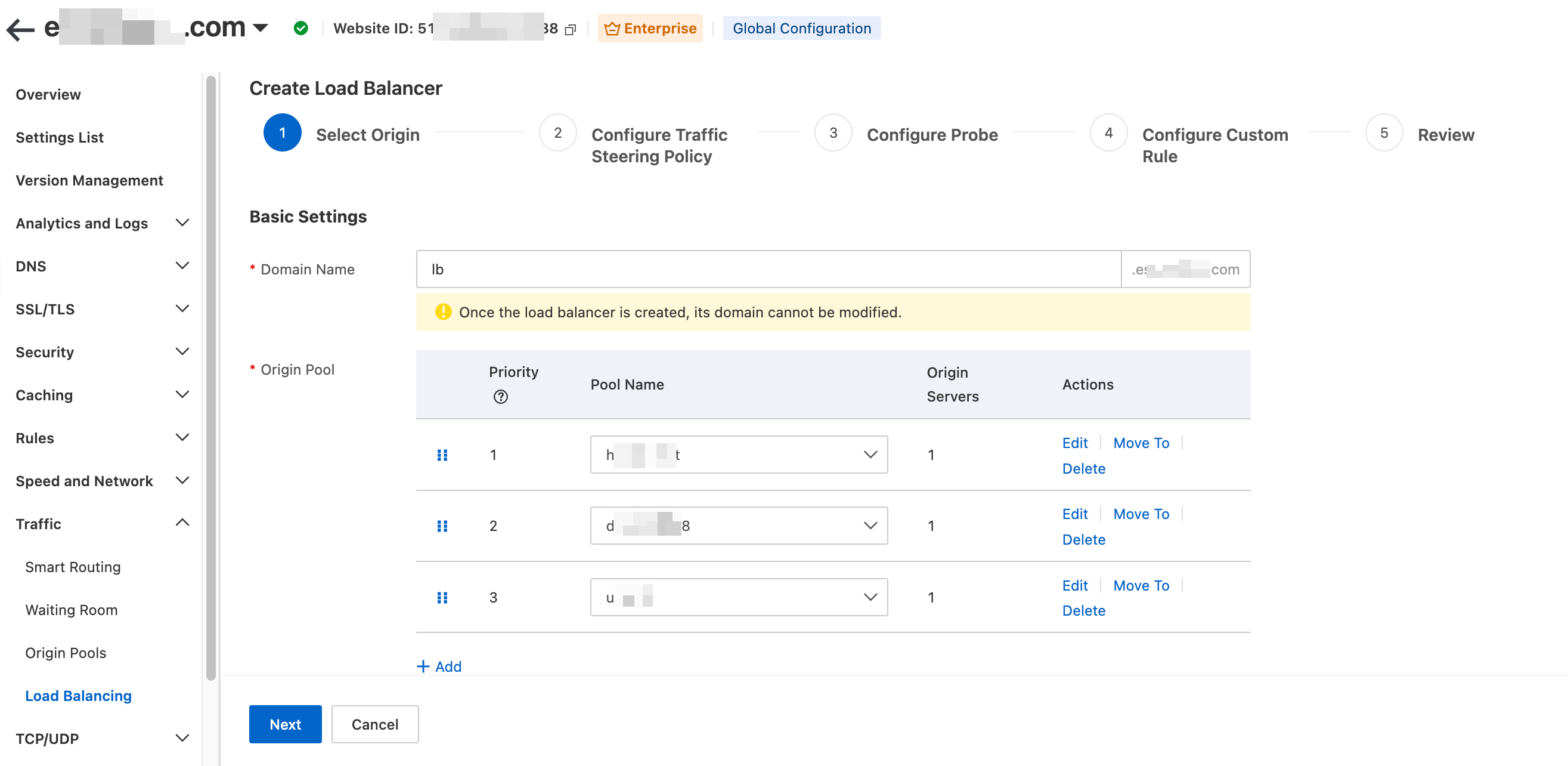
Create Load Balancer: Nome de domínio do novo balanceador de carga. Insira um prefixo de domínio personalizado. Este domínio pode servir como origem para um domínio ESA ou uma aplicação com proxy TCP/UDP.
ImportanteApós inserir o nome de domínio, o ESA cria automaticamente um registro DNS que aponta para este balanceador de carga. Certifique-se de que este prefixo de domínio seja exclusivo e não entre em conflito com outros registros DNS do site, incluindo domínios de balanceadores de carga existentes, domínios de proxy TCP/UDP, domínios acelerados pelo ESA ou domínios de função de borda.
-
Next: Clique em Domain Name para selecionar um pool de origem existente ou criar um novo. Se você adicionar vários pools, ajuste a ordem deles. O ESA roteia requisições de origem com base no número de Origin Pool; um número menor indica maior prioridade.
Um balanceador de carga pode conter até 20 pools de origem.
-
Add: Selecione um pool de fallback. Quando todos os outros pools ficarem indisponíveis, as requisições serão roteadas para este pool. As origens do pool de fallback são sempre consideradas íntegras e ignoram as verificações de integridade.
-
Etapa 2: Selecionar uma política de direcionamento de tráfego
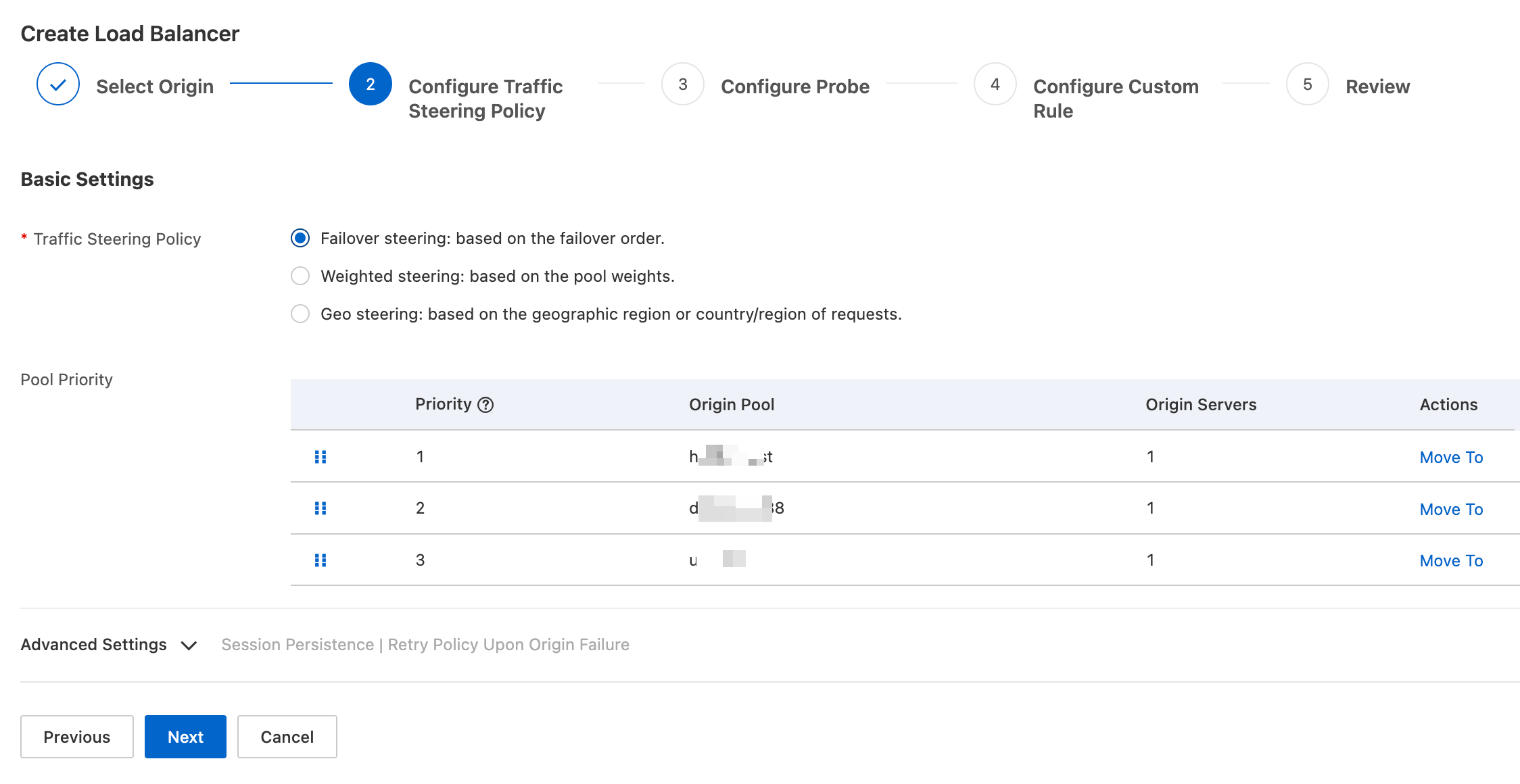
As políticas de direcionamento de tráfego determinam como o tráfego é distribuído entre os pools de origem: failover ou ponderado. Este exemplo usa o direcionamento por failover, que roteia o tráfego pela prioridade do pool. Políticas de direcionamento de tráfego.
-
Selecione uma Traffic Steering Policy.
Tipo de política
Caso de uso
Descrição
Fallback Pool
Cenários de alta confiabilidade que exigem consistência de dados.
Todas as requisições vão para o pool de maior prioridade. Se esse pool ficar inativo ou for desabilitado, o tráfego fará failover para o próximo pool na ordem de prioridade.
Weighted Steering
Cenários de alta concorrência que exigem distribuição proporcional de carga.
Atribua um peso (1–100) a cada pool de origem para definir a porcentagem de requisições que ele recebe. O ESA direciona uma porcentagem proporcional de requisições de usuário para cada pool de origem com base em seu peso.
Se você definir o peso de um pool de origem como 0, nenhuma requisição será direcionada a esse pool.
Failover steering: based on the failover order.
Direcionamento de tráfego internacional ou regional.
Direcione requisições para diferentes pools de origem com base na região do usuário. Normalmente, as origens em um pool pertencem ao mesmo país ou região. Mapeamento global de regiões para balanceamento de carga.
Uma configuração de região secundária substitui a região primária.
Ajuste a Pool Priority: A prioridade do pool determina a ordem de failover. O ESA roteia requisições de origem com base no número de Priority; um número menor indica maior prioridade.
-
Opcionalmente, configure as Advanced Settings e clique em Priority.
Session Persistence: Quando ativada, escolha entre os modos Next, By Cookie ou By Client IP. Todas as requisições do mesmo cliente são roteadas para a mesma origem, preservando o estado da sessão, como status de login e carrinhos de compras. Ao selecionar o modo Based on HTTP Header, insira o nome do cabeçalho HTTP a ser usado para afinidade de sessão. O nome do cabeçalho pode ter até 128 caracteres.
-
Retry Policy Upon Origin Failure: Selecione uma política de nova tentativa a ser aplicada quando uma requisição de origem falhar.
Within the same pool: Política padrão. Quando uma requisição de origem falha, o sistema tenta novamente com outro servidor de origem no mesmo pool.
In another pool: Quando uma requisição de origem falha, o sistema tenta novamente com um servidor de origem íntegro no pool de origem de próxima maior prioridade.
Origin server retry: Quando uma requisição de origem falha, o sistema tenta novamente com o mesmo servidor de origem.
Etapa 3: Configurar regras de verificação de integridade
As verificações de integridade sondam suas origens usando ICMP Ping, HTTP, HTTPS, TCP ou UDP ICMP. Se uma sonda falhar, o ESA remove a origem com problema do rodízio.
Na página Based on HTTP Header, selecione o Protocol.
-
Configure os parâmetros de acordo com seus requisitos de negócios.

ICMP ping
Testa se um servidor de origem está acessível.
Parâmetro
Descrição
Advanced Settings
Probe Interval (seconds)
Padrão: 60 segundos. Intervalo: 10 a 3600 segundos.
Timeout (seconds)
Padrão: 5 segundos. Intervalo: 1 a 10 segundos.
Health Judgment
Unhealthy threshold
Número de falhas consecutivas necessárias para marcar um servidor de origem como não íntegro. Padrão: 1. Intervalo: 1 a 5.
Healthy threshold
Número de sucessos consecutivos necessários para marcar um servidor de origem como íntegro. Padrão: 1. Intervalo: 1 a 5.
HTTP/HTTPS
Para aplicações web. Avalia códigos de status de resposta HTTP/HTTPS.
Monitor Host header (Maior prioridade): O cabeçalho Host especificado na configuração de verificação de integridade é usado, se presente.
Origin server Host (Segunda prioridade): Se nenhum cabeçalho Host estiver configurado no monitor, o cabeçalho Host do servidor de origem será usado.
Load balancer domain (Fallback): Se nenhuma das opções acima estiver disponível, o nome de domínio do balanceador de carga será usado.
Parâmetro
Descrição
Probe URL Path
O caminho a ser sondado. Por exemplo,
/health/test.txt. Padrão:/.Port
A porta padrão é 80 para HTTP e 443 para HTTPS. Intervalo: 1 a 65535.
Advanced Settings
Probe Interval (seconds)
Padrão: 60 segundos. Intervalo: 10 a 3600 segundos.
Request Method
Suporta métodos GET e HEAD. Padrão: HEAD.
Timeout (seconds)
Tempo máximo para conclusão de uma sonda. Exceder este tempo limite conta como falha. Padrão: 5 segundos. Intervalo: 1 a 10 segundos.
Follow 301/302 Redirects
Se as sondas seguem redirecionamentos 301/302. Desativado por padrão. Se ativado, segue até 3 redirecionamentos.
Custom Request Header
Adicione até 10 cabeçalhos de requisição personalizados. O cabeçalho User-Agent não pode ser definido.
Health Judgment
Expected Status Code
Padrão: 2xx. Um código correspondente marca a origem como íntegra. Especifique vários códigos ou use 'x' como curinga (100–9999). Exemplos: 2xx, 200, 33xx, 222x, 8888.
Unhealthy threshold
Número de falhas consecutivas necessárias para marcar um servidor de origem como não íntegro. Padrão: 1. Intervalo: 1 a 5.
Healthy threshold
Número de sucessos consecutivos necessários para marcar um servidor de origem como íntegro. Padrão: 1. Intervalo: 1 a 5.
TCP
Para aplicações baseadas em TCP. A integridade é determinada pelo resultado da conexão TCP.
Parâmetro
Descrição
Port
A porta usada para a requisição de sonda TCP.
Advanced Settings
Probe Interval (seconds)
Padrão: 60 segundos. Intervalo: 10 a 3600 segundos.
Timeout (seconds)
Padrão: 5 segundos. Intervalo: 1 a 10 segundos.
Unhealthy threshold
Número de falhas consecutivas necessárias para marcar um servidor de origem como não íntegro. Padrão: 1. Intervalo: 1 a 5.
Healthy threshold
Número de sucessos consecutivos necessários para marcar um servidor de origem como íntegro. Padrão: 1. Intervalo: 1 a 5.
UDP ICMP
Para aplicações baseadas em UDP. A sonda verifica se a porta retorna uma mensagem ICMP Port Unreachable (que indica que a porta de destino está inacessível) dentro do período de tempo limite . Nenhuma resposta significa íntegro; receber esta mensagem significa não íntegro.
Parâmetro
Descrição
Port
A porta usada para a requisição de sonda UDP.
Advanced Settings
Probe Interval (seconds)
Padrão: 60 segundos. Intervalo: 10 a 3600 segundos.
Timeout (seconds)
Padrão: 5 segundos. Intervalo: 1 a 10 segundos.
Unhealthy threshold
Número de falhas consecutivas necessárias para marcar um servidor de origem como não íntegro. Padrão: 1. Intervalo: 1 a 5.
Healthy threshold
Número de sucessos consecutivos necessários para marcar um servidor de origem como íntegro. Padrão: 1. Intervalo: 1 a 5.
NotaSe você não quiser que os nós do ESA enviem requisições de verificação de integridade para os servidores de origem, selecione Configure Probe para o tipo de protocolo de verificação de integridade (isso não realiza verificações de integridade e não é recomendado). Sem verificações de integridade, o ESA não consegue detectar ou remover origens não íntegras, o que pode aumentar as falhas de requisição.
Clique em Next.
Etapa 4: Criar regras personalizadas
Crie regras personalizadas para rotear tráfegos específicos de maneira diferente. As regras correspondem a requisições por critérios como IP do cliente ou cabeçalhos HTTP e aplicam configurações personalizadas de balanceamento de carga.
Insira o None.
-
Configure o Rule Content: Rule Name. Configuração de regra personalizada. Composição de expressões de regra.

-
Para Then execute..., selecione If requests match... ou Override. Após concluir a configuração, clique em Respond with Specified Content.

Clique em Next.
Etapa 5: Revisar a configuração
A seção OK exibe sua configuração. Verifique as definições e clique em OK.
Configurar o balanceador de carga
Após criar o balanceador de carga, adicione um registro DNS para rotear o tráfego através dele.
No console ESA, selecione Websites. Na coluna Review, clique em no site desejado.
No painel de navegação à esquerda, escolha .
Na página Websites, clique em Website. Para DNS, selecione Load Balancing. Para Records, selecione o balanceador de carga criado.
Clique em Records, selecione o cenário a ser acelerado e clique em Add Record.