A limpeza de cache por tag permite atribuir tags de cache a recursos de origem para que os POPs do Edge Security Acceleration (ESA) associem os objetos em cache a essas tags. Quando o conteúdo for alterado, envie as tags relevantes para limpar em lote todos os recursos em cache associados nos POPs do ESA.
Benefícios
A limpeza de cache por tag simplifica a limpeza em massa de recursos em cache relacionados:
-
Operações em lote eficientes: Atribua a mesma tag a um grupo de recursos relacionados — como uma página de notícias com imagens, arquivos JS e CSS — e limpe todos com uma única ação.
-
O&M simplificado: Gerencie grupos lógicos de recursos por tag em vez de rastrear URLs individuais.
-
Isolamento de cenários: Atribua tags diferentes a cenários distintos na mesma aplicação. A limpeza por tag afeta apenas o cenário visado — como uma página de promoção — sem impactar os demais.
-
Atualizações consistentes: Garanta que recursos fortemente acoplados — como páginas frontend e seus ativos estáticos — sejam atualizados em conjunto, evitando inconsistências como páginas novas com estilos antigos.
Casos de uso
Casos de uso comuns:
-
Atualizar páginas de promoção de e-commerce e ativos associados
-
Remover conteúdo temático especial em sites de notícias ou mídia
-
Alternar conteúdo em sites multilíngues ou com múltiplas versões
-
Limpar recursos de sub-aplicações em uma arquitetura de micro-frontend
Como funciona
ESA usa cabeçalhos de resposta HTTP como tags de cache. Uma tag de cache é composta por um nome de cabeçalho e um valor de cabeçalho separados por dois pontos :, por exemplo, Cache-Tag:tag1,tag2,tag3. Ao enviar uma tarefa de limpeza de cache por tag:

-
ESA verifica se o arquivo em cache no POP possui uma tag de cache (padrão:
Cache-Tag). Se não houver tag de cache, o ESA ignora o arquivo. Caso contrário, o ESA verifica o valor da tag. -
O ESA verifica se o valor da tag corresponde ao Purge Content enviado. Se houver correspondência, o ESA limpa o cache (comportamento padrão: Mark as Expired). Se não, o ESA ignora o arquivo.
ESA suporta múltiplos valores de tag de cache por recurso, separados por vírgulas. Os POPs do ESA normalizam os valores de tag recebidos:
-
Remover espaços extras:
tag1, tag2etag1,tag2são tratados como idênticos. -
Remover vírgulas duplicadas:
tag1,,,tag2etag1,tag2são tratados como idênticos.
Pré-requisitos
ESA A limpeza de cache por tag verifica se o conteúdo em cache nos POPs do ESA contém tags de cache específicas definidas pela origem. Antes de usar este recurso, configure o servidor de origem para adicionar os cabeçalhos de resposta de tag de cache correspondentes:
Exemplo: adicione o cabeçalho de resposta HTTP Cache-Tag aos recursos no diretório /images:
Por padrão, a limpeza por tag verifica o cabeçalho Cache-Tag e diferencia maiúsculas de minúsculas. Para usar um cabeçalho personalizado, Configurar uma tag de cache personalizada.
# /etc/nginx/nginx.conf

server {
    listen 80;
    server_name your-origin-domain.com;
    # Add tag to all resources under /images/
    location /images/ {
        add_header Cache-Tag "images";
        # ... other configuration
    }
    # ... other location blocks
}
Se não for possível definir cabeçalhos de resposta na origem, use o recurso ESA Modificar cabeçalho de resposta de entrada em vez disso:
-
In the ESA console, choose Site Management. In the Website column, click your target site.
-
In the navigation pane on the left, choose .
-
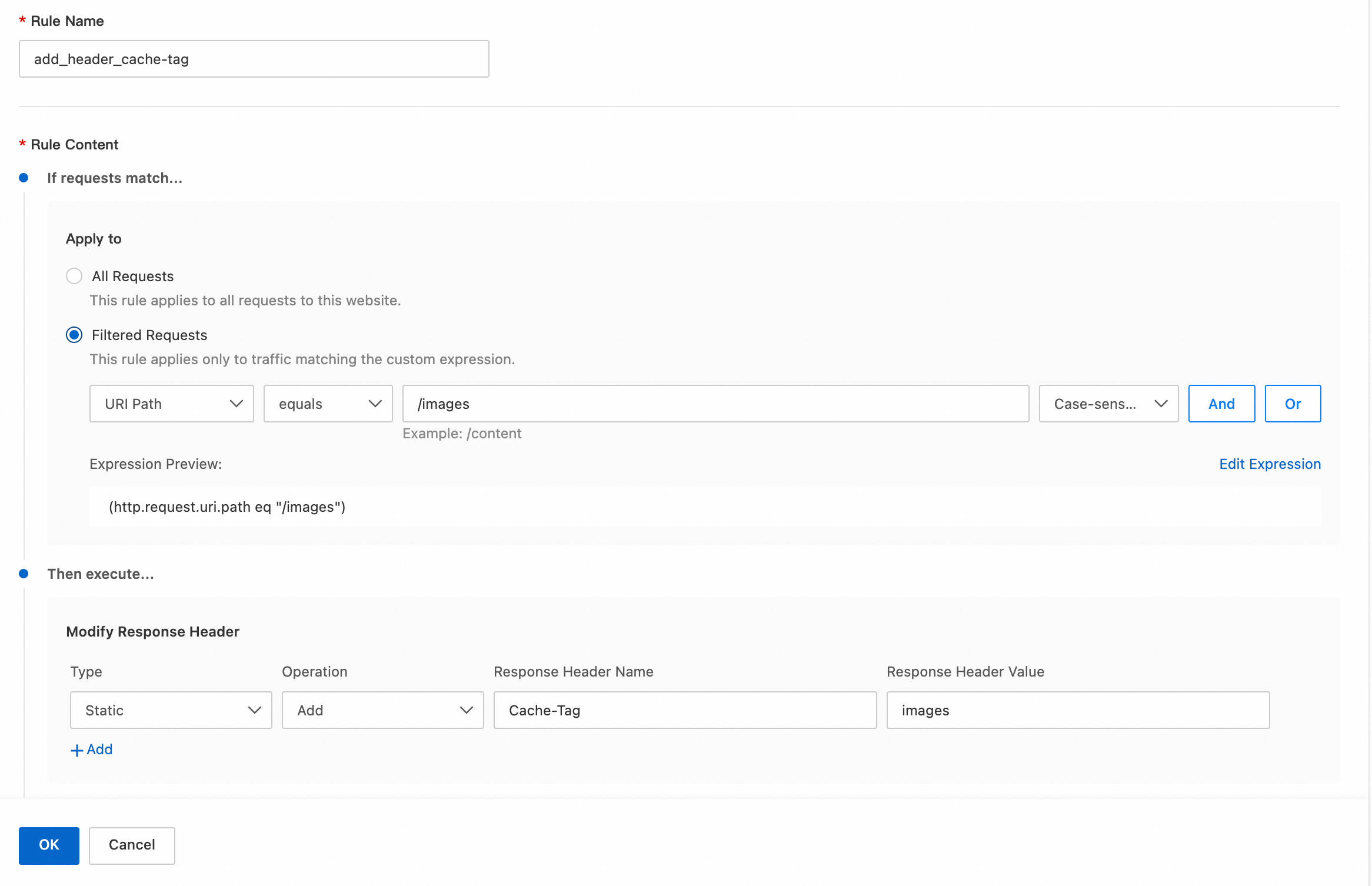
Choose the Modify Response Header tab. Under Origin to ESA, click Create Rule. Then configure the following parameters:
-
Rule Name: Insira um nome personalizado, como
add_header_cache-tag -
Filtered Requests: Insira
URI path equals /images -
Modify Response Header: Adicione
static header Cache-Tag: images
-
Procedimento
-
In the ESA console, choose Site Management. In the Website column, click your target site.
-
In the navigation pane on the left, choose .
-
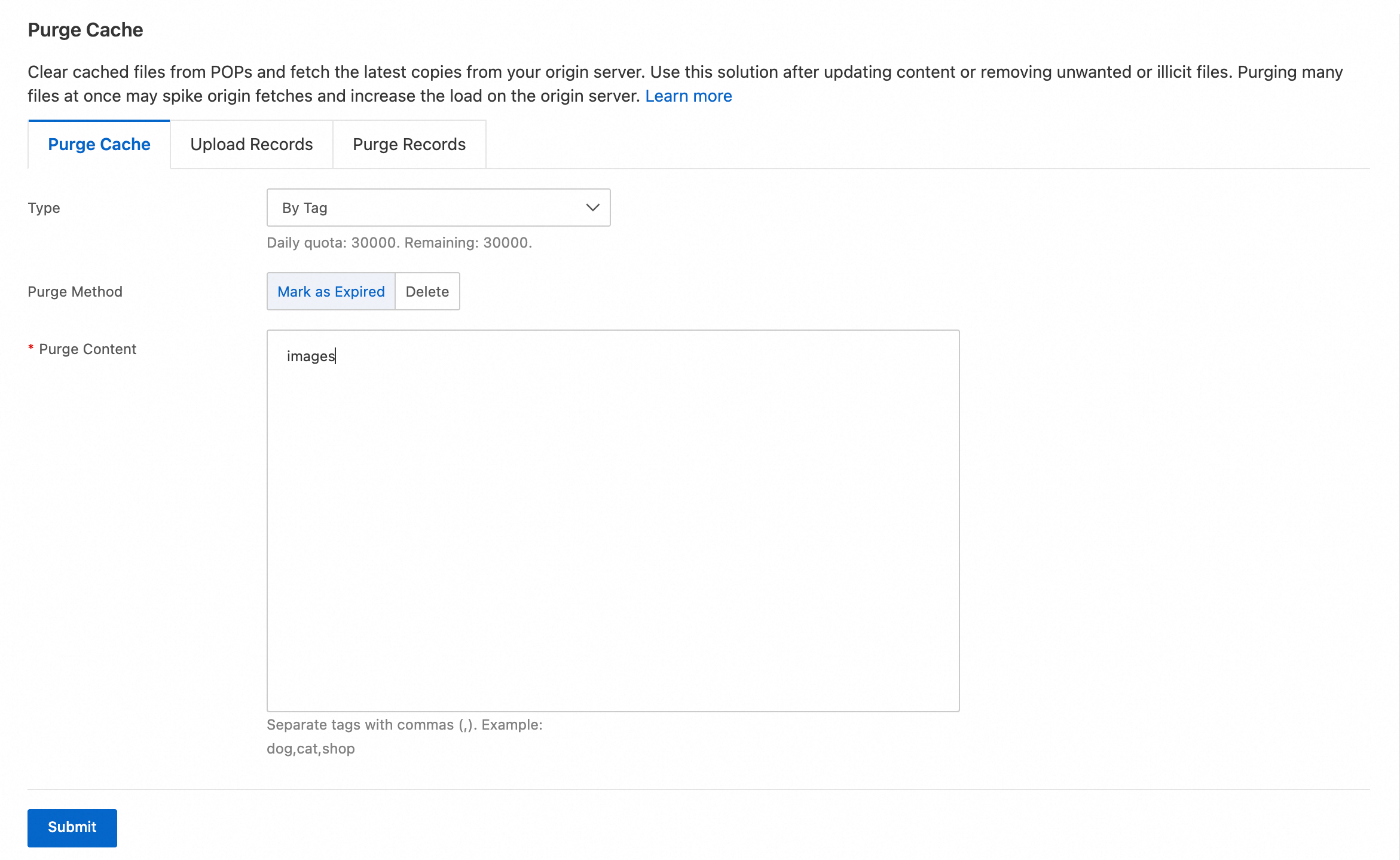
Na guia Purge Cache, configure a regra de limpeza e clique em Submit:
-
Type: Selecione By Tag.
Purge Method: You can choose between two methods: Mark as Expired and Delete.
Refresh method
Description
Mark as Expired
Nodes are processed according to the following flow:
The ESA POP sends an origin request with the
If-Modified-SinceandIf-None-Matchrequest headers.The origin server compares the file modification time.
If the file is not modified, the origin server returns a 304 status code. The ESA POP can then use the existing cache file to respond to the client request.
If the file is modified, the origin server returns a 200 status code and the latest file. The ESA POP returns the latest file to the client and caches the resource.
Delete
If a user requests content that matches a resource to be refreshed, the ESA POP directly fetches the new resource from the origin, returns it to the user, and caches the new resource.
-
Purge Content: Insira o valor da tag a ser limpa. Separe múltiplos valores com
,, comoimages.
-
-
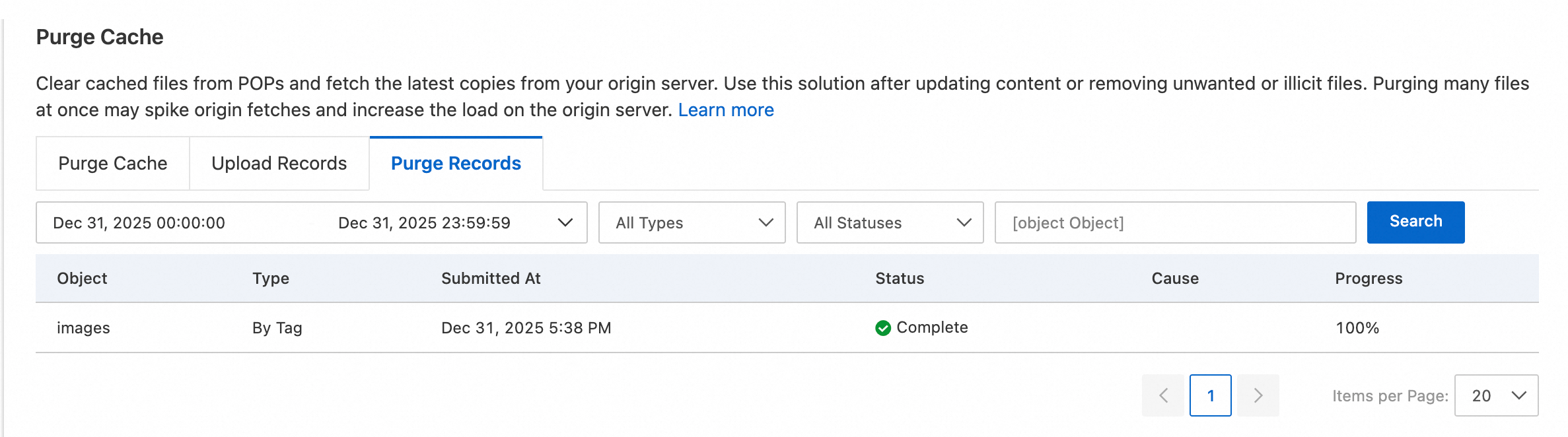
After you submit a purge task, track its progress on the Purge Records tab. 100% indicates completion. Large tasks may take longer.
Exemplos
Ao atualizar imagens ou páginas em um site de e-commerce, pode ser necessário limpar o cache do ESA correspondente. Para imagens com múltiplas versões recortadas, enumerar cada variante é impraticável — em vez disso, limpe em lote o cache do ESA para todas as variantes pelo nome da imagem. Da mesma forma, ao iterar páginas de eventos, limpe todo o cache do ESA relacionado pela tag de versão:
Limpar por nome de imagem
Cenário
As três imagens a seguir são versões recortadas de dog.jpg. A origem adiciona a tag ESA-Cache-Tag:dog.jpg às três:
-
dog_100_200.jpg -
dog_200_200.jpg -
dog_300_200.jpg
As três imagens a seguir são versões recortadas de cat.jpg. A origem adiciona a tag ESA-Cache-Tag:cat.jpg às três:
-
cat_100_200.jpg -
cat_200_200.jpg -
cat_300_200.jpg
Exclua as imagens originais para limpar todas as variantes em cache ao mesmo tempo.
Exemplo de configuração
-
In the ESA console, choose Site Management. In the Website column, click your target site.
-
In the navigation pane on the left, choose .
-
In the Cache Tag section, click the Configuration button on the right.
-
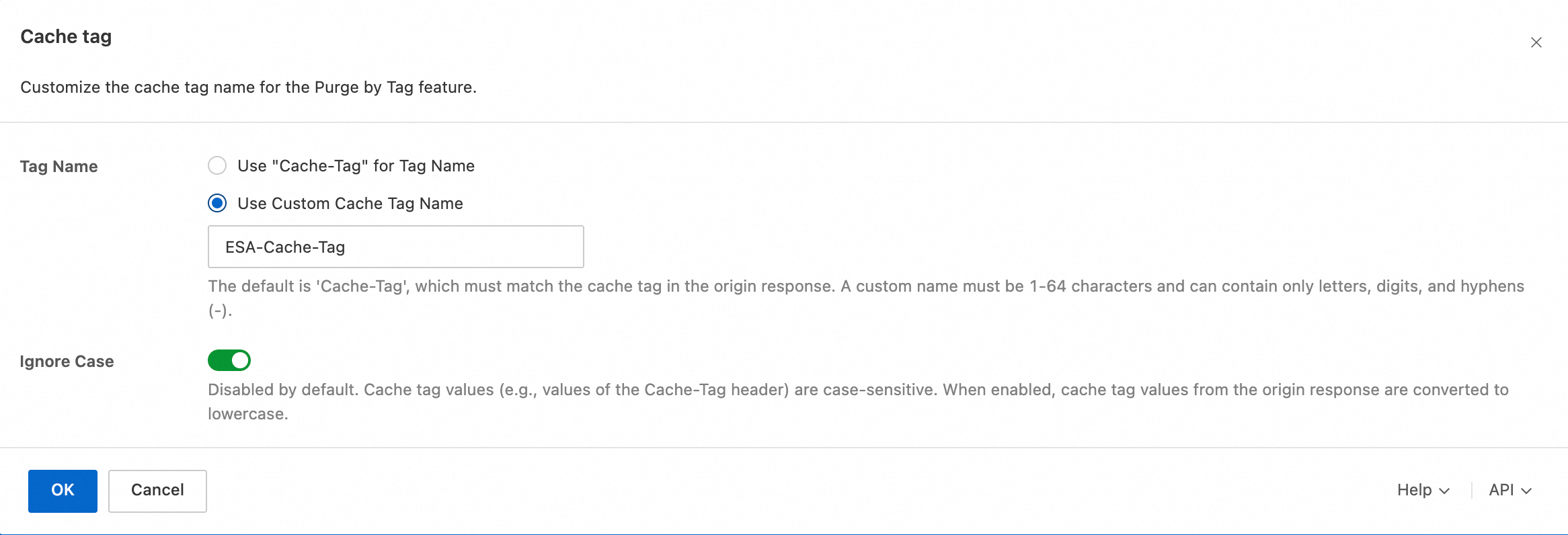
Configure the Tag Name and the tag value case-insensitive parameter:
-
Tag Name: Select Use Custom Cache Tag Name and enter the custom tag name
ESA-Cache-Tag. -
Ignore Case: Enable or disable this setting as needed.
-
-
In the navigation pane on the left, choose .
-
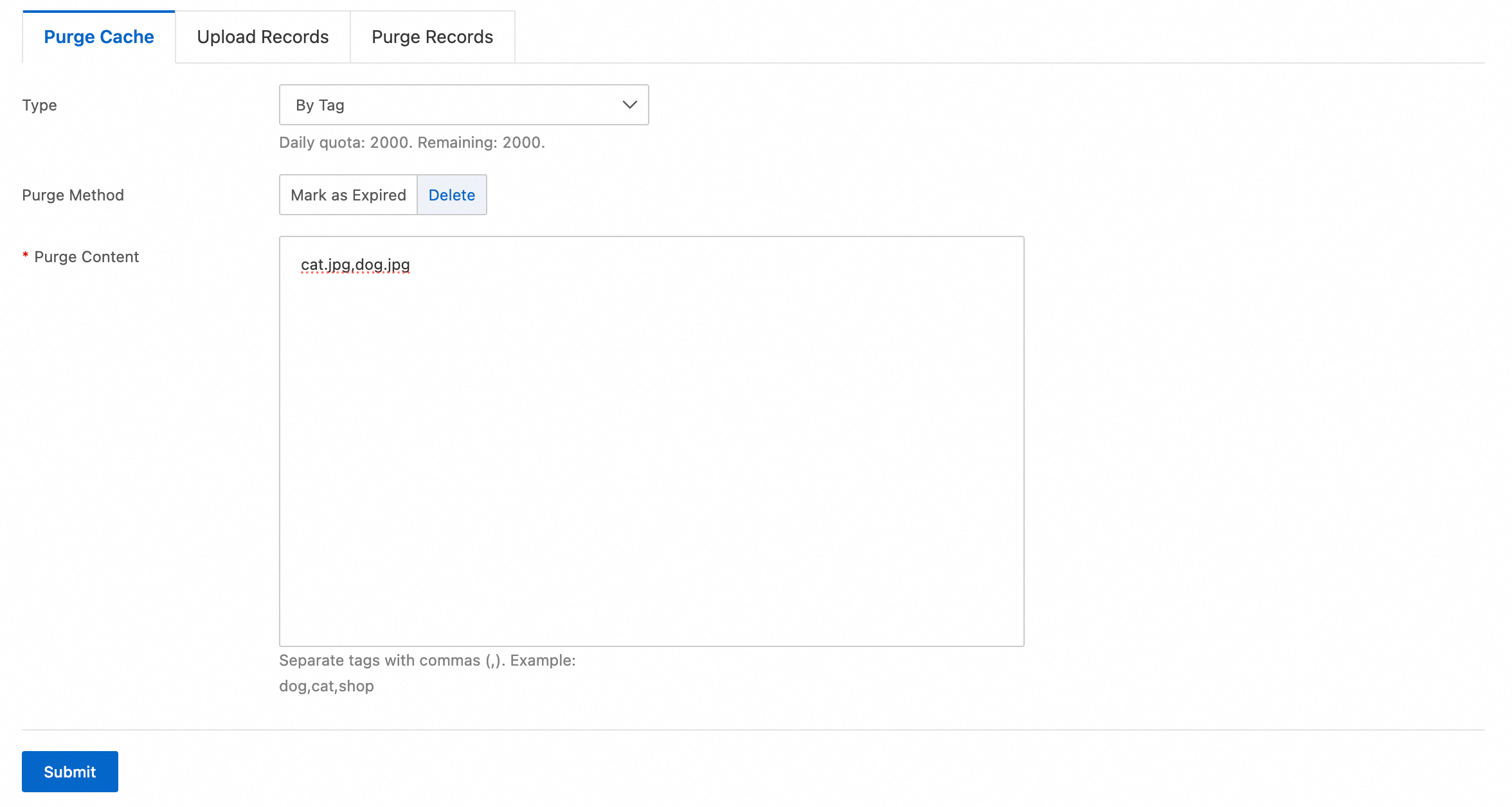
On the Purge Cache tab, configure the purge rule and click Submit:
-
Type: Selecione By Tag.
-
Purge Method: Selecione Delete.
-
Purge Content: Insira os valores de tag a serem limpos:
cat.jpg,dog.jpg.
-
Limpar por número de versão
Cenário
As seis imagens a seguir foram geradas para a versão v0820. A origem adiciona a tag ESA-Cache-Tag:v0820 às seis:
-
dog_100_200_v0820.jpg -
dog_200_200_v0820.jpg -
dog_300_200_v0820.jpg -
cat_100_200_v0820.jpg -
cat_200_200_v0820.jpg -
cat_300_200_v0820.jpg
Exemplo de configuração
-
In the ESA console, choose Site Management. In the Website column, click your target site.
-
In the navigation pane on the left, choose .
-
In the Cache Tag section, click the Configuration button on the right.
-
Configure the Tag Name and the tag value case-insensitive parameter:
-
Tag Name: Select Use Custom Cache Tag Name and enter the custom tag name
ESA-Cache-Tag. -
Ignore Case: Enable or disable this setting as needed.
-
-
In the navigation pane on the left, choose .
-
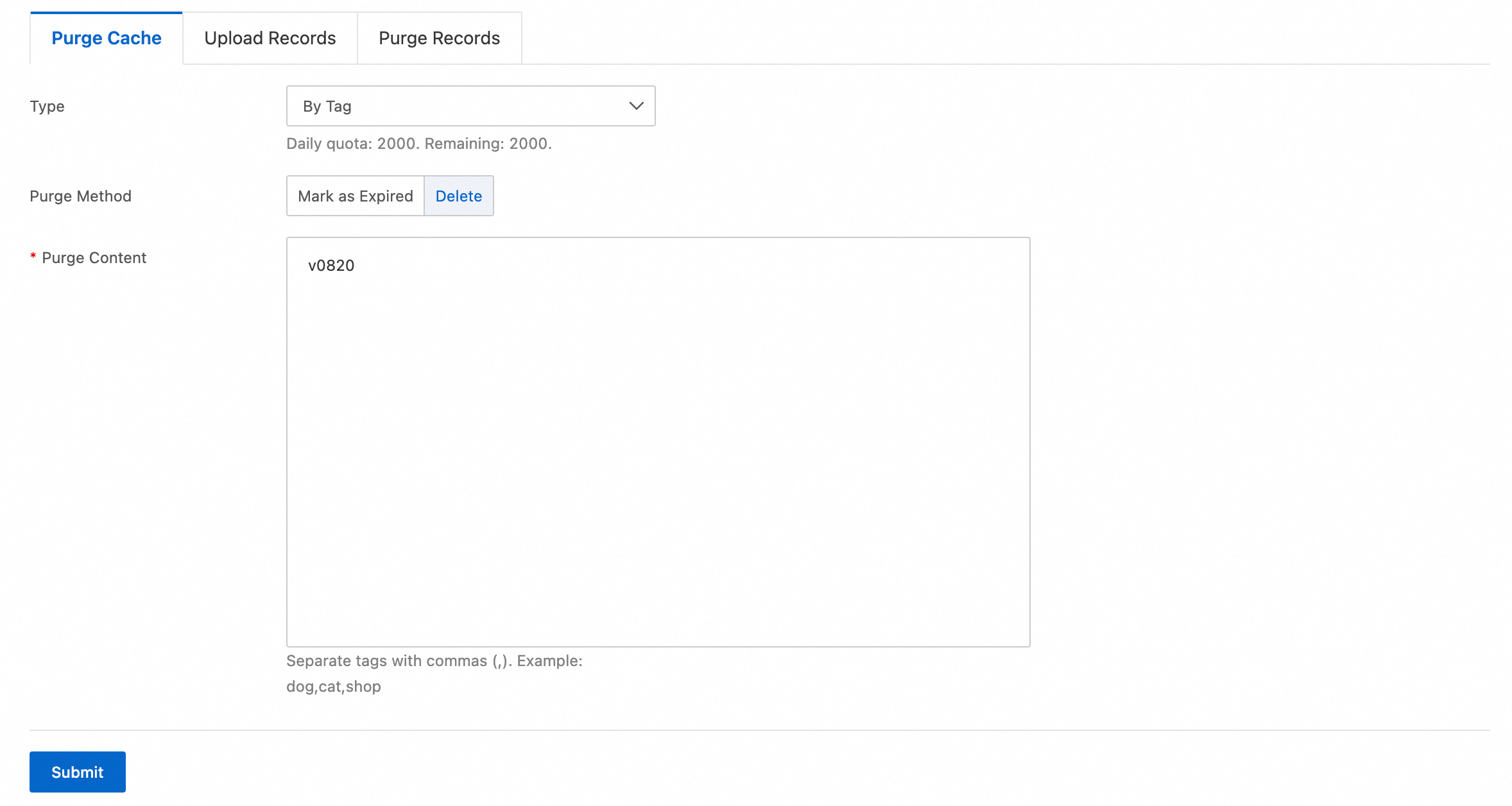
On the Purge Cache tab, configure the purge rule and click Submit:
-
Type: Selecione By Tag.
-
Purge Method: Selecione Delete.
-
Purge Content: Insira o valor de tag a ser limpo:
v0820.
-
Descrição de tag de cache
Nome da tag de cache
-
The default name is
Cache-Tag. -
A custom cache tag name must be 1 to 64 characters long.
-
A custom cache tag name can contain uppercase letters (
A–Z), lowercase letters (a–z), digits (0–9), and hyphens (-).
Valores da tag de cache
-
Múltiplos valores suportados. Separe os valores com
,. -
O comprimento mínimo é de 1 byte.
-
Sem limite máximo de comprimento por valor.
-
Máximo de 1.000 valores de tag por recurso.
-
Os valores devem conter apenas caracteres codificados em UTF-8.
-
Os valores de tag de cache diferenciam maiúsculas de minúsculas por padrão. Configure a correspondência sem distinção de maiúsculas e minúsculas em Configurar tags de cache.
Disponibilidade
|
Limite |
Entrance |
Pro |
Premium |
Enterprise |
|
Cota diária de tarefas |
|
|
|
2000 |