Quando os pontos de presença (POPs) do Edge Security Acceleration (ESA) recebem um recurso de um servidor de origem, eles verificam a existência de uma tag de cache, identificada por padrão no cabeçalho Cache-Tag. Ao configurar tags de cache personalizadas, é possível alterar o nome da tag e ignorar a diferenciação entre maiúsculas e minúsculas nos valores.
Introdução
Como funciona a interação do filtro
Ao enviar uma tarefa de Purge cache by tag, o ESA atualiza o conteúdo em cache com base nas tags de cache e na configuração de diferenciação de maiúsculas e minúsculas. O processo de atualização ocorre da seguinte forma:
A resposta do servidor de origem deve incluir uma tag de cache. Caso contrário, esse recurso não funcionará.
-
Verifique se a resposta do servidor de origem inclui uma tag de cache
Sem tag de cache: Não é possível usar o recurso de limpeza por tag.
Tag de cache presente: Verifique a configuração de tags de cache do site.
-
Verifique a configuração de tags de cache do site
-
Nenhum nome personalizado configurado
-
A resposta do servidor de origem inclui a tag de cache padrão (
Cache-Tag):Modo sem distinção entre maiúsculas e minúsculas desativado: Os recursos armazenados em cache nos nós do ESA recebem a tag
Cache-Tag: Cat,Dog. Use os valores Cat ou Dog para atualizar o cache.Com a insensibilidade a maiúsculas e minúsculas ativada, o recurso em cache nos nós do ESA recebe a tag
Cache-Tag: cat,dog, permitindo o uso dos valores cat ou dog para atualizar o cache.
Se a resposta do servidor de origem contiver uma tag de cache personalizada, como
Edge-Cache-Tag, o recurso de atualização de cache por tag não estará disponível, pois essa tag não é adicionada quando o recurso é armazenado em um nó do ESA.
-
-
Nome personalizado configurado (por exemplo,
Edge-Cache-Tag)Os recursos na resposta do servidor de origem possuem a tag de cache padrão (
Cache-Tag). Quando esses recursos são armazenados em cache nos nós do ESA, essa tag não é adicionada. Sem a adição da tag, não é possível utilizar o recurso de atualização de cache por tag.-
A resposta do servidor de origem inclui a tag de cache com nome personalizado (por exemplo,
Edge-Cache-Tag):Correspondência sem distinção entre maiúsculas e minúsculas desativada: Ao armazenar recursos em cache nos nós do ESA, o sistema adiciona a tag
Edge-Cache-Tag: Cat,Dog. Use os valores Cat ou Dog para atualizar o cache.Modo sem distinção entre maiúsculas e minúsculas ativado: Ao armazenar recursos em cache nos nós do ESA, a tag
Edge-Cache-Tag: cat,dogé adicionada, permitindo o uso dos valores cat ou dog para atualizar o cache.
-
Principais definições de configuração
As tags de cache possuem os seguintes parâmetros:
Nome da tag de cache
O nome padrão é
Cache-Tag.Um nome de tag de cache personalizado deve ter entre 1 e 64 caracteres.
O nome personalizado pode conter letras maiúsculas (
A–Z), letras minúsculas (a–z), dígitos (0–9) e hifens (-).
Ignore Case
Esse recurso vem desativado por padrão, fazendo com que o ESA trate
CATecatcomo valores diferentes durante uma operação de atualização de cache.Após ativar esse recurso, o ESA converte os valores das tags de cache nas respostas de origem para minúsculas e trata
CATecatcomo valores idênticos durante uma operação de Refresh Cache.
Configurar tags de cache
Procedimento
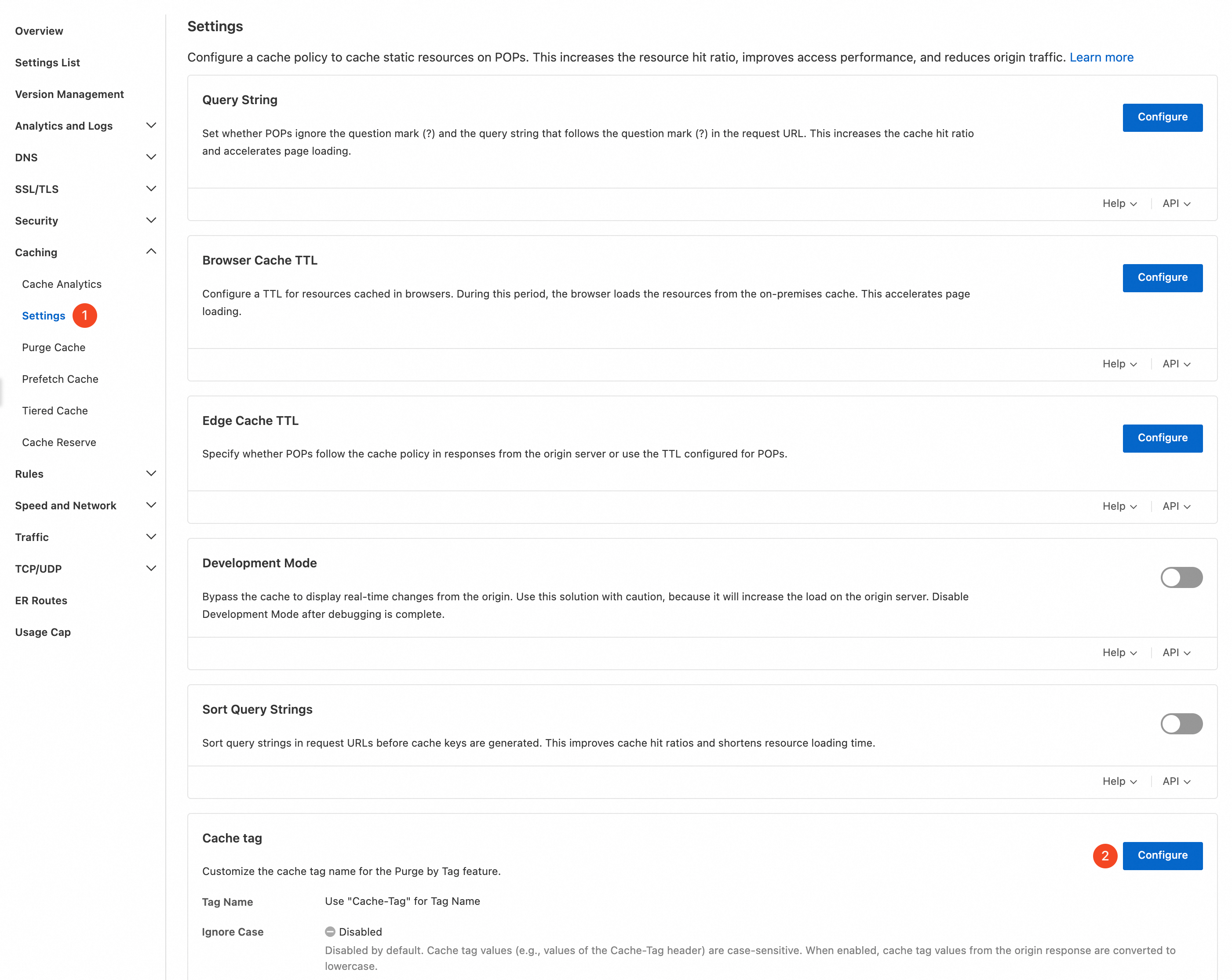
No console do ESA, escolha Websites. Na coluna Website, clique em Caching no site desejado.
No painel de navegação à esquerda, escolha .
-
Na seção Cache Tag, clique em Configuration à direita.
-
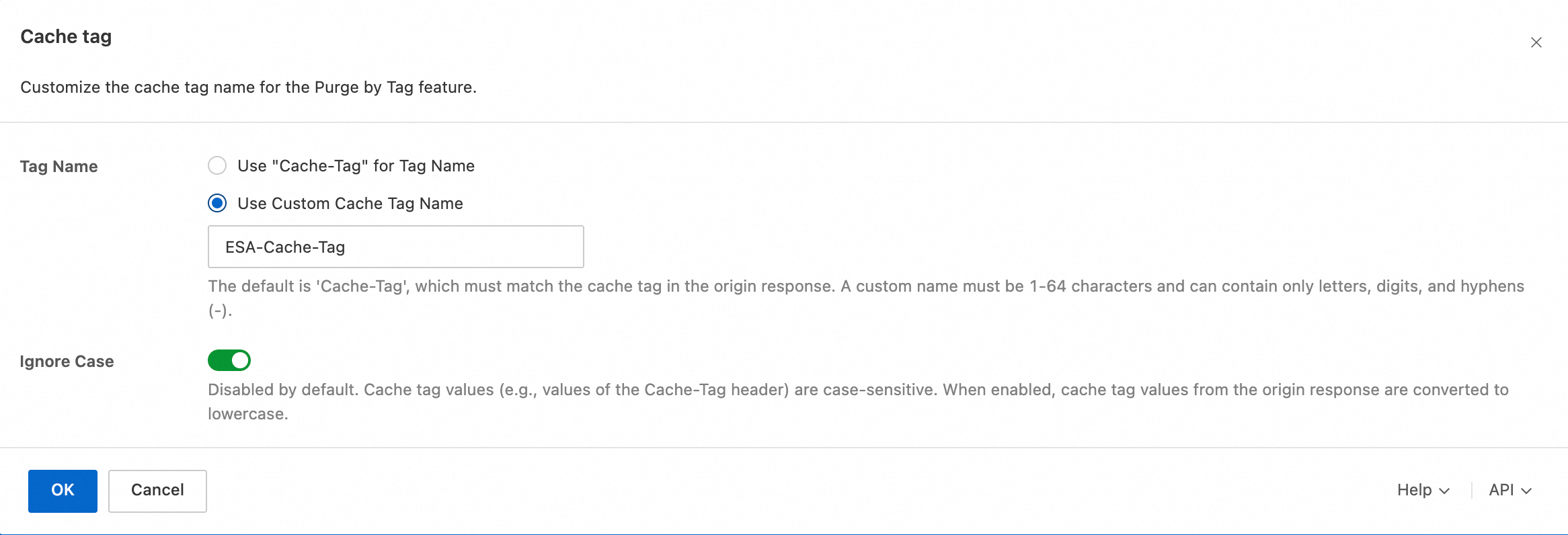
Configure o Tag Name e o parâmetro de insensibilidade a maiúsculas e minúsculas para o valor da tag:
Tag Name: Selecione Use Custom Cache Tag Name e insira o nome personalizado da tag
ESA-Cache-Tag.Ignore Case: Ative ou desative essa configuração conforme necessário.
Exemplos
Ao atualizar imagens ou páginas em um site de e-commerce, talvez seja necessário limpar o cache correspondente do ESA. Para imagens com múltiplas versões recortadas, enumerar cada variante é impraticável — em vez disso, limpe em lote o cache do ESA para todas as variantes usando o nome da imagem. Da mesma forma, ao iterar em páginas de eventos, limpe todo o cache relacionado do ESA pela tag de versão:
Limpeza por nome de imagem
Cenário
As três imagens a seguir são versões recortadas de dog.jpg. A origem adiciona a tag ESA-Cache-Tag:dog.jpg a todas elas:
dog_100_200.jpgdog_200_200.jpgdog_300_200.jpg
As três imagens abaixo são versões recortadas de cat.jpg. A origem adiciona a tag ESA-Cache-Tag:cat.jpg a todas elas:
cat_100_200.jpgcat_200_200.jpgcat_300_200.jpg
Exclua as imagens originais para limpar todas as variantes em cache simultaneamente.
Exemplo de configuração
No console do ESA, escolha Site Management. Na coluna Caching, clique em Website no site desejado.
No painel de navegação à esquerda, escolha .
Na seção Cache Tag, clique em Configuration à direita.
-
Configure o Tag Name e o parâmetro de insensibilidade a maiúsculas e minúsculas para o valor da tag:
Tag Name: Selecione Use Custom Cache Tag Name e insira o nome personalizado da tag
ESA-Cache-Tag.Ignore Case: Ative ou desative essa configuração conforme necessário.
No painel de navegação à esquerda, escolha .
-
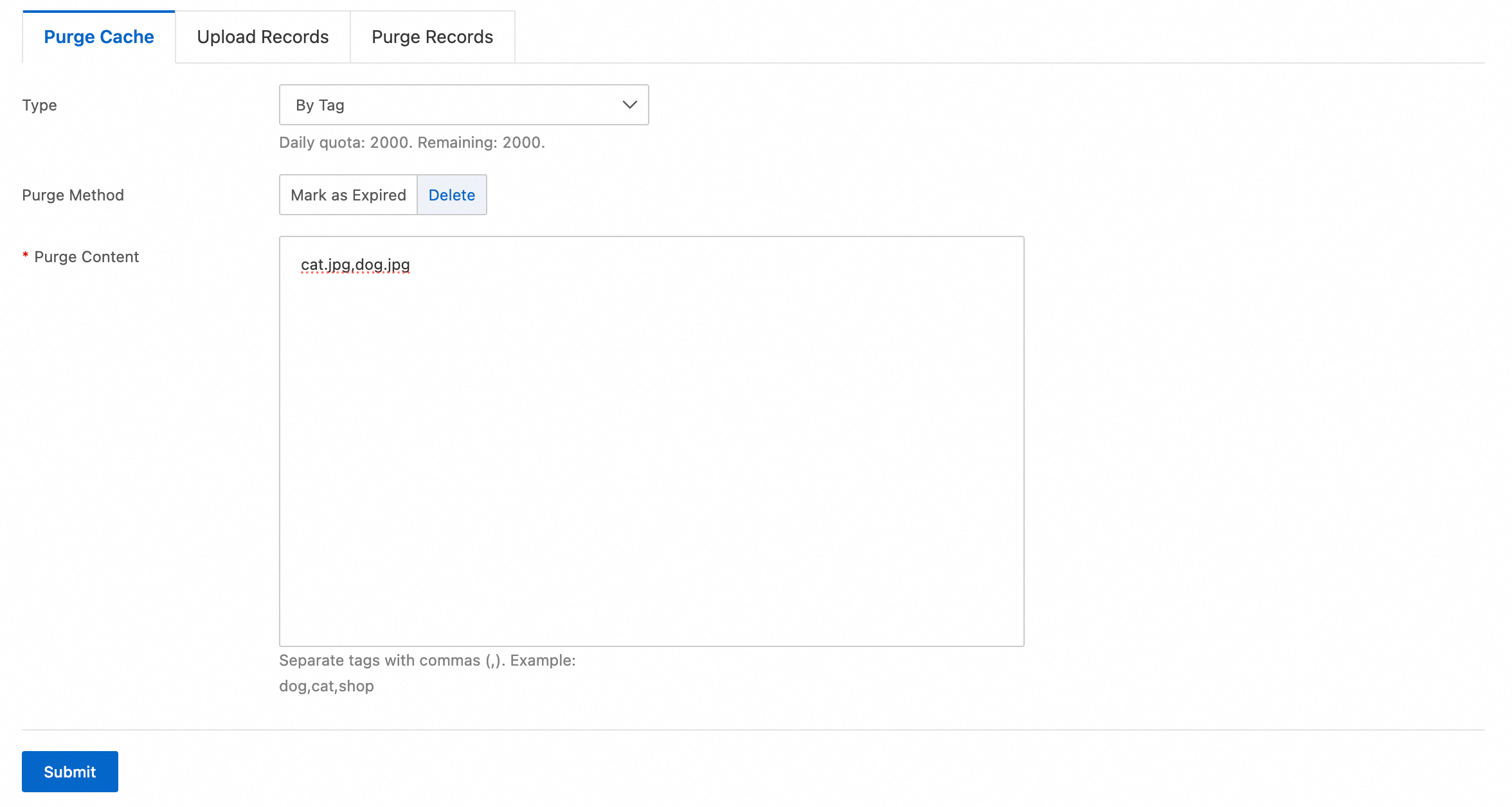
Na aba Purge Cache, configure a regra de limpeza e clique em Submit:
Purge Method: Selecione Delete.
Purge Content: Selecione Website.
Caching: Insira os valores das tags a serem limpas:
cat.jpg,dog.jpg.
Limpeza por número de versão
Cenário
As seis imagens a seguir foram geradas para a versão v0820. A origem adiciona a tag ESA-Cache-Tag:v0820 a todas elas:
dog_100_200_v0820.jpgdog_200_200_v0820.jpgdog_300_200_v0820.jpgcat_100_200_v0820.jpgcat_200_200_v0820.jpgcat_300_200_v0820.jpg
Exemplo de configuração
No console do ESA, escolha Site Management. Na coluna Settings, clique em Website no site desejado.
No painel de navegação à esquerda, escolha .
Na seção Cache Tag, clique em Configuration à direita.
-
Configure o Tag Name e o parâmetro de insensibilidade a maiúsculas e minúsculas para o valor da tag:
Tag Name: Selecione Use Custom Cache Tag Name e insira o nome personalizado da tag
ESA-Cache-Tag.Ignore Case: Ative ou desative essa configuração conforme necessário.
No painel de navegação à esquerda, escolha .
-
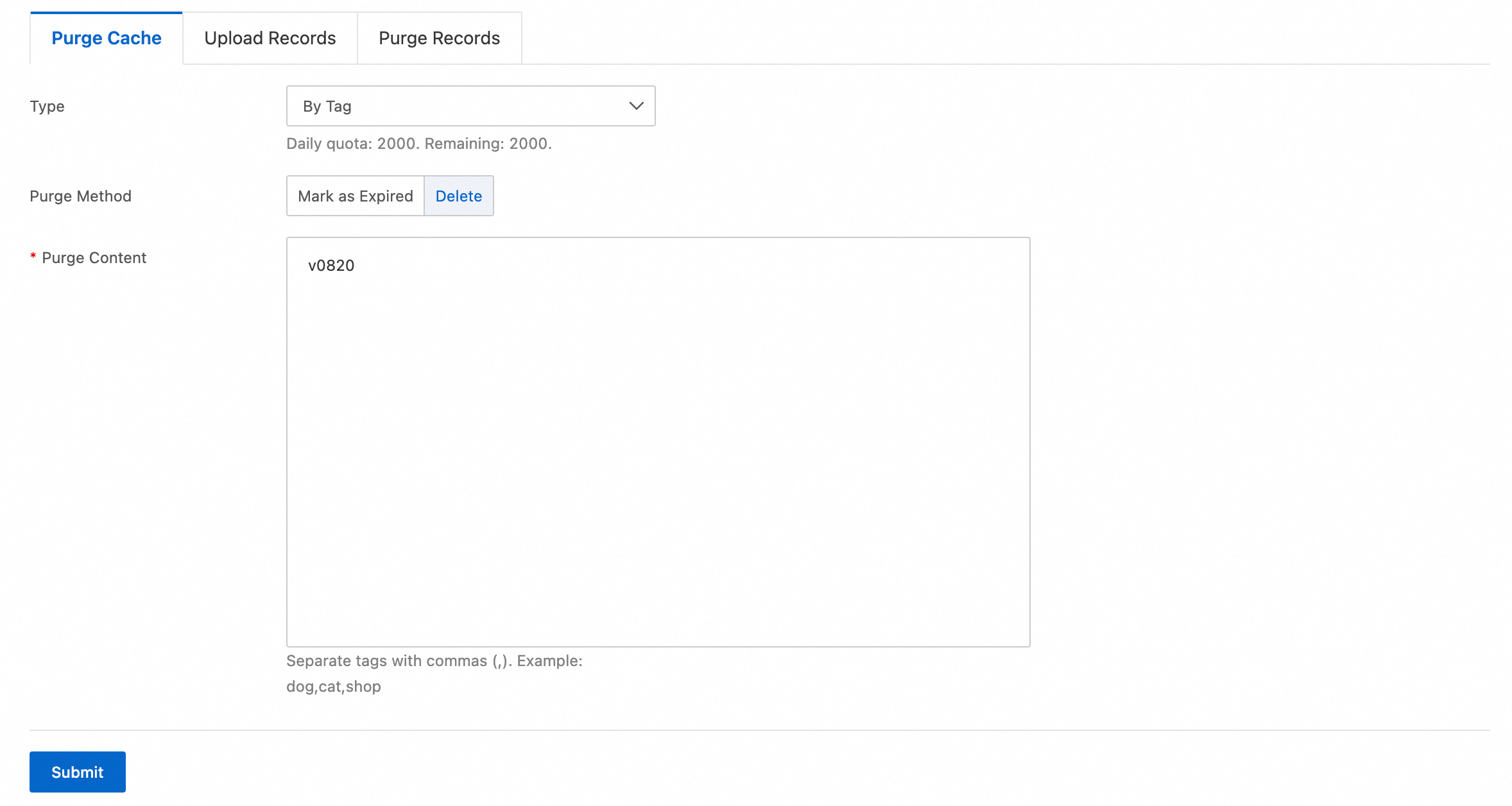
Na aba Purge Cache, configure a regra de limpeza e clique em Submit:
Delete: Selecione Purge Content.
Purge Method: Selecione Delete.
Purge Content: Insira o valor da tag a ser limpa:
v0820.