ESA oferece um ambiente de execução serverless em seus pontos de presença (POPs). Escreva sua lógica de negócios e configure regras de gatilho. Seu código executa com segurança e escala elasticamente nos POPs mais próximos dos usuários, sem necessidade de provisionar servidores ou gerenciar infraestrutura. Isso reduz custos operacionais e melhora os tempos de resposta.
Etapa 1: Criar uma função
Faça logon no console do ESA. No painel de navegação à esquerda, escolha . Clique em Create Function.
-
Defina Function Templates como Function Templates, selecione um modelo de função e clique em Next.

-
Insira um Routine Name e uma Description, visualize o código e clique em Submit.

-
Após a conclusão da compilação, o sistema gera um nome de domínio público para visualização. Para vincular um nome de domínio personalizado, consulte Configuração de nome de domínio.

 Nota
NotaEste nome de domínio público destina-se apenas a testes e tem validade de 60 minutos.
Etapa 2: Desenvolver e depurar
Modifique e depure o código da função localmente e implante-o no ambiente de staging. Monitore o status e o desempenho da função para garantir estabilidade e funcionamento correto.
-
Clique em Function Settings, selecione a aba Code e escreva sua função em
JavaScript ES6.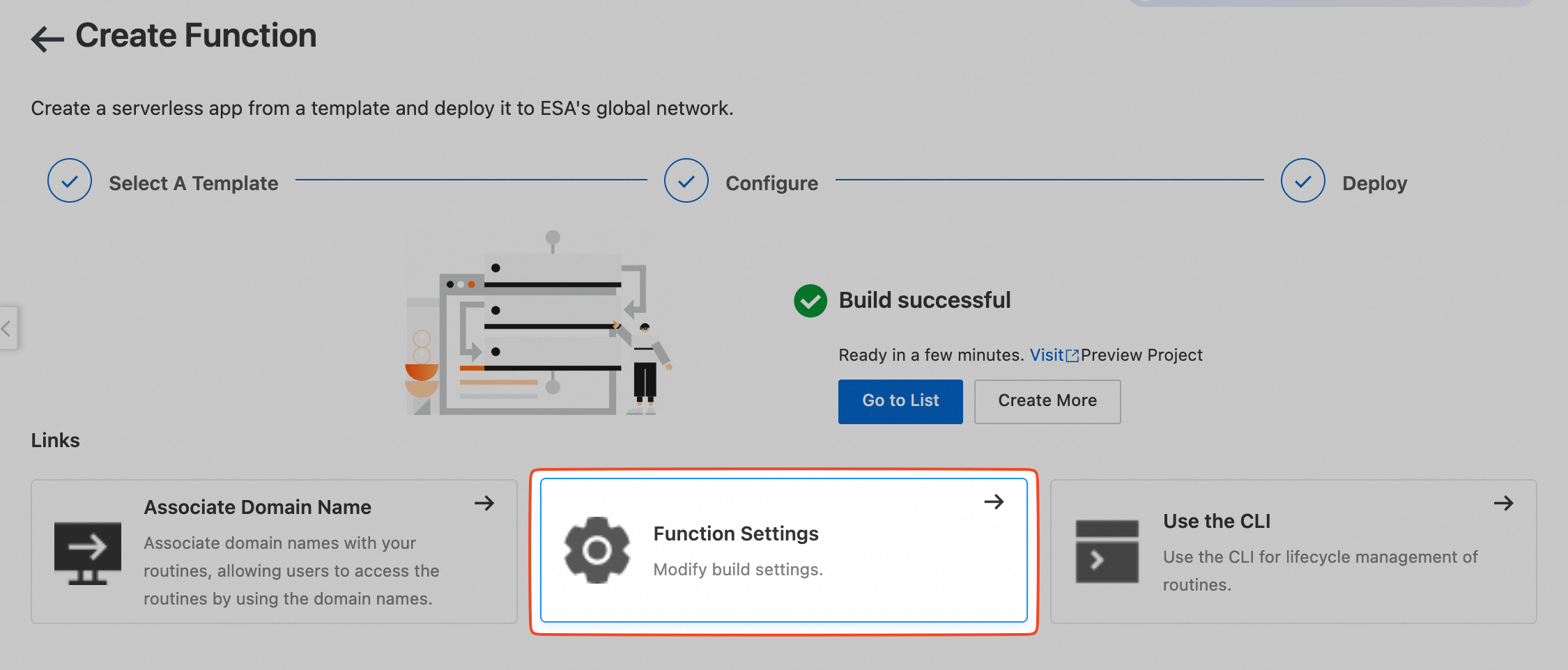
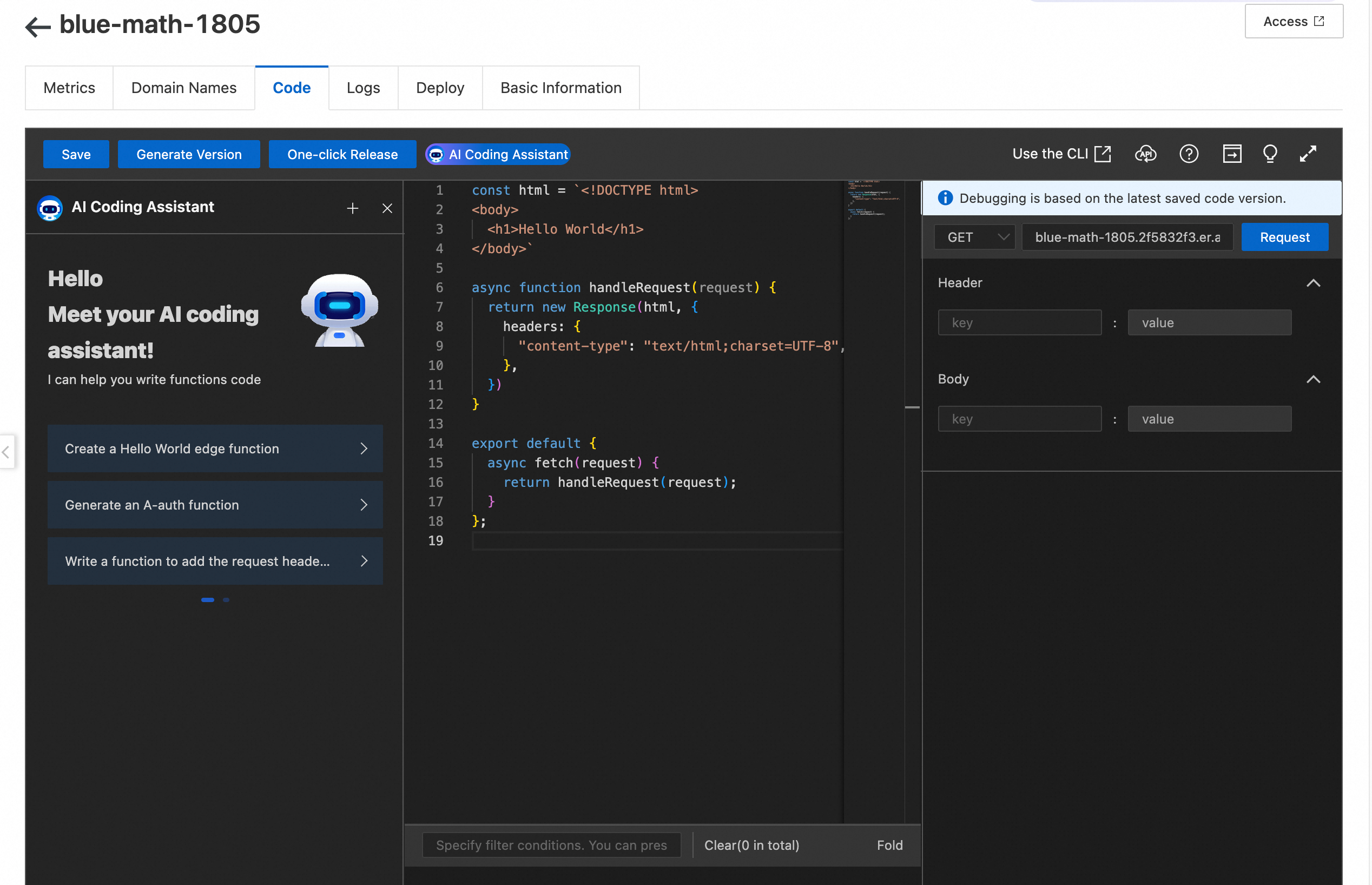
ESA inclui um ambiente de depuração à direita do editor de código no console. Após escrever o código, clique em Save. Na barra de ferramentas à direita, defina o método de solicitação HTTP, o cabeçalho da solicitação e o corpo da solicitação e clique em Request. O console retorna a resposta.
Após depurar o código, clique em Generate Version.
-
Selecione a aba Deploy e clique em Release. Na caixa de diálogo, selecione Staging Environment para liberar a função. A função torna-se ativa nos POPs de staging. Envie solicitações de um cliente real com um cabeçalho
Hostpara verificar a resposta.
Etapa 3: Implantar em produção
Depois que a função passar na validação do ambiente de staging, libere o código para o ambiente de produção.
Selecione a aba Deploy e clique em Release.
-
Clique em Production Environment, selecione a versão a ser liberada e clique em Release. O sistema implanta a versão selecionada do código da função em todos os POPs do ambiente de produção.

Vincular um nome de domínio personalizado
Após a implantação, vincule um domínio personalizado ao seu projeto para facilitar o acesso. Consulte Configuração de nome de domínio.