O Enterprise Distributed Application Service (EDAS) oferece um recurso de busca que permite localizar e acessar recursos rapidamente com base em informações conhecidas, como IDs e nomes.
Informações básicas
Os recursos do EDAS são organizados em namespaces de microsserviços, clusters e aplicações, cada um contendo sub-recursos ou propriedades. Em alguns casos, é necessário localizar um recurso pai a partir de um sub-recurso ou propriedade, como encontrar uma aplicação pelo endereço IP de um pod ou um cluster ECS por uma instância ECS. O recurso de busca simplifica essa consulta reversa.
Você pode buscar os seguintes recursos:
Namespace para microsserviços.
Clusters, incluindo clusters ECS, clusters do Container Service for Kubernetes (ACK) e clusters serverless do ACK.
Aplicações, incluindo aquelas implantadas em clusters ECS, clusters ACK e clusters serverless do ACK.
Limites
Para buscar recursos, sua conta precisa ter as permissões adequadas. Para mais detalhes, consulte Controle de acesso para busca.
Controle de acesso para busca
O recurso de busca abrange namespaces de microsserviços, clusters e aplicações no EDAS. Para garantir a segurança dos dados, configure as permissões de busca da sua conta.
A conta raiz não requer autorização.
Faça login no console do EDASconsole do EDAS e altere o modo de autorização para autorização RAM. Para mais informações, consulte Etapa 4: Alterar a autorização para autorização RAM no console do EDAS.
No painel de navegação à esquerda, escolha .
Na página Permission Assistant, clique em Create Policy.
No assistente Create Policy, na aba Create Custom Policy, defina Policy Name e Remarks.
-
Adicione instruções de permissão.
NotaUma política pode conter várias instruções. Se uma permissão estiver definida como Allow em uma instrução e como Deny em outra, a regra de negação terá precedência.
Cada nova instrução aceita apenas um efeito: Allow ou Deny.
-
Na aba Create Custom Policy, clique em Add Statement. No painel Add Authorization Statement, adicione uma instrução à política de autorização.
O EDAS utiliza uma permissão específica para controlar se um usuário RAM pode buscar recursos e visualizar os resultados. Por exemplo, para ver recursos de aplicação nos resultados de busca, o usuário RAM precisa ter permissão de visualização para essa aplicação. É possível configurar três tipos de permissões de recurso para um usuário RAM: namespace de microsserviços, cluster e aplicação.
O exemplo abaixo utiliza um namespace de microsserviços chamado
testpara demonstrar como visualizar clusters e gerenciar aplicações nesse namespace.Em Effect, selecione Allow.
Na lista de permissões à esquerda, em Operations and Resources, escolha .
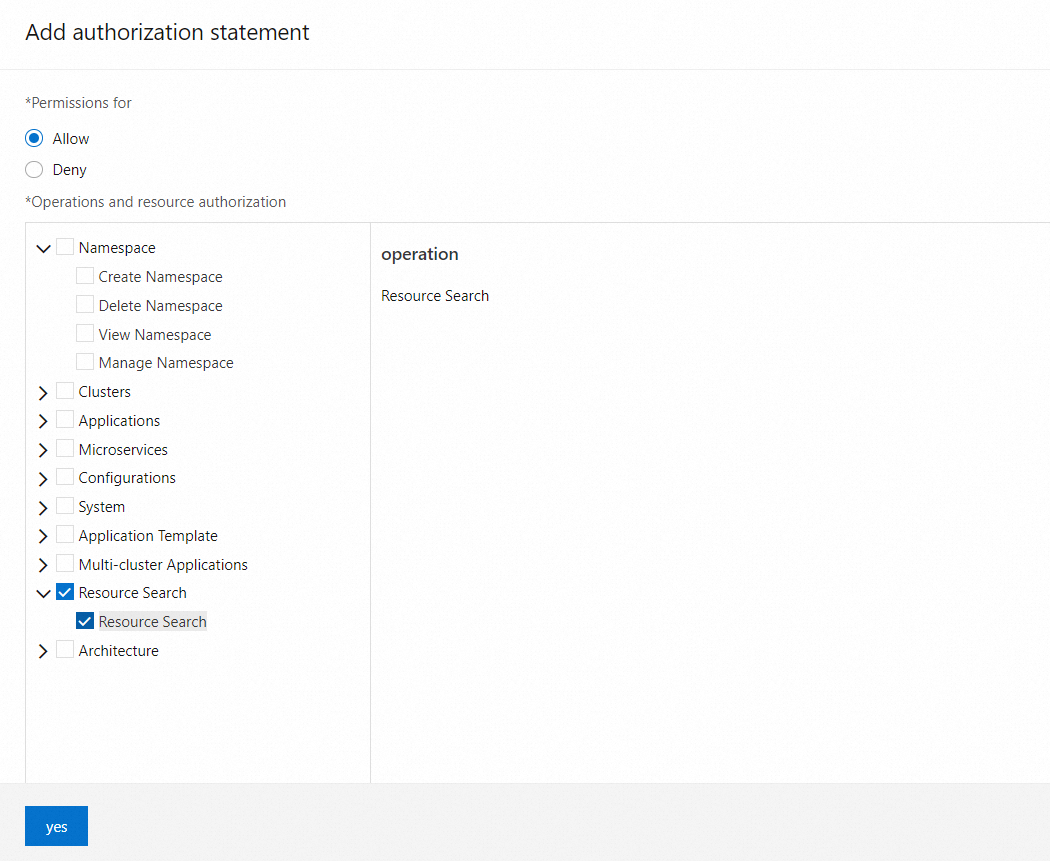
-
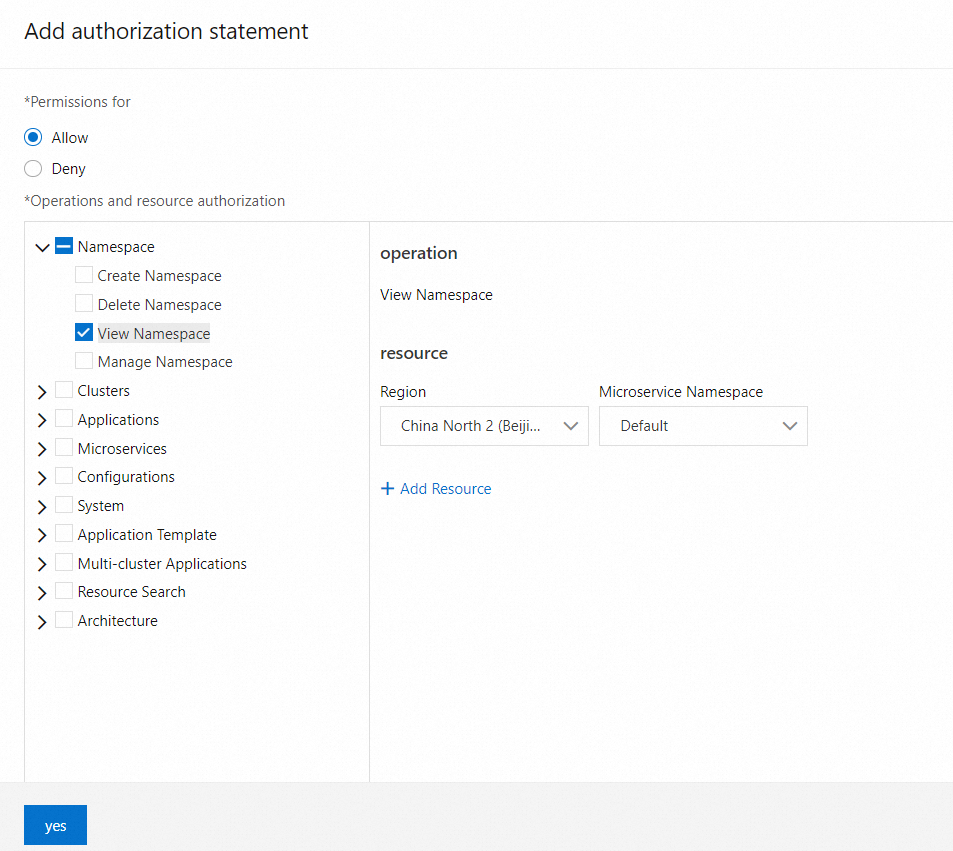
Na seção Operations and Resources, escolha Namespace > View Namespace na lista de permissões à esquerda. Na lista de recursos à direita, selecione China (Beijing) e test.
Essa configuração permite que o usuário RAM visualize o namespace de microsserviços chamado test. Conceda essa permissão conforme necessário.
-
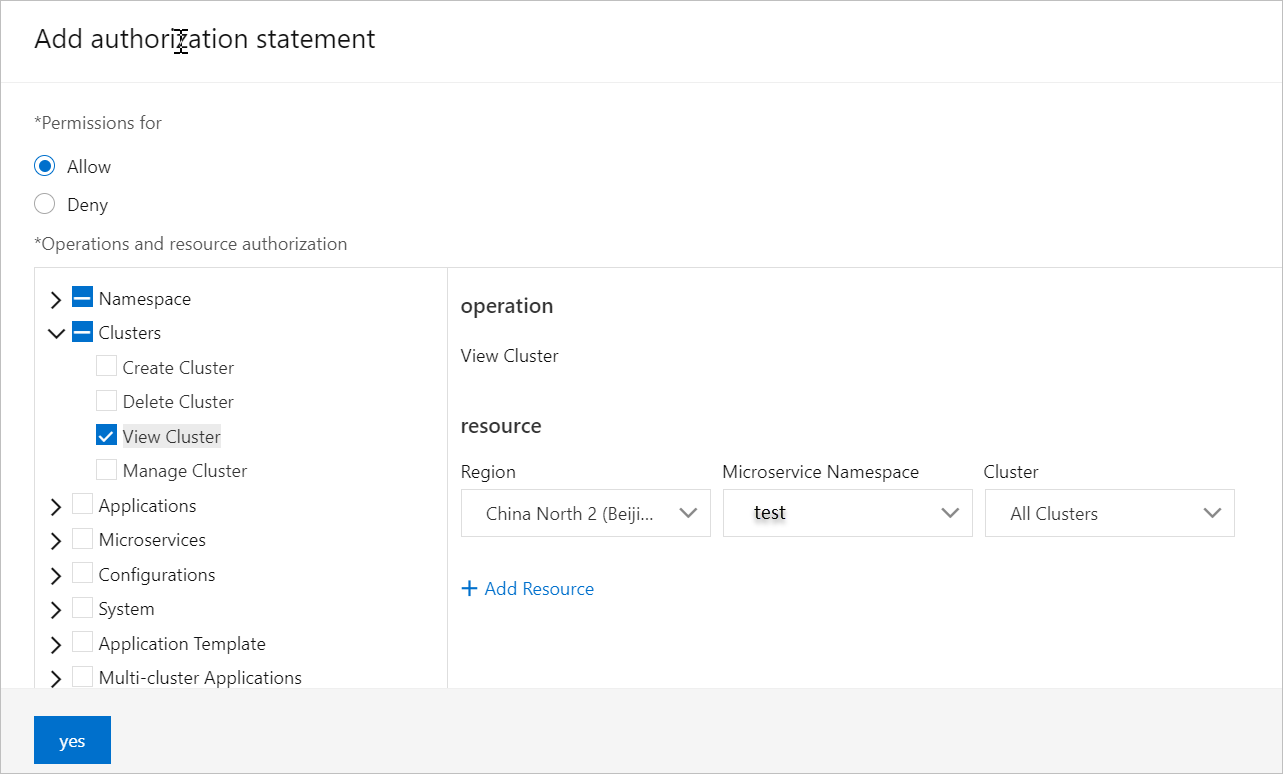
Na seção Operations and Resources, na lista de permissões à esquerda, escolha . Na lista de recursos à direita, selecione China (Beijing), test e All Clusters.
Isso permite que o usuário RAM visualize todos os clusters no namespace de microsserviços chamado test. Se precisar, conceda permissões para clusters específicos.
-
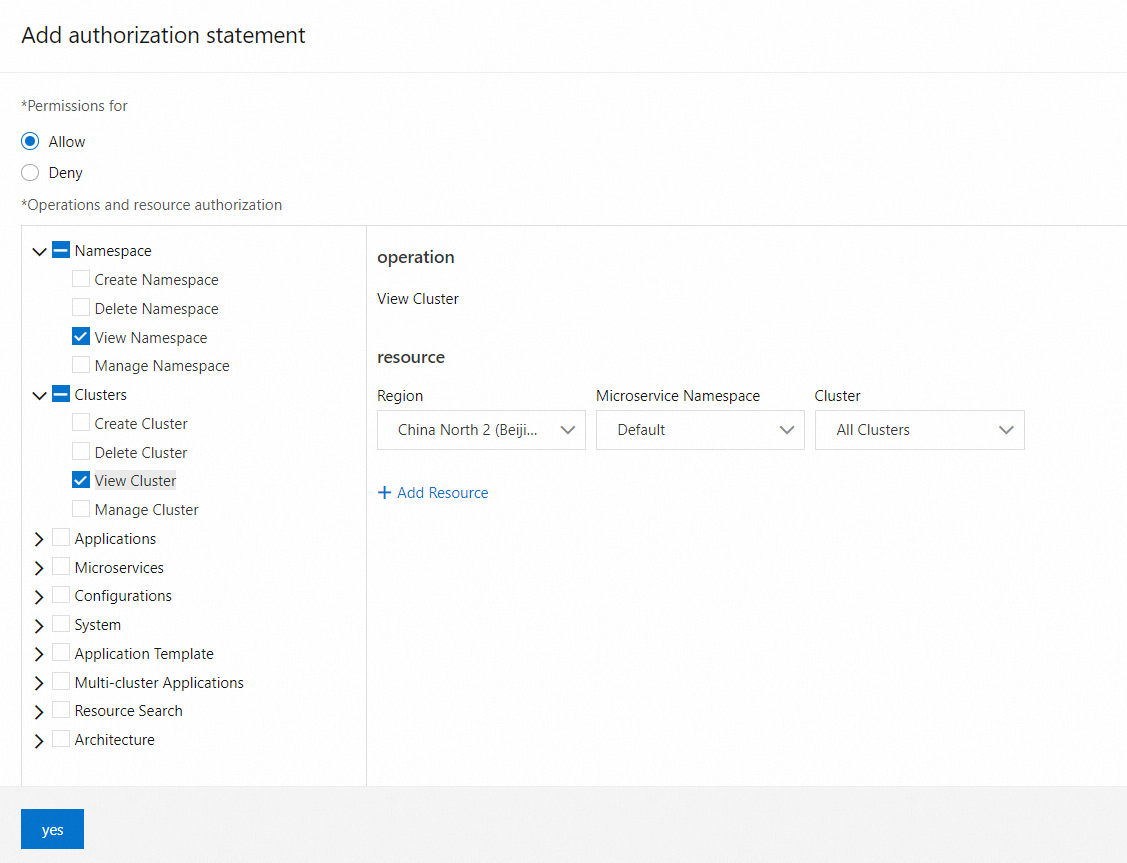
Na seção Operations and Resources, selecione Application na lista de permissões à esquerda. Essa ação seleciona todas as permissões sob Application. Na lista de recursos à direita, selecione China (Beijing) e test.
Dessa forma, o usuário RAM recebe permissão para visualizar todas as aplicações no namespace de microsserviços chamado test. Também é possível conceder permissões para aplicações específicas, se necessário.
-
Na aba Preview Policy, siga as instruções na tela para criar uma política personalizada no console do Resource Access Management (RAM) e anexá-la ao usuário RAM correspondente. Após criar a política, visualize as permissões e clique em Complete. Para mais detalhes, consulte Etapa 3: Criar um usuário RAM e conceder permissões.
A mensagem Policy granted successfully será exibida. Clique em Back to List para retornar à página Permission Assistant e visualizar seu novo modelo de política de acesso.
Buscar um recurso
Faça login no console do EDAS.
-
No painel de navegação à esquerda, clique em . Na caixa de busca exibida, insira uma palavra-chave para localizar o recurso.
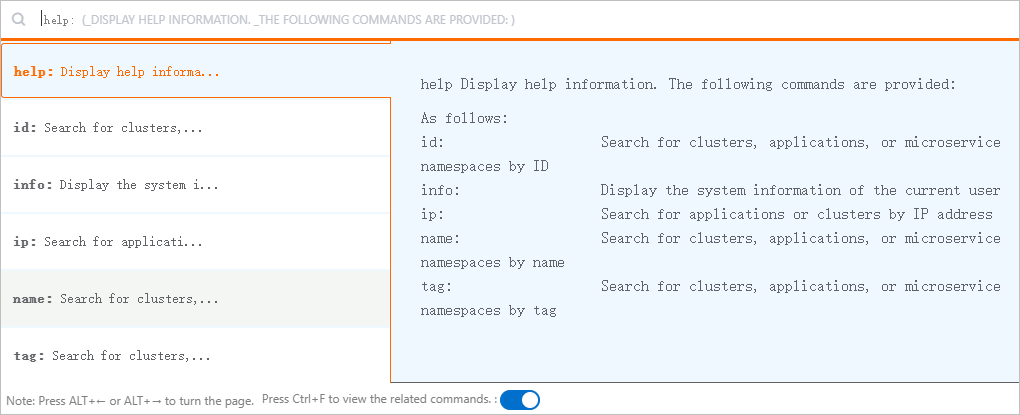
Para refinar os resultados, utilize prefixos de atributo na busca. Os seguintes prefixos são suportados:
id: Identificador exclusivo do recurso.name: Nome do recurso.ip: Endereço IP do recurso.tag: Tag do recurso.
A caixa de busca também aceita os seguintes comandos de ajuda:
help: Exibe informações de ajuda.
info: Mostra dados sobre o usuário atual.
NotaEm qualquer página do console do EDAS, pressione Ctrl+F para abrir a caixa de busca de recursos.
Nos resultados da busca, clique em ID de um recurso para acessar sua página de detalhes.