O Enterprise Distributed Application Service (EDAS) oferece duas formas de acessar logs de aplicações para solução de problemas:
|
Recurso |
Descrição |
Quando usar |
|
Visualização online |
Visualize arquivos de log em tempo real de instâncias individuais diretamente no console do EDAS, semelhante à execução do comando |
Solução rápida de problemas em uma instância específica |
|
Integração com Simple Log Service (SLS) |
Colete, pesquise e analise logs em todas as instâncias de uma aplicação. |
Pesquisa distribuída, análise de logs e retenção de longo prazo |
Gerencie ambos os recursos na página Log Directory, onde você configura quais diretórios o EDAS monitora.
Adicionar um diretório de log para visualização online
Registre um diretório de log para que o EDAS exiba seus arquivos de log no console.
Faça login no console do EDAS.
No painel de navegação à esquerda, escolha Application Management > Applications. Na barra de navegação superior, selecione uma região. Na parte superior da página Applications, selecione um namespace de microsserviços na lista suspensa Microservices Namespace e clique em nome da aplicação.
No painel de navegação à esquerda da página de detalhes da aplicação, escolha Logs > Log Directory. Na página Log Directory, clique em + Add Online View.
-
Na caixa de diálogo Add Online View, insira o caminho do diretório de log no campo Application Log Directory e clique em Add. O caminho do diretório deve atender aos seguintes requisitos: Exemplo:
/home/admin/app/logs/Ser um subdiretório de
/home/adminConter
logoulogsno caminho completoTerminar com uma barra normal (
/) para indicar um diretório
Cancele a visualização online de um diretório de log
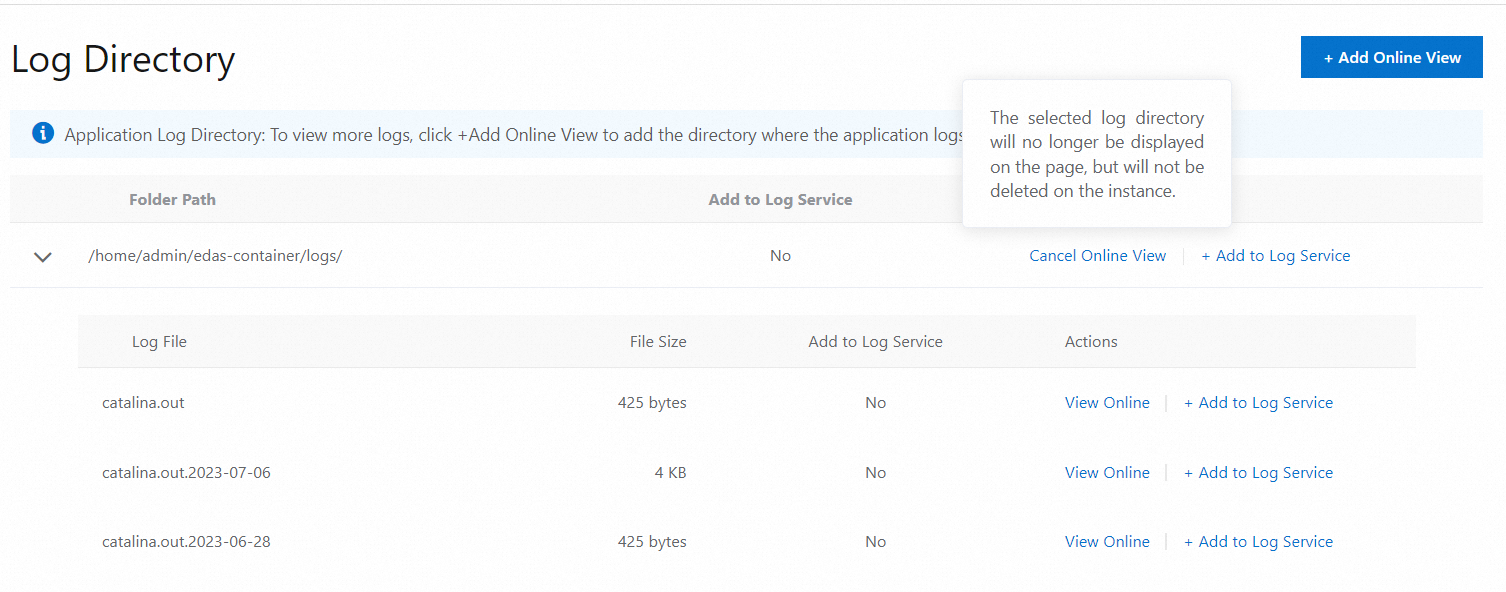
Cancele a visualização online remove um diretório de log da página Log Directory. Os logs das instâncias nesse diretório deixam de ser visíveis no console, mas o diretório e os arquivos físicos no disco permanecem intactos.
Também é possível remover o diretório de log padrão da visualização online.
Na página Log Directory, localize o diretório de log desejado e clique em Cancel Online View na coluna Actions.
-
Na caixa de diálogo Cancel Online View, confirme o diretório de log. Se necessário, selecione Delete associated objects from Log Service e clique em OK.
AvisoSelecionar Delete associated objects from Log Service exclui permanentemente o projeto associado, o Logstore e todos os dados contidos nele. Essa ação é irreversível.
Visualize logs de instância
Após adicionar um diretório de log para visualização online, visualize o conteúdo de logs em tempo real de instâncias individuais da aplicação.
No painel de navegação à esquerda da página de detalhes da aplicação, escolha Logs > Log Directory.
-
Na página Log Directory, localize o diretório de log desejado e clique em ícone > para expandir a lista de arquivos. Encontre o arquivo de log e clique em View Online na coluna Actions.
-
Na página Real-time Logs, selecione uma instância na lista suspensa ECS Instance ID/Name/IP para visualizar sua saída de log. Para receber novas entradas de log conforme são gravadas, clique em Enable Real-time Additions no canto inferior direito. Esse recurso funciona como o comando
tailf.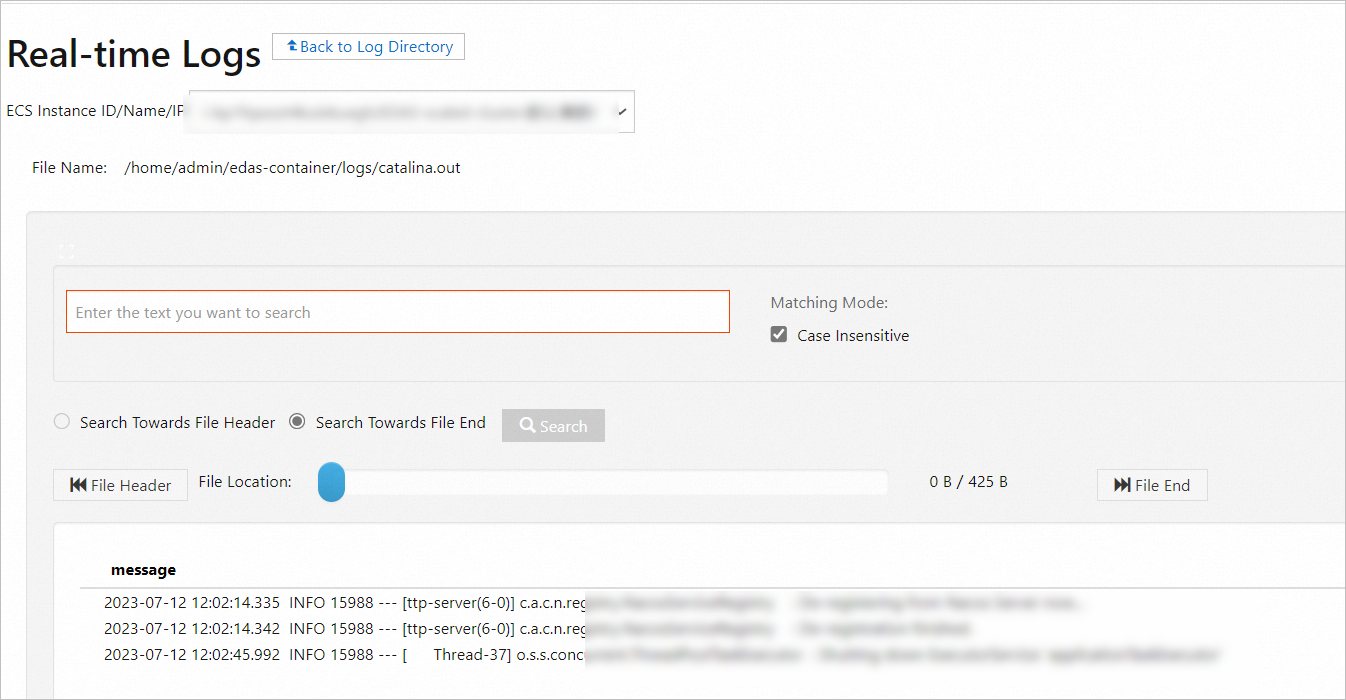
Adicionar um diretório ou arquivo de log ao Simple Log Service
O Simple Log Service (SLS) permite pesquisa e análise distribuídas em todas as instâncias de uma aplicação. Após adicionar um diretório ou arquivo de log ao SLS, pesquise e consulte logs diretamente no console do EDAS.
Cada diretório ou arquivo de log no SLS associa-se a um projeto e a um Logstore. Para obter mais informações, consulte Projeto e Logstore.
Se já possuir um projeto e um Logstore no SLS, selecione-os durante a configuração.
Caso contrário, o EDAS os cria automaticamente. O nome do Logstore segue o formato
edas-logstore-<absolute-path>, por exemplo,edas-logstore-a-homeadminlogs.
Para executar esta operação como usuário do Resource Access Management (RAM), verifique se o usuário RAM tem as permissões necessárias. Para obter mais informações, consulte Autorizar um usuário RAM a usar o Simple Log Service.
Procedimento
No painel de navegação à esquerda da página de detalhes da aplicação, escolha Logs > Log Directory.
-
Na página Log Directory, localize o diretório ou arquivo de log desejado e clique em Add to Log Service na coluna Actions.
NotaAdicionar um diretório inteiro inclui todos os arquivos de log contidos nele. Nesse caso, a pesquisa distribuída aplica-se a todo o diretório, e não a arquivos individuais. Para pesquisar um arquivo de log específico, adicione-o individualmente em vez de adicionar o diretório inteiro.
-
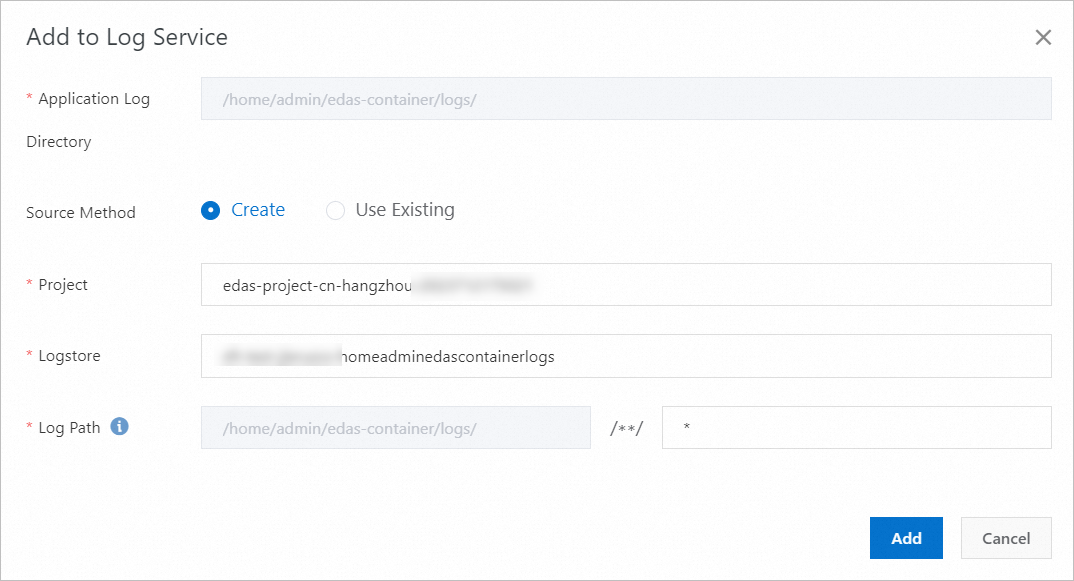
Na caixa de diálogo Add to Log Service, confirme o diretório de log, configure os parâmetros a seguir e clique em Add.
Application Log Directory: O diretório de log selecionado. Este campo é somente leitura.
Se defina Source Method como Create: | Parâmetro | Descrição | |-----------|-------------| | Project | Insira um nome de projeto. Formato recomendado:
edas-project-<region-id-timestamp>, por exemplo,edas-project-cn-qingdao-. | | Logstore | Gerado automaticamente no formatoedas-logstore-<absolute-path>, por exemplo,edas-logstore-a-homeadminlogs. | | Log Path | (Opcional) Para coletar um arquivo específico no diretório, insira o nome do arquivo ou um nome parcial com curingas. |Se defina Source Method como Use Existing: | Parâmetro | Descrição | |-----------|-------------| | Project | Selecione um projeto existente na lista suspensa. | | Logstore | Selecione um Logstore existente na lista suspensa. | | Log Path | (Opcional) Para coletar um arquivo específico no diretório, insira o nome do arquivo ou um nome parcial com curingas. |
Remover um diretório ou arquivo de log do Simple Log Service
Remova um diretório ou arquivo de log da coleta do SLS. O diretório e os arquivos físicos no disco não são excluídos. Há duas opções de remoção disponíveis:
|
Opção |
Comportamento |
|
Remover apenas das regras de coleta |
O SLS interrompe a coleta de novos dados de log. O projeto e o Logstore existentes são preservados. |
|
Remover e excluir objetos associados |
O SLS interrompe a coleta de novos dados de log. O projeto e o Logstore associados são excluídos se nenhuma outra aplicação os utilizar. |
Excluir um projeto e um Logstore remove permanentemente todos os dados contidos no Logstore. Essa ação é irreversível.
Não é possível remover o diretório de log padrão do SLS.
Na página Log Directory, localize o diretório ou arquivo de log desejado e clique em Remove from Log Service na coluna Actions.
Na caixa de diálogo Remove from Log Service, confirme o diretório ou arquivo de log. Se necessário, selecione Delete associated objects from Log Service e clique em OK.
Pesquisar logs entre instâncias
Após adicionar um diretório de log para visualização online e incluí-lo no SLS, pesquise e analise logs em todas as instâncias da aplicação.
Para executar esta operação como usuário RAM, verifique se o usuário RAM tem as permissões necessárias. Para obter mais informações, consulte Autorizar um usuário RAM a usar o Simple Log Service.
No painel de navegação à esquerda da página de detalhes da aplicação, escolha Logs > Search Logs. Alternativamente, na página Log Directory, localize um arquivo de log adicionado ao SLS e clique em Search na coluna Actions.
Na página Search Logs, selecione um diretório ou arquivo de log na lista suspensa Log File.
-
Visualize os dados de log. O SLS oferece diversos recursos de análise:
Recurso
Descrição
Agrupa automaticamente entradas de log semelhantes
Transmite logs em tempo real
Executa consultas estruturadas nos dados de log
Insira uma palavra-chave na caixa de pesquisa para realizar uma busca distribuída em todas as instâncias.
Autorizar um usuário RAM a usar o Simple Log Service
Para usar os recursos do SLS (adicionar diretórios de log, visualizar logs ou realizar pesquisas distribuídas) como usuário RAM, conceda as permissões necessárias por meio da conta Alibaba Cloud.
Faça login no console do RAM com a conta Alibaba Cloud.
No painel de navegação à esquerda, escolha Identities > Users. Na página Users, localize o usuário RAM desejado e clique em Add Permissions na coluna Actions.
-
No painel Add Permissions, insira
logno campo de pesquisa de Política do Sistema. Localize e clique em AliyunLogReadOnlyAccess para adicioná-la às políticas selecionadas e clique em OK.NotaO campo Principal é preenchido automaticamente. Para conceder permissões a vários usuários RAM, pesquise usuários adicionais no campo Principal.
Na página de resultado da autorização, verifique o usuário RAM e a permissão concedida e clique em Complete.