O Enterprise Distributed Application Service (EDAS) permite criar e implantar aplicações em clusters do Elastic Compute Service (ECS). Este guia orienta você na criação de uma aplicação, seleção do ambiente de execução, implantação de um pacote e exposição da aplicação na Internet.
Pré-requisitos
Antes de começar, verifique se você possui:
Ativado o Auto Scaling e concedido autorização para que ele acesse outros serviços de nuvem. Para mais detalhes, consulte Conceder permissões ao Auto Scaling
Um cluster ECS. Para mais detalhes, consulte Criar um cluster ECS no console EDAS
Criar e implantar a aplicação
Faça login no console EDAS.
No painel de navegação à esquerda, escolha Application Management > Applications.
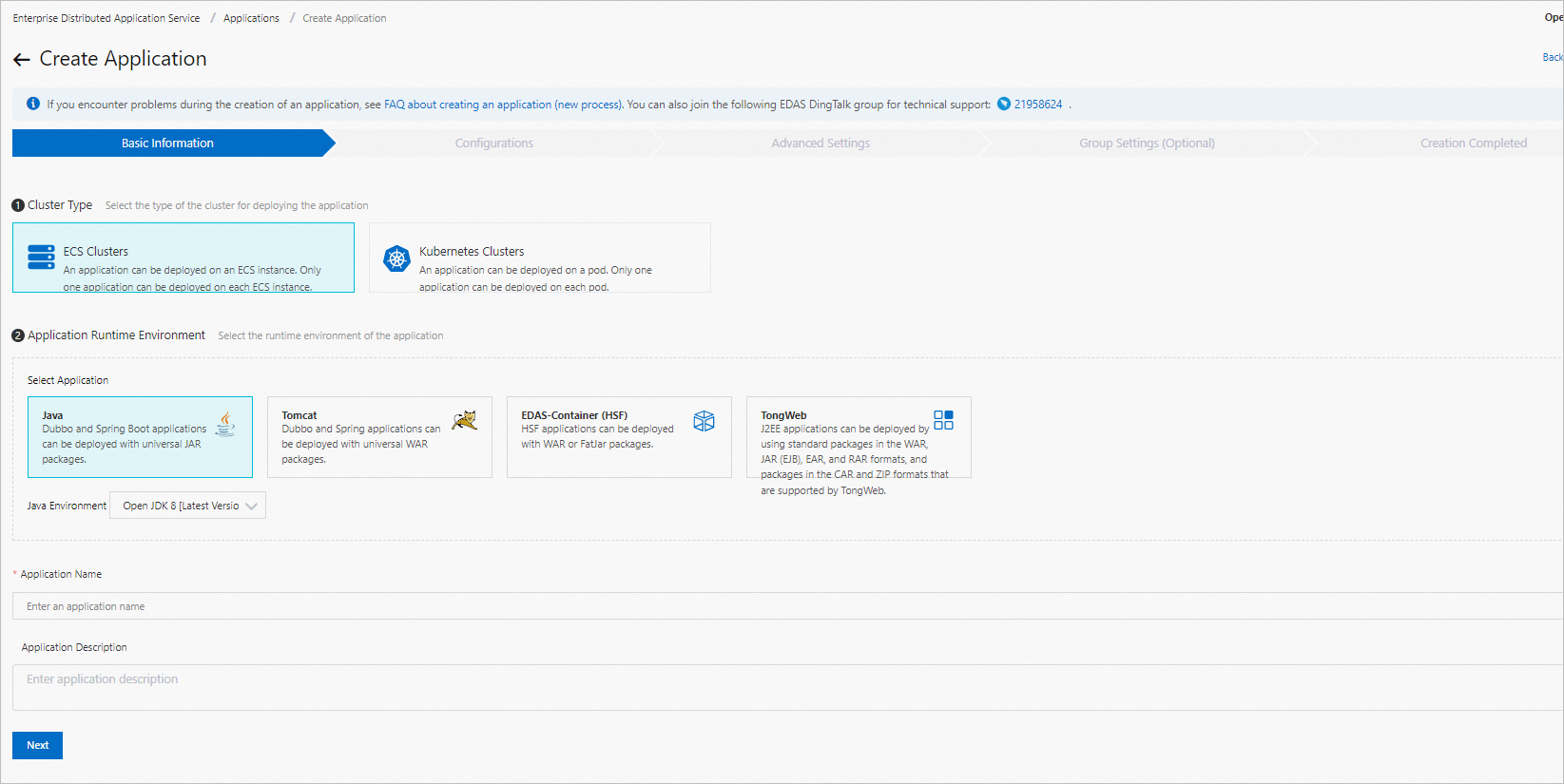
Na barra de navegação superior, selecione a região e o namespace de microsserviços desejados. Clique em Create Application.
-
Na etapa Basic Information, configure os parâmetros abaixo e clique em Next.
**Parâmetro**
**Descrição**
Cluster Type
Selecione ECS Clusters.
Application Runtime Environment
Escolha o ambiente de execução conforme o framework da sua aplicação e o tipo de pacote. Consulte Selecionar um ambiente de execução.
Application Name
Insira um nome que comece com uma letra. Caracteres válidos: letras, dígitos, sublinhados (\_) e hifens (-). Comprimento máximo: 36 caracteres.
Application Description
Opcional. Comprimento máximo: 128 caracteres.
-
Na etapa Configurations, especifique a origem do pacote de implantação e a origem da instância. Em seguida, clique em Next.
**Parâmetro**
**Descrição**
Source of Deployment Package
Custom Program -- Faça upload de um pacote JAR, WAR ou de implantação do seu computador local, ou insira a URL pública de um pacote hospedado. Defina o método de upload em File Uploading Method. Official Demo -- Implante um par de aplicações de demonstração nos frameworks Spring Cloud, Apache Dubbo ou HSF. Para mais detalhes, consulte Introdução ao EDAS. Do Not Deploy -- Crie o registro da aplicação sem implantar código.
Instance Source
Purchase Instance -- O EDAS provisiona novas instâncias ECS. Use Existing Instance -- Selecione instâncias ociosas que já estejam no seu cluster.
Environment
Default Environment -- Utiliza o cluster padrão e a Virtual Private Cloud (VPC) da região atual. Custom Environment -- Selecione um namespace de microsserviços e um cluster específicos nas listas suspensas Microservices Namespace e Cluster. Caso não existam, clique em Create Microservices Namespace ou Create Cluster para criá-los.
Purchase Method (ao adquirir novas instâncias)
Purchase Based on Recommended Specifications -- Selecione as especificações, defina a Quantity e a Logon Password, e aceite os Elastic Compute Service Terms of Service | Terms of Service for Images**Elastic Compute Service Terms of Service
Terms of Service for Images**. Purchase Based on Existing Instance Specifications -- Selecione uma instância modelo na seção Select Template Instance, configure o Recycling Mode, a Password e a Quantity, e aceite os termos. Purchase Based on Instance Launch Template -- Selecione um modelo de inicialização, configure o Recycling Mode e a Quantity, e aceite os termos.
Na aba Advanced Settings, configure as definições de Version e Application Health Check e, em seguida, clique em Next.
Opcional: Na aba Group Settings (Optional), selecione um Resource Group e clique em Create Application.
Na etapa Advanced Settings, configure os parâmetros Version e Application Health Check, e clique em Create Application.
Na etapa Creation Completed, revise as configurações em Basic Information, Configurations e Advanced Settings, e clique em Create Application.
Verificar a implantação
Na página Basic Information, clique em View Details para abrir a página Change Details. A implantação leva alguns minutos.
Após a conclusão da implantação, acesse a aba Instance Information. Se o status da instância exibir Normal, a aplicação está em execução.
Selecionar um ambiente de execução
Escolha o ambiente de execução com base no framework da sua aplicação e no formato do pacote.
Aplicações Dubbo ou Spring Cloud
JAR package:
Defina o Application Runtime Environment como Java.
-
Na lista suspensa Java Environment, selecione uma versão do Java Development Kit (JDK).
Para utilizar uma versão personalizada do OpenJDK, selecione Custom OpenJDK e insira o comando de instalação. Consulte Instalar uma versão personalizada do OpenJDK.
O OpenJDK 17 é compatível com Dubbo 2.7.14 ou posterior, e Dubbo 3.0.6 ou posterior. Consulte Compatibilidade do OpenJDK 17 para ver as combinações de versões testadas.
WAR package:
Defina o Application Runtime Environment como Tomcat.
Na lista suspensa Java Environment, selecione uma versão do JDK.
Na lista suspensa Container Version, selecione uma versão do Apache Tomcat.
Por padrão, o Apache Tomcat é instalado no diretório /home/admin/. Não é possível alterar esse diretório.
Aplicações HSF
Defina o Application Runtime Environment como EDAS-Container (HSF).
Na lista suspensa Java Environment, selecione uma versão do JDK.
Na lista suspensa Pandora Version, selecione uma versão do Pandora.
Na lista suspensa Ali-Tomcat Version, selecione uma versão do Ali-Tomcat.
Expor a aplicação na Internet
Aplicações implantadas em uma VPC não possuem endereço IP público por padrão. Para tornar sua aplicação acessível pela Internet, vincule a ela uma instância do Server Load Balancer (SLB) voltada para a Internet.
O EDAS ativa a persistência de sessão para listeners HTTP. Não é possível desativar esse recurso.
Faça login no console EDAS.
No painel de navegação à esquerda, escolha Application Management > Applications.
Na barra de navegação superior, selecione a região e o namespace de microsserviços da sua aplicação. Filtre por ECS Clusters na lista suspensa Cluster Type e clique no nome da aplicação.
Na aba Basic Information, dentro da seção Application Settings, clique em Add ao lado de SLB (Internet).
Na caixa de diálogo Add Load Balancing (Public), configure os parâmetros do SLB. Para mais detalhes, consulte Configurar uma instância SLB dedicada para uma aplicação.
Após vincular a instância SLB, copie o endereço IP público e a porta (por exemplo, 39.XX.XX.65:81) e abra-os em um navegador para acessar a aplicação.
Restrições de configuração de instâncias ECS
Siga estas restrições ao configurar instâncias ECS para sua aplicação:
Não exclua o usuário admin
Não exclua a configuração
/home/admin-
Não interrompa os seguintes processos:
/home/staragent/bin/staragentdcom.alibaba.edas.agent.AgentDaemon
-
Não remova as seguintes entradas do crontab:
bash /home/admin/edas-agent/bin/monitor.sh(crontab do usuário root)bash /home/admin/edas-agent/bin/rotator.sh(crontab do usuário admin)
Mantenha espaço livre suficiente na partição do disco raiz
Caso utilize CentOS, garanta que os repositórios yum estejam configurados corretamente
Em instâncias ECS com múltiplas placas de interface de rede (NICs) executando uma aplicação High-speed Service Framework (HSF), defina o parâmetro JVM
-Dhsf.server.ippara especificar o endereço IP correto. Isso se aplica quando ferramentas como Docker adicionam NICs extras. Para mais detalhes, consulte Definir parâmetros de inicialização JVM -DMantenha o relógio do sistema preciso dentro de 15 segundos. Um desvio maior prejudica a comunicação com o registro do EDAS
Instalar uma versão personalizada do OpenJDK
O EDAS executa o comando de instalação que você especifica durante a criação da instância ECS.
As versões disponíveis variam conforme a imagem do sistema operacional. O exemplo a seguir utiliza a imagem aliyun_3_x64_20G_alibase_20210910.vhd.
Para aplicações implantadas em ECS, instale o JDK e passe variáveis de ambiente para os comandos java ou jar. Verifique a instalação executando esses comandos na CLI.
Consultar versões disponíveis do OpenJDK 8
Execute um dos seguintes comandos na sua instância ECS:
# Search for JRE packages
yum search --showduplicates java-1.8.0-openjdk

# Search for JDK packages
yum search --showduplicates java-1.8.0-openjdk | grep devel
Exemplo de saída:
java-1.8.0-openjdk-1:1.8.0.292.b10-0.1.al8.x86_64 : OpenJDK 8 Runtime Environment
java-1.8.0-openjdk-1:1.8.0.302.b08-0.1.al8.x86_64 : OpenJDK 8 Runtime Environment
java-1.8.0-openjdk-1:1.8.0.312.b07-2.al8.x86_64 : OpenJDK 8 Runtime Environment
java-1.8.0-openjdk-1:1.8.0.322.b06-2.al8.x86_64 : OpenJDK 8 Runtime Environment
java-1.8.0-openjdk-1:1.8.0.272.b10-1.1.al8.x86_64 : OpenJDK Runtime Environment 8
Instalar uma versão específica
Instale a versão secundária desejada do OpenJDK 8 e suas ferramentas de desenvolvimento:
yum install -y java-1.8.0-openjdk-1:1.8.0.302.b08-0.1.al8.x86_64 java-1.8.0-openjdk-devel-1:1.8.0.302.b08-0.1.al8.x86_64Execute java -version para confirmar a instalação. Se o comando retornar uma versão do OpenJDK, a instalação foi bem-sucedida.
Compatibilidade do OpenJDK 17
A tabela a seguir lista as combinações de versões testadas do OpenJDK 17 com Dubbo e Spring Boot.
|
**Versão do Dubbo** |
**Versão do Spring Boot** |
**Versão do cliente Nacos** |
**Chamada de API** |
**Monitoramento ARMS** |
**Lista de serviços** |
|
2.7.14 |
2.7.9 |
1.4.4 |
OK |
OK |
OK |
|
2.7.14 |
2.7.9 |
2.1.2 |
OK |
OK |
OK |
|
2.7.14 |
2.7.9 |
2.2.0 |
OK |
OK |
OK |
|
2.7.22 |
2.7.9 |
1.4.4 |
OK |
OK |
OK |
|
2.7.22 |
2.7.9 |
2.1.2 |
OK |
OK |
OK |
|
2.7.22 |
2.7.9 |
2.2.0 |
OK |
OK |
OK |
|
3.0.6 |
2.7.9 |
1.4.4 |
OK |
OK |
OK |
|
3.0.6 |
2.7.9 |
2.1.2 |
OK |
OK |
OK |
|
3.0.6 |
2.7.9 |
2.2.0 |
OK |
OK |
OK |
|
3.1.7 |
2.7.9 |
1.4.4 |
OK |
OK |
OK |
|
3.1.7 |
2.7.9 |
2.1.2 |
OK |
OK |
OK |
|
3.1.7 |
2.7.9 |
2.2.0 |
OK |
OK |
OK |