Quando um aplicativo é executado em várias instâncias do Elastic Compute Service (ECS), ele precisa de um único ponto de entrada para o tráfego externo. Vincular uma instância dedicada do Server Load Balancer (slb) ao aplicativo fornece um endereço IP estável, distribui o tráfego entre todas as instâncias e isola a largura de banda e a capacidade do balanceador de carga exclusivamente para esse aplicativo.
Como funciona
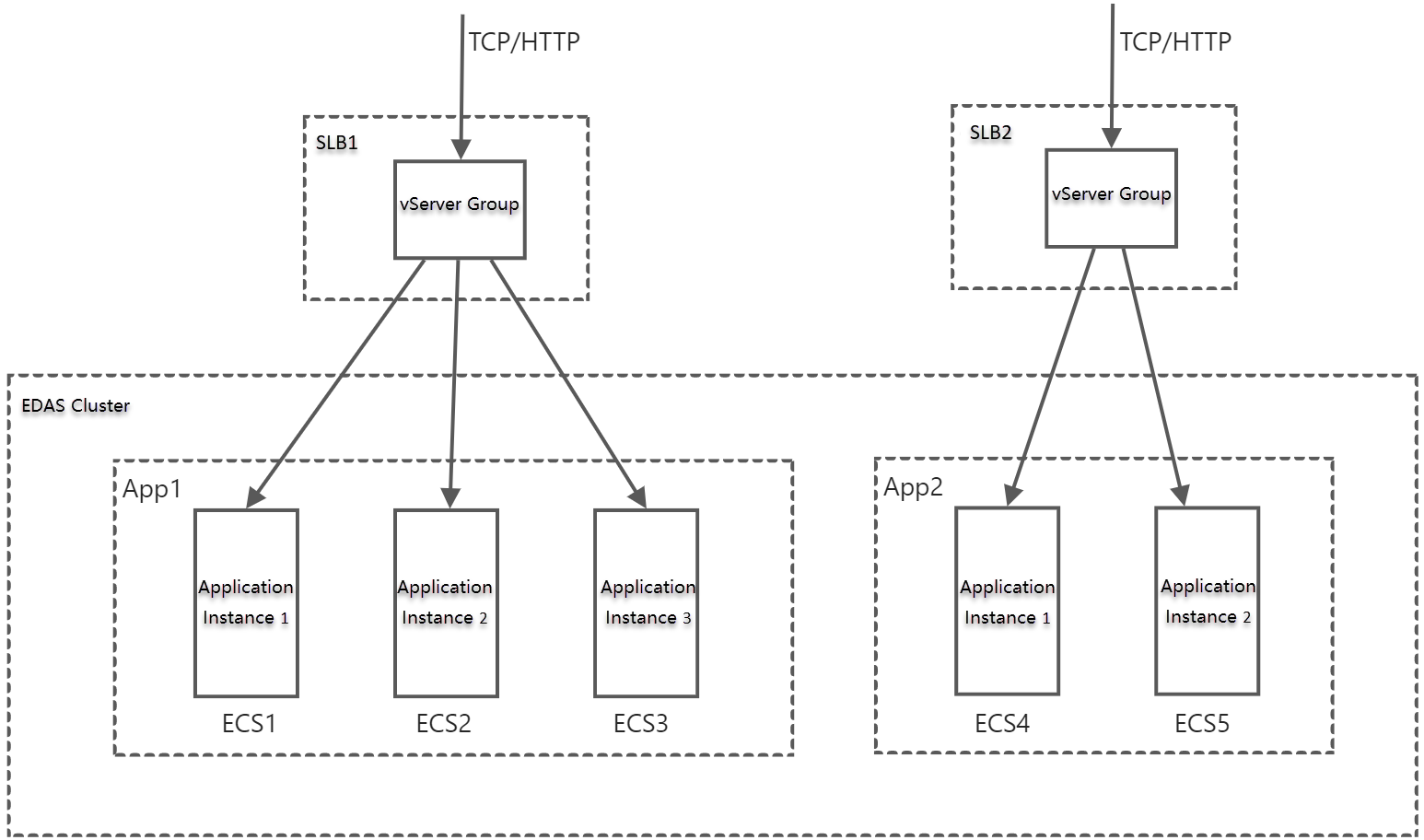
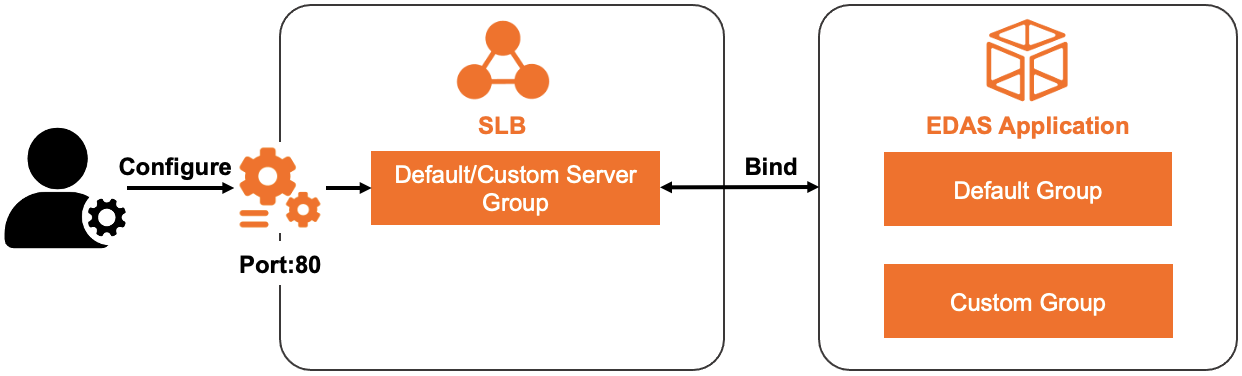
Ao vincular uma instância slb a um aplicativo no console do Enterprise Distributed Application Service (EDAS), o EDAS automaticamente:
Cria um grupo vServer para o aplicativo.
Adiciona todas as instâncias ECS do aplicativo ao grupo vServer.
Encaminha o tráfego de entrada do endereço IP da instância slb para essas instâncias.
Cada instância slb atende exclusivamente a um aplicativo. A quantidade de consultas por segundo (QPS) que o aplicativo consegue processar depende das especificações da instância slb.
Por exemplo, em um cluster EDAS onde o App1 está implantado em três instâncias e o App2 em duas instâncias, você pode vincular uma instância slb separada a cada aplicativo.
ALB vs CLB
O EDAS oferece suporte a dois tipos de slb. Escolha conforme seus requisitos:
|
Capacidade |
ALB |
CLB |
|
Configuração de listener |
Selecione apenas uma porta de escuta existente |
Selecione uma porta existente ou crie um novo listener |
|
Configuração de grupo vServer |
Selecione apenas um grupo vServer existente |
Use o padrão, selecione um existente ou crie um novo grupo vServer |
|
Mais indicado para |
Aplicativos que já possuem listeners ALB e grupos vServer configurados |
Aplicativos que precisam de novos listeners ou grupos vServer criados durante a vinculação |
Pré-requisitos
Antes de começar, certifique-se de ter:
Uma instância slb (ALB ou CLB). Para criar uma, consulte Criar uma instância CLB
Um aplicativo implantado em um cluster ECS no EDAS
Vincule uma instância slb a um aplicativo
Faça login no console do EDAS.
No painel de navegação à esquerda, escolha Application Management > Applications.
Na página Applications, selecione uma região na barra de navegação superior e escolha uma opção na lista suspensa Microservice Namespace. Na lista suspensa Cluster Type, selecione ECS Clusters. Clique em nome do aplicativo desejado.
-
Na seção Application Settings da página Basic Information, clique em Add ao lado de SLB (Internet).
NotaSe já houver uma instância slb vinculada, o endereço IP e a porta serão exibidos. Clique em Modify para alterar a configuração ou em Unbind para remover a vinculação.
No assistente AddLoad Balancing (Public), conclua as etapas a seguir:
Etapa 1: Selecione uma instância slb
Defina SLBType como ALB ou CLB, selecione a instância slb na lista suspensa SLB (Internet) e clique em Next.
Etapa 2: Configure um listener
Configure uma porta de escuta para a instância slb e clique em Next.
As opções disponíveis dependem do tipo de slb:
ALB: Selecione apenas uma porta de escuta existente.
CLB: Selecione Select Existing Listening Port para reutilizar uma porta configurada ou escolha Add Listening Port para criar um listener com os seguintes parâmetros:
|
Parâmetro |
Descrição |
|
Protocol |
Protocolo usado para encaminhar solicitações de entrada aos servidores backend. Clusters ECS oferecem suporte a TCP e HTTP. O TCP é adequado para cenários que exigem alta confiabilidade e precisão de dados, mas velocidade média de transferência, como transferências de arquivos, e-mails e logons remotos. O HTTP é recomendado para aplicativos que precisam inspecionar o conteúdo dos dados, como aplicações web e jogos móveis leves. Para mais detalhes, consulte Visão geral do listener e Criar um listener. |
|
Frontend Port Number |
Porta na qual a instância slb recebe tráfego externo. |
|
Health Check Path (URI) |
URI usada para verificar a integridade dos servidores backend. Padrão: |
|
Backend Port Number |
Porta do aplicativo. Este valor é fixo. |
Etapa 3: Configure um grupo vServer
Configure um grupo vServer para a instância slb e clique em Next.
Não é necessária uma política de encaminhamento ao configurar uma instância slb dedicada para um aplicativo.
As opções disponíveis variam conforme o tipo de slb:
ALB: Selecione apenas um grupo vServer existente.
-
CLB: Escolha uma das opções abaixo:
Default vServer group (recomendado para instâncias slb dedicadas). O grupo vServer padrão não oferece suporte a políticas de encaminhamento.
-
Existing VServer Group: Selecione um grupo vServer já configurado para a instância slb.
ImportanteImportante: Um grupo vServer pode ser associado a apenas um aplicativo ou grupo de aplicativos.
Create VServer Group: Especifique um VServer Group Name para criar um novo grupo vServer.
Etapa 4: Confirme
Revise as configurações da instância slb e clique em Confirm.
Verifique o resultado
Na aba Basic Information, vá até a seção Application Settings e copie o valor IP:Port ao lado de SLB (Internet). Por exemplo:
115.28.XX.XX:80. Se IP:Port não aparecer, a vinculação falhou. Verifique os registros de alterações para identificar a causa. Para mais detalhes, consulte Visualize alterações do aplicativo.Cole o valor IP:Port na barra de endereços do navegador e verifique se o aplicativo está acessível.
As etapas acima usam como exemplo uma instância de Application Load Balancer (ALB) voltada para a Internet. Para uma instância slb interna, verifique o acesso a partir da rede interna.
Resumo da configuração
Use esta tabela para revisar sua configuração rapidamente:
|
Configuração |
Valor |
|
SLB type |
ALB ou CLB |
|
Instância slb |
(Selecionada na lista suspensa SLB (Internet)) |
|
Protocol (apenas CLB) |
TCP ou HTTP |
|
Porta frontend |
(Porta para tráfego externo) |
|
Health check path (apenas HTTP) |
Padrão: |
|
Porta backend |
(Porta fixa do aplicativo) |
|
vServer group |
Padrão (recomendado), existente ou novo (CLB); apenas existente (ALB) |
Próximos passos
Visualize alterações do aplicativo para monitorar o status da vinculação
Configure verificações de integridade e ajuste as configurações do listener para atender aos requisitos do seu aplicativo