Este tópico descreve como criar uma regra de alerta para monitoramento de aplicações e lidar com as notificações de alerta resultantes.
Pré-requisitos
Certifique-se de que sua aplicação esteja conectada ao monitoramento de aplicações. Para mais informações, consulte Conectar ao monitoramento de aplicações.
Informações de fundo
O monitoramento de aplicações no e no Enterprise Distributed Application Service (EDAS) permite configurar regras de alerta para diversas métricas coletadas da aplicação. Você pode configurar regras de alerta de acordo com seus requisitos e cenários de negócio para receber notificações quando sua aplicação apresentar desempenho inesperado, possibilitando uma resposta rápida. Este tópico usa um cenário de exemplo para descrever como usar as regras de alerta do e do EDAS para monitoramento de aplicações.
Cenário de exemplo: alta latência de requisição ou queda na taxa de sucesso de um serviço de negócio principal.
Aplicação de exemplo: user-service. A aplicação user-service é uma aplicação Java implantada em um cluster e está conectada ao monitoramento de aplicações no ARMS e EDAS.
A aplicação user-service é um serviço principal. Uma diminuição na disponibilidade de sua API pode ter consequências graves. Portanto, os engenheiros de O&M devem receber notificações imediatas para responder rapidamente quando a latência das chamadas de API da aplicação aumentar ou sua taxa de sucesso cair.
Nesse cenário, as principais métricas a serem monitoradas são:
O tempo médio de resposta dos serviços da aplicação
A taxa de sucesso das requisições dos serviços da aplicação
Etapa 1: Verificar a conexão da aplicação
Verifique se a aplicação user-service está conectada ao monitoramento de aplicações.
Faça login no console do ARMS.
Faça login no EDAS console.
-
No painel de navegação à esquerda, escolha e clique no nome da aplicação user-service.
-
No painel de navegação à esquerda, clique em Application Overview.
Acesse a página Application Overview e verifique se a página Application Overview contém dados.
-
No painel de navegação à esquerda, clique em Application Details.
Acesse a aba Overview na página de detalhes da aplicação e verifique se a aba Overview contém dados.
Se houver dados exibidos nas duas páginas acima, a aplicação foi integrada com sucesso ao monitoramento de aplicações do . Se nenhum dado for exibido em nenhuma das páginas, a integração falhou. Reintegre a aplicação ao monitoramento de aplicações.
NotaA aplicação de exemplo é uma aplicação Java em um cluster ACK. A aparência dessas páginas pode variar dependendo do tipo da sua aplicação. No entanto, a conexão é bem-sucedida desde que os dados de métricas sejam exibidos.
-
Etapa 2: Acessar a página de criação de regra de alerta
Faça login no console do ARMS.
Faça login no EDAS console.
No painel de navegação à esquerda, escolha .
Na barra de navegação superior, selecione uma região.
Na página Applications, selecione uma região na barra de navegação superior. Na lista suspensa Microservices Namespace, selecione um namespace de microsserviços. Na lista suspensa Cluster Type, selecione ECS Clusters. Clique no nome da aplicação que deseja gerenciar.
No painel de navegação à esquerda, escolha .
No canto superior direito da página Alert Rules, clique em Create Application Monitoring Alert Rule.
Na página Create Application Monitoring Alert Rule, defina Alert Application como user-service e Metric Type como Invocation_Type.
Etapa 3: Criar regras de alerta
Neste exemplo, você precisa criar as duas regras de alerta a seguir. Quando um alerta é acionado, o sistema envia notificações aos contatos especificados por SMS, e-mail e mensagem de grupo do DingTalk.
-
Regra de alerta para alta latência de requisição da aplicação user-service:
The average response time of the application's services is greater than or equal to 500 ms over the last 3 minutes. -
Regra de alerta para queda na taxa de sucesso das requisições da aplicação user-service:
The request success rate of the application's services is less than or equal to 90% over the last 3 minutes.
Pequenas flutuações de curto prazo no desempenho da API são geralmente consideradas normais. Alertas devem ser acionados apenas para problemas persistentes. Portanto, configure a regra de alerta para disparar um alerta somente se o tempo médio de resposta alto ou a taxa de sucesso baixa persistir por 3 minutos. Você pode especificar diferentes períodos de tempo e métodos de agregação de métricas ao criar uma regra de alerta.
-
Na página Create Application Monitoring Alert Rule, insira um nome para o alerta e adicione as condições do alerta.
Primeiro, crie a aplicação user-service para definir a condição de alerta para latência excessiva de requisição.
-
Defina uma política de notificação.
Se você já criou uma política de notificação, selecione-a na lista suspensa Notification Policy.
Se você ainda não criou uma política de notificação, siga as instruções na próxima etapa para criar uma. Após criar a política, atualize a página Create Application Monitoring Alert Rule e selecione a nova política de notificação.
-
Opcional: Clique em Create Notification Policy ao lado da lista suspensa Notification Policy.
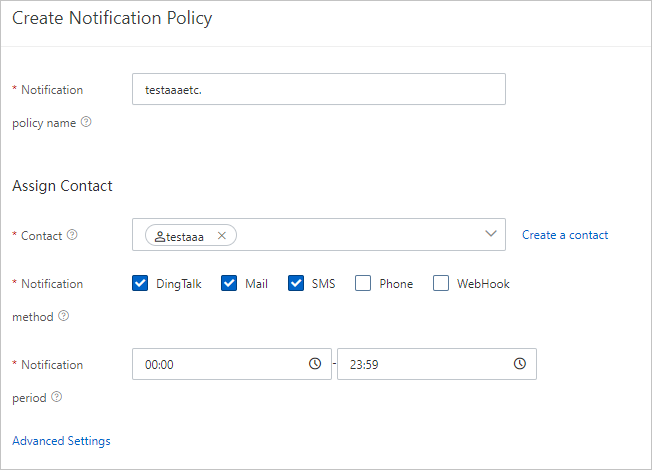
No painel Create Notification Policy que aparece, selecione um contato, configure os demais parâmetros e clique em OK.
Se você já criou um contato, selecione-o na lista suspensa Contact.
Se você ainda não criou um contato, siga as instruções na próxima etapa para criar um. Após criar o contato, atualize o painel Create Notification Policy e selecione o novo contato.
-
Opcional: Clique em Create Contact ao lado da lista suspensa Contact.
Na página que aparece, crie um contato, um grupo de contatos e um grupo do DingTalk.
Na aba Contacts, clique em Create Contact no canto superior direito.
Na caixa de diálogo Create Contact, insira os dados do contato e clique em OK.
Na aba Contact Groups, clique em Create Contact Group no canto superior direito.
-
Na caixa de diálogo Create Contact Group, especifique um nome para o grupo, adicione o contato criado ao grupo de contatos e clique em OK.
Após criar o grupo de contatos, você pode visualizá-lo na aba Contact Groups.
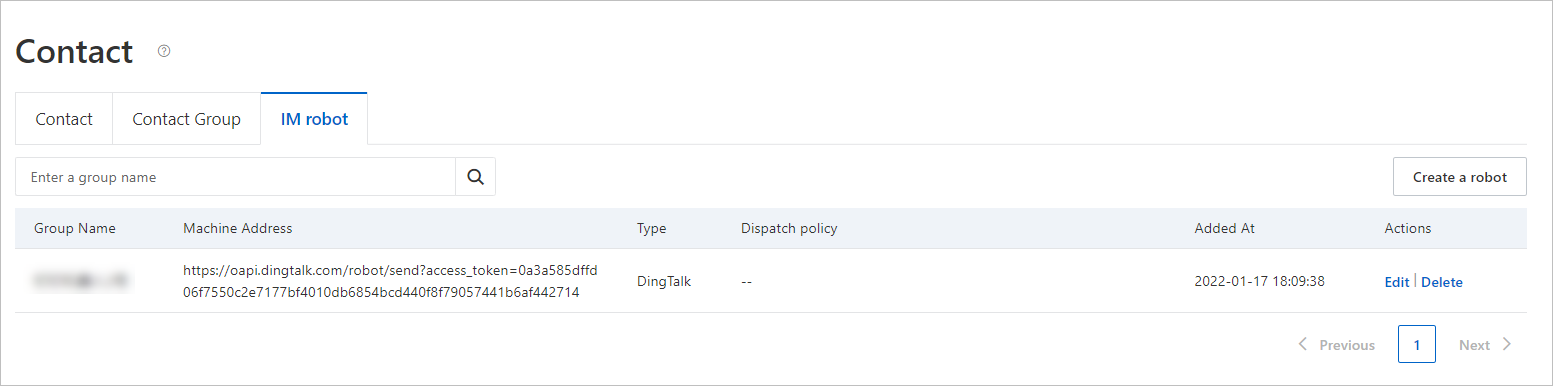
Na aba DingTalk/Lark/WeCom, clique em Create DingTalk Chatbot no canto superior direito.
-
Na caixa de diálogo Create DingTalk Chatbot, configure as definições do chatbot e clique em OK.
Após criar o chatbot do DingTalk, você pode visualizá-lo na aba DingTalk/Lark/WeCom.
Após configurar a regra de alerta, clique em Save.
-
Repita as etapas anteriores para criar a regra de alerta para baixa taxa de sucesso das requisições da aplicação user-service.
Após criar as regras, você pode visualizá-las na página no console.
Lidar com alertas
Após receber uma notificação, você pode visualizar o histórico de envio de alertas e os detalhes dos eventos no módulo Alert Management do console do ARMS.
Faça login no console do ARMS.
Faça login no
EDAS console.-
No painel de navegação à esquerda, escolha .
Na página Alerts, você pode visualizar o histórico de envio de alertas e os eventos detalhados. Para mais informações, consulte Visualizar histórico de envio de alertas.