O Enterprise Distributed Application Service (EDAS) oferece demos de aplicações de microsserviços para Spring Cloud, Dubbo e High-speed Service Framework (HSF). Use essas demos para implantar rapidamente aplicações de microsserviços em um ambiente personalizado do Elastic Compute Service (ECS), composto por um cluster de ECS específico.
Pré-requisitos
O EDAS está ativado. Para mais informações, consulte Ativar o EDAS.
O Auto Scaling está ativado e autorizado.
-
Uma Virtual Private Cloud (VPC) e instâncias de ECS foram criadas.
NotaUm ambiente personalizado inclui um namespace de microsserviços, uma VPC, um cluster de ECS e instâncias de ECS. É possível criar o namespace de microsserviços e o cluster de ECS durante a implantação da aplicação. No entanto, crie a VPC e as instâncias de ECS antecipadamente.
Crie uma VPC com um bloco CIDR IPv4. Este recurso não suporta IPv6. A região da VPC deve ser a mesma onde você pretende implantar a aplicação. Para mais informações, consulte Criar uma VPC com um bloco CIDR IPv4.
-
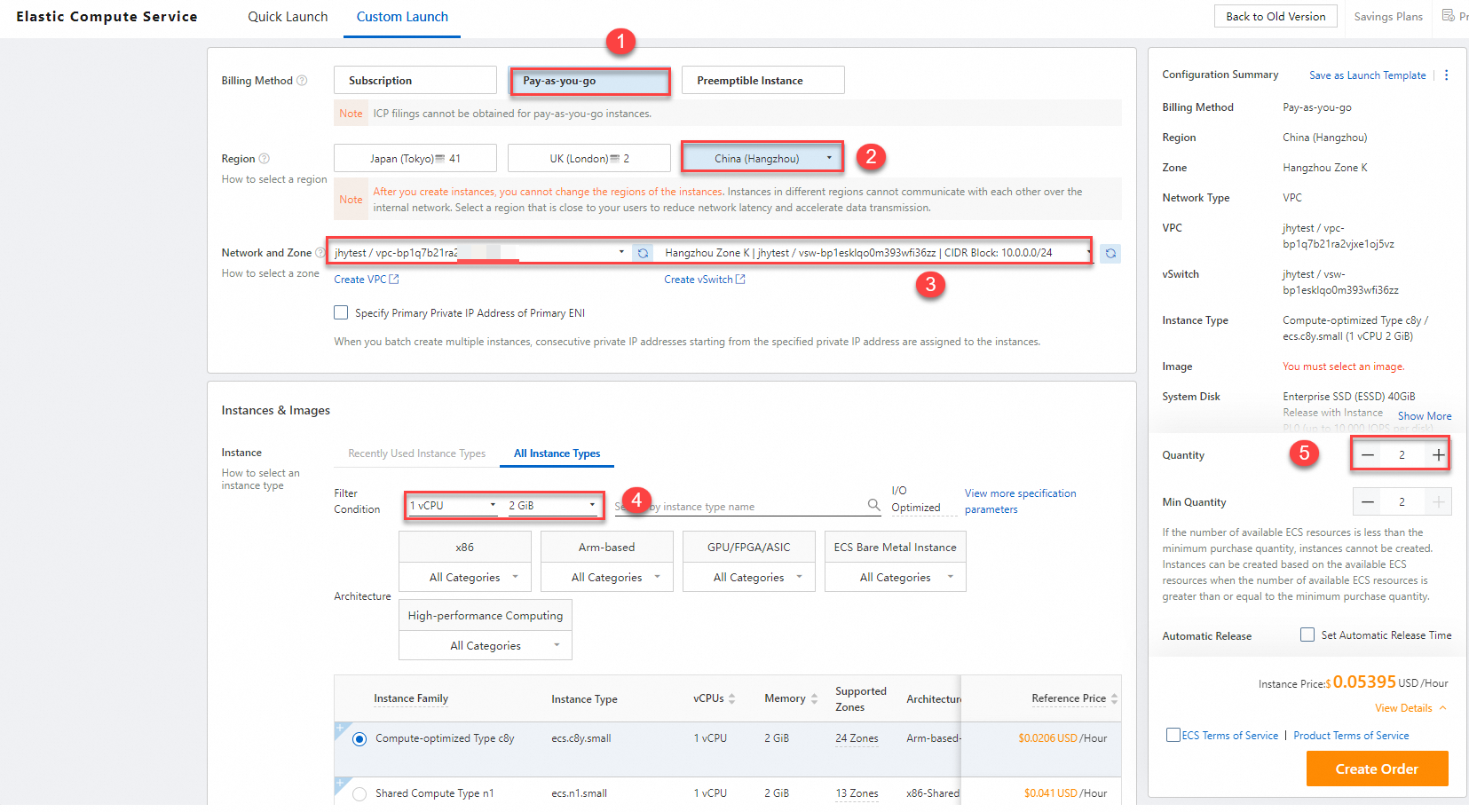
Crie instâncias de ECS. Ao criar as instâncias, selecione a VPC criada na etapa a. Para esta demonstração, crie duas instâncias de ECS com pagamento conforme o uso, com 1 vCPU e 2 GB de memória. Para evitar cobranças desnecessárias, libere as instâncias assim que concluir a demonstração. Para mais informações, consulte Criar uma instância.
 Importante
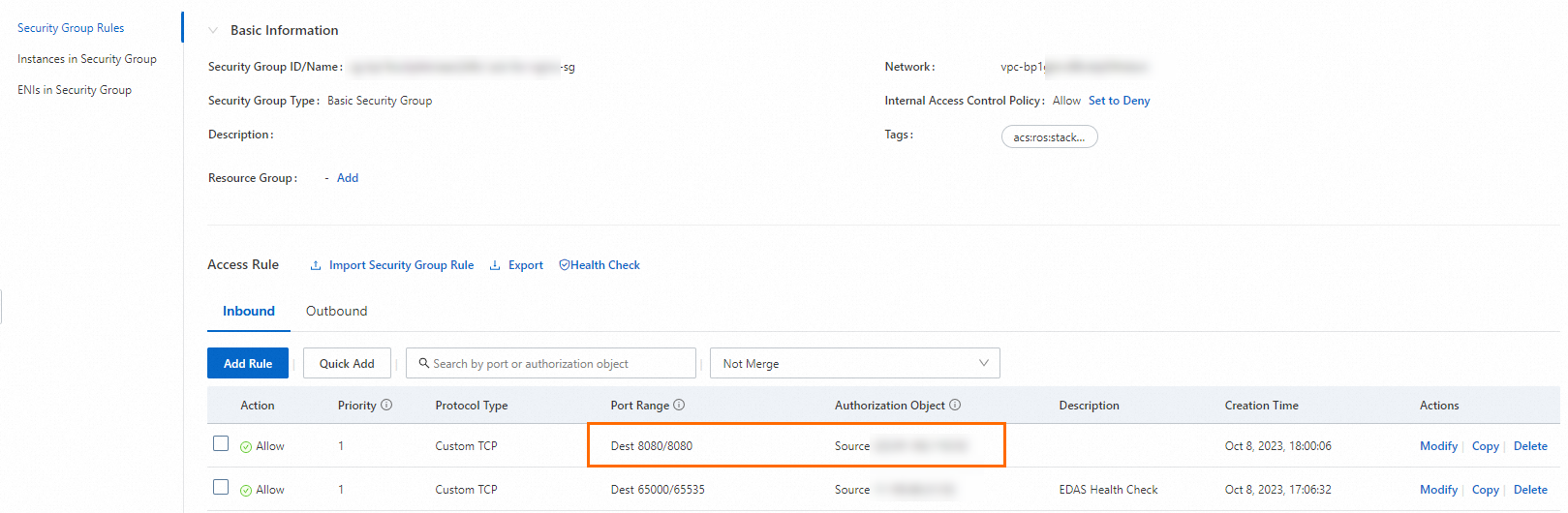
A aplicação de demonstração utiliza a porta 8080. Certifique-se de que a porta 8080 esteja aberta no grupo de segurança ao criar as instâncias de ECS. Caso contrário, não será possível acessar a página web da aplicação cliente. Após implantar a aplicação, acesse a página de detalhes da aplicação. Na aba Basic Information, localize a Application Port na seção Application Settings. Em seguida, defina o Port Range da regra do grupo de segurança com base na porta da aplicação.
Informações de fundo
Ambiente de ECS personalizado: Um cluster de ECS em um namespace de microsserviços e VPC específicos dentro de uma região.
Demo de aplicação: O EDAS fornece demos de aplicações para os frameworks Spring Cloud, Dubbo e HSF no console. Cada demo consiste em um par de aplicações de microsserviços capazes de realizar invocações de serviço simples. O procedimento de implantação é semelhante para todos os frameworks. O procedimento a seguir usa uma demo de aplicação Spring Cloud como exemplo. Para mais informações sobre as demos, consulte alibabacloud-microservice-demo.
Para aprender a implementar recursos em aplicações de microsserviços, consulte Visão geral do desenvolvimento de aplicações.
Aplicações Python não são suportadas em ambientes ECS. Implante aplicações Python em ambientes Kubernetes (K8s) usando imagens. Para mais informações, consulte Implantar rapidamente aplicações Spring Cloud e Dubbo em um cluster K8s usando o console.
Procedimento
Criar uma aplicação provedora
A demo de aplicação de microsserviços contém uma aplicação do lado do servidor (provedor) e uma aplicação do lado do cliente (consumidor). Este tópico descreve como implantar a aplicação provedora. Após implantar o provedor, siga os mesmos passos para implantar a aplicação consumidora.
Faça login no console do EDAS.
No painel de navegação à esquerda, escolha .
Na barra de navegação superior da página Applications, selecione a região onde deseja implantar a aplicação. Na página exibida, selecione o namespace de microsserviços a gerenciar e clique em Create Application.
-
Na aba Basic Information da página Create Application, configure as informações básicas da aplicação e clique em Next.
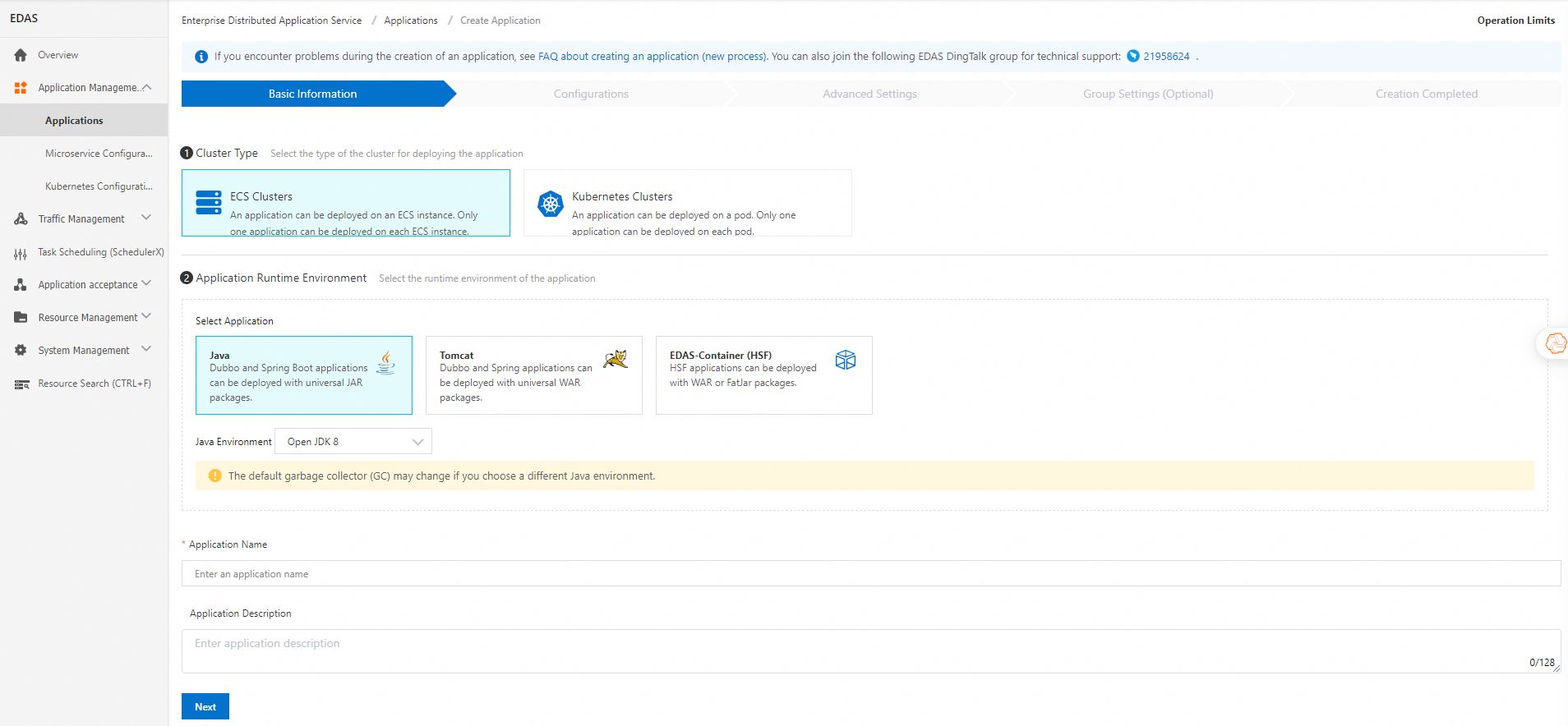
Na seção Cluster Type, clique em ECS Cluster.
-
Na seção Application Runtime Environment, clique em Java. Na lista suspensa Java Environment, selecione Open JDK 8.
Este tópico utiliza como exemplo uma demo de pacote JAR de uma aplicação Spring Cloud. Portanto, Java é selecionado como ambiente de execução da aplicação. Se desejar implantar um pacote WAR de uma aplicação Spring Cloud ou Dubbo, ou uma aplicação HSF, selecione o ambiente de execução e a versão adequados conforme indicado na página.
Na caixa de texto Application Name, insira um nome para a aplicação.
Opcional: Na caixa de texto Application Description, insira uma descrição para a aplicação.
-
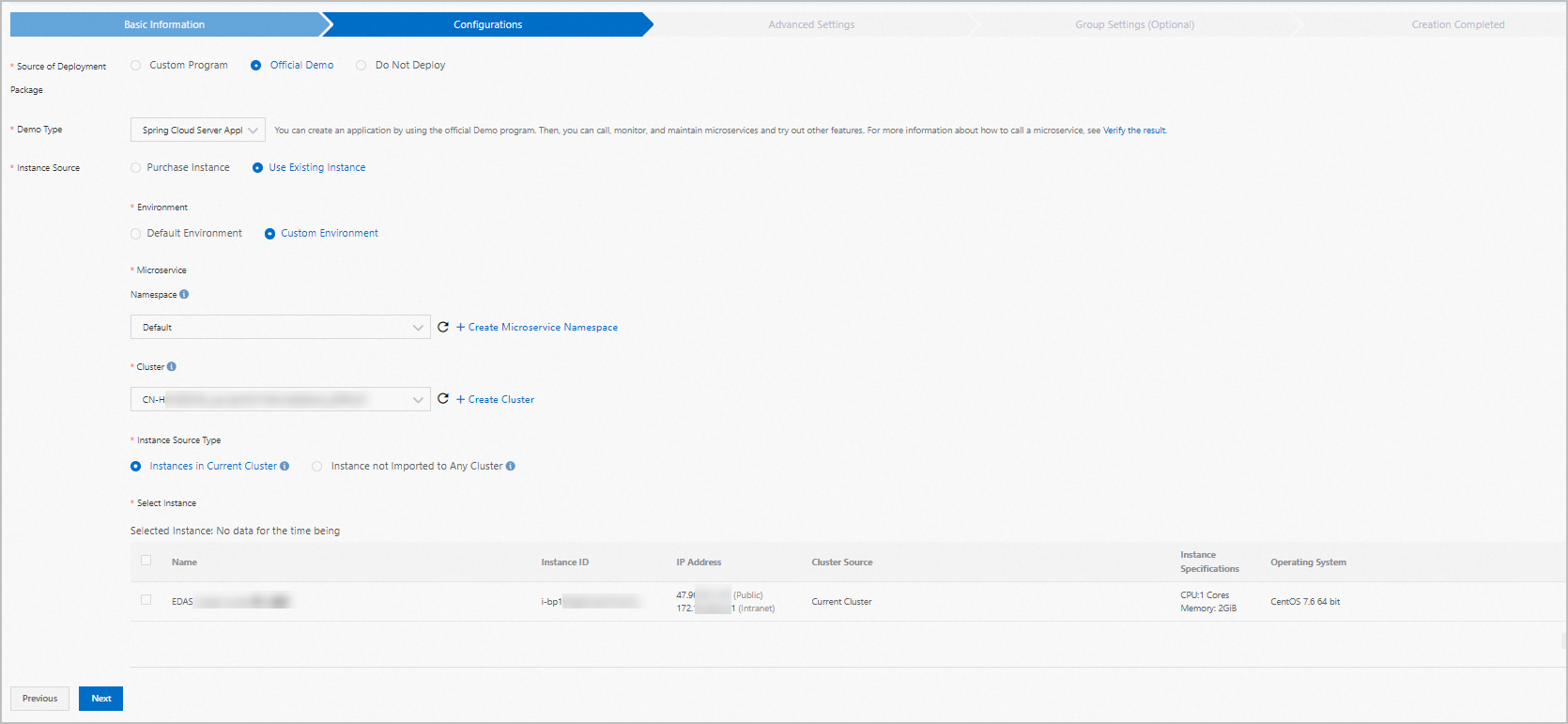
Na aba Application Configuration, configure o pacote de implantação e o ambiente e, em seguida, clique em Next.
Configuração
Ação
Deployment Package Source
Selecione Official Demo.
Demo Type
Selecione Spring Cloud Server Application.
Instance Source
Selecione Use Existing Instances.
Environment
Selecione Custom Environment.
Microservices Namespace
Na lista suspensa, selecione o namespace de microsserviços onde o cluster está localizado.
NotaSe o cluster foi criado no namespace de microsserviços padrão, selecione o namespace de microsserviços Default.
Cluster
Na lista suspensa, selecione um cluster existente. Para criar um novo cluster, siga estas etapas.
Clique em Create Cluster. Na caixa de diálogo Create Cluster, defina Cluster Network Type como VPC e, para VPC Network, selecione a VPC criada na etapa a.
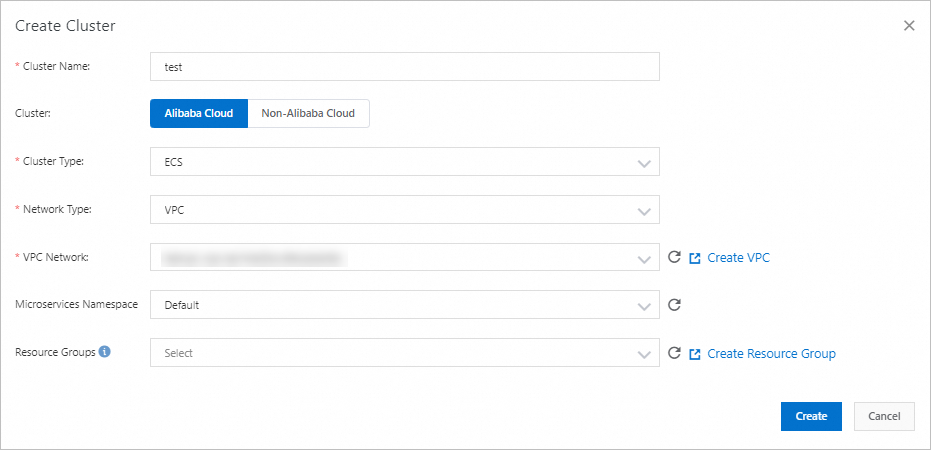
Instance Source Type
Selecione Instance not Imported to Any Cluster.
Também é possível importar instâncias para o cluster e depois selecionar Instances in Current Cluster. Para isso, siga estas etapas:
-
Na página Resource Management > EDAS ECS Clusters, clique no cluster de destino. Na seção ECS Instances, clique no ícone
 e, em seguida, clique em Add Existing ECS.
 -
Na página Add ECS Instance, selecione Import ECS, escolha as instâncias criadas e clique em Next.
-
Na página Ready to Import, confirme as informações da instância e clique em Confirm and Import.
-
Na página Import, aguarde até que Directly imported. apareça na coluna Status. Em seguida, clique em Back to Cluster Details. As instâncias importadas aparecerão na seção ECS Instances.
Select Instance
Selecione as instâncias de ECS criadas.
-
-
Na aba Integrate with task scheduling, especifique a Advanced Settings, o Version, o Application Health Check, o Batch e o Batch Mode e, em seguida, clique em Wait Time Between Batches.
NotaO parâmetro Create Application é necessário apenas para implantações que envolvem duas ou mais instâncias. Neste exemplo, a aplicação é implantada em uma única instância de ECS, portanto, não é necessário configurar esse parâmetro.
Wait Time Between Batches: A versão padrão é o carimbo de data/hora atual, formatado como
yyyymmdd:hhmmss.Version: Batch.
1: Batch Mode.
-
Na etapa Automatic, confirme as Creation Completed, as Basic Information e as Configurations. Em seguida, clique em Advanced Settings.
Depois que o EDAS inicia a implantação da aplicação, a mensagem Application change in progress... é exibida na parte superior da aba Create Application. A implantação leva cerca de 2 minutos.
Clique em Basic Information ao lado da mensagem para acessar a página View Details da aplicação. Nessa página, verifique o progresso da implantação e os dados de log.
Criar uma aplicação consumidora
Siga as etapas em Criar uma aplicação provedora para criar uma aplicação consumidora, definindo o Change Details como Spring Cloud Client Application.
Verificar o resultado
A aplicação do lado do cliente contém serviços web. Após implantar tanto a aplicação do lado do servidor quanto a do lado do cliente, verifique se é possível fazer login na interface web da aplicação cliente.