O Enterprise Distributed Application Service (EDAS) permite implantar aplicativos de microsserviços. O EDAS oferece demonstrações de aplicativos de microsserviços que utilizam os seguintes frameworks: Spring Cloud, Dubbo e High-speed Service Framework (HSF). Você pode implantar essas demonstrações nos clusters Kubernetes especificados. Este tópico descreve como implantar aplicativos de microsserviços em um cluster Kubernetes.
Pré-requisitos
O EDAS está ativado. Para mais informações, consulte Ativar o EDAS.
-
Um cluster do Container Service for Kubernetes (ACK) foi criado e adicionado ao EDAS. Essa operação é necessária porque não é possível criar um cluster Kubernetes diretamente no EDAS. Para mais informações, consulte Gerenciar clusters Kubernetes.
NotaPara experimentar uma implantação rápida de aplicativos, recomendamos adicionar seu cluster ACK ao namespace de microsserviços padrão da região em uso. Caso precise isolar recursos e serviços no EDAS, adicione o cluster ACK criado a um namespace de microsserviços específico, conforme suas necessidades de negócio.
Uma imagem de aplicativo foi criada. Para mais informações, consulte Criar uma imagem de aplicativo.
Se você utilizar uma imagem de um repositório do Container Registry Enterprise Edition para implantar aplicativos como usuário do Resource Access Management (RAM), esse usuário RAM deve ter autorização da conta Alibaba Cloud correspondente. Para mais informações, consulte Informações de autorização do RAM.
Informações básicas
Ambiente Kubernetes: refere-se a um cluster Kubernetes localizado em um namespace de microsserviços e região específicos.
-
Demonstração de aplicativo: as imagens de demonstração disponíveis no console do EDAS permitem chamar serviços simples. Uma imagem de demonstração contém um aplicativo servidor (provedor de serviço) e um aplicativo cliente (consumidor de serviço). O EDAS também fornece pacotes WAR e JAR de demonstrações de aplicativos de microsserviços baseados nos frameworks Spring Cloud, Dubbo e HSF. Para mais detalhes sobre como implantar aplicativos usando pacotes JAR ou WAR, consulte Implantar um aplicativo Java em um cluster ACK com um pacote JAR ou WAR e Implantar um aplicativo Java em um cluster ACK Serverless usando um pacote JAR ou WAR.
Neste exemplo, utiliza-se uma imagem de demonstração para ilustrar o processo de implantação de aplicativos de microsserviços. Para saber mais sobre as demonstrações de aplicativos, visite alibabacloud-microservice-demo.
Para obter mais informações sobre como implementar os recursos de aplicativos de microsserviços, consulte Desenvolvimento de aplicativos.
Implantar uma imagem de demonstração
Uma imagem de demonstração inclui um aplicativo servidor (provedor de serviço) e um aplicativo cliente (consumidor de serviço). Este tópico explica como implantar o aplicativo servidor. Os procedimentos para implantar os aplicativos servidor e cliente são semelhantes.
Acesse o console do EDAS.
No painel de navegação à esquerda, escolha .
Na página Applications, selecione uma região na barra de navegação superior, escolha um namespace de microsserviços e clique em Create Application.
-
Na etapa Basic Information do assistente Create Application, configure as informações básicas do aplicativo e clique em Next. A tabela a seguir descreve as configurações utilizadas neste exemplo.
Parâmetro
Operação
Cluster Type
Selecione Kubernetes Clusters.
Application Runtime Environment
Hosted Applications: Selecione Java.
Select Application: Escolha Custom.
-
Na etapa Configurations do assistente Create Application, configure o ambiente do aplicativo, selecione uma imagem de demonstração e clique em Next. A tabela abaixo detalha as configurações deste exemplo.
NotaCaso deseje usar uma imagem de um repositório do Container Registry Enterprise Edition para implantar o aplicativo servidor como usuário RAM, esse usuário precisa ter autorização da conta Alibaba Cloud relevante. Para mais informações, consulte Informações de autorização do RAM.
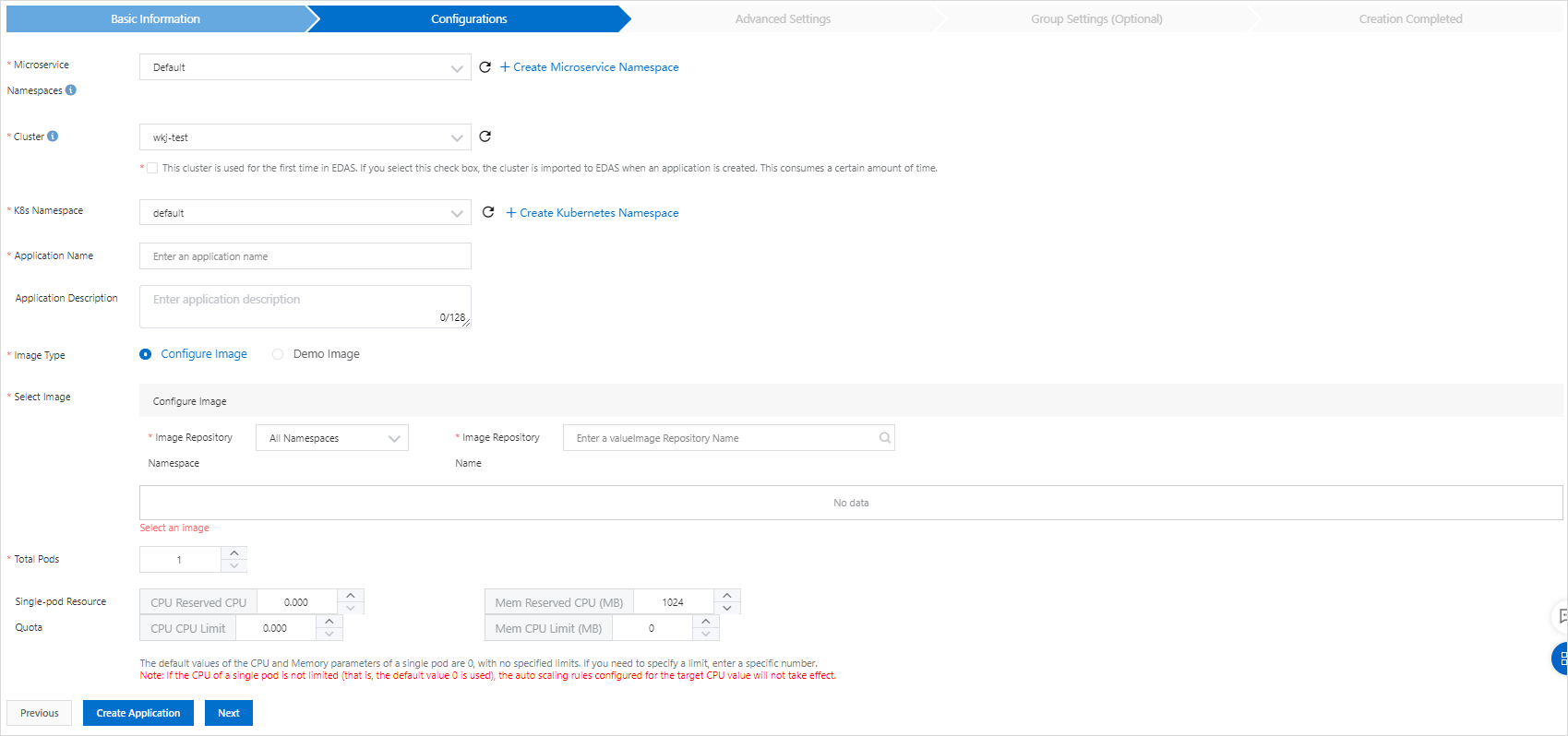
Parâmetro
Descrição
Microservices Namespace
Selecione Default.
NotaEste tópico tem como objetivo mostrar como implantar uma demonstração de aplicativo de microsserviços em um cluster Kubernetes. Recomendamos o uso do namespace de microsserviços padrão sem criar um novo namespace de microsserviços. Se precisar isolar recursos e serviços no EDAS para atender aos seus requisitos de negócio, crie um namespace de microsserviços. Para mais informações, consulte Gerenciar namespaces de microsserviços.
Cluster
Escolha o cluster Kubernetes desejado na lista suspensa.
K8s Namespace
Selecione default na lista suspensa.
Para criar um namespace Kubernetes personalizado, clique em Create Kubernetes Namespace. Na caixa de diálogo exibida, insira um nome para o namespace Kubernetes no campo K8s Namespace. O nome pode conter dígitos, letras minúsculas e hifens (-), com comprimento de 1 a 63 caracteres. Deve começar e terminar com uma letra ou dígito.
Application Name
Insira um nome para o aplicativo na caixa de texto.
Application Description
Digite uma descrição para o aplicativo na caixa de texto.
Image Type
Selecione Demo Image.
Image Repository Namespace
Escolha edas-demo-project na lista suspensa. Em seguida, selecione 1,0 na lista suspensa mais à direita de edas-demo-project/provider.
NotaA imagem de demonstração edas-demo-project/provider no repositório de imagens edas-demo-project e a versão da imagem 1,0 são fornecidas pelo EDAS. Não é permitido alterar essas configurações.
Total Pods
Defina o valor como 1.
Single-pod Resource Quota
Configure CPU Reserved CPU (Core) para 1 e Mem Reserved CPU (MB) para 2048.
-
Na etapa Advanced Settings do assistente Create Application, clique em Create Application.
Na etapa Advanced Settings, configure as opções avançadas conforme necessário. Para mais informações, consulte Configurar regras de agendamento.
-
Na etapa Creation Completed do assistente Create Application, confirme as informações das etapas Basic Information, Configurations e Advanced Settings. Em seguida, clique em Create Application.
Após o início da implantação pelo EDAS, a mensagem Application change in progress... aparece na parte superior da aba Basic Information. A implantação leva cerca de 2 minutos.
Também é possível clicar em View Details ao lado da mensagem para acessar a página Change List do aplicativo. Nessa página, verifique o progresso da implantação e os dados de log.
Repita as etapas anteriores para implantar o aplicativo cliente.
Verificar o resultado
O consumidor de serviço pode ser um consumidor de serviço web. Após a implantação dos aplicativos servidor e cliente, acesse a página web do aplicativo cliente para validar o resultado.