O Enterprise Distributed Application Service (EDAS) oferece demonstrações de aplicativos de microsserviços para Spring Cloud, Dubbo e High-speed Service Framework (HSF) para facilitar o aprendizado sobre implantação. O EDAS também disponibiliza um ambiente Elastic Compute Service (ECS) padrão para agilizar a implantação de aplicativos. Este tópico descreve como implantar um aplicativo de microsserviço no ambiente ECS padrão.
Pré-requisitos
EDAS ativado. Para mais informações, consulte Ativar o EDAS.
Auto Scaling ativado e autorizado .
Informações básicas
Ambiente ECS padrão: cada região contém um namespace de microsserviços padrão. O EDAS cria um cluster padrão nesse namespace, que utiliza a Virtual Private Cloud (VPC) padrão da região.
Demonstrações de aplicativos: o console do EDAS fornece um par de aplicativos de demonstração de microsserviços para os frameworks Spring Cloud, Dubbo e HSF, permitindo realizar invocações de serviço simples. O procedimento de implantação é semelhante para demonstrações de diferentes frameworks. Este tópico usa a demonstração de aplicativo Spring Cloud como exemplo. Para mais detalhes sobre as demonstrações, consulte alibabacloud-microservice-demo.
Para saber como implementar recursos em um aplicativo de microsserviço, consulte Visão geral do desenvolvimento de aplicativos.
Processo
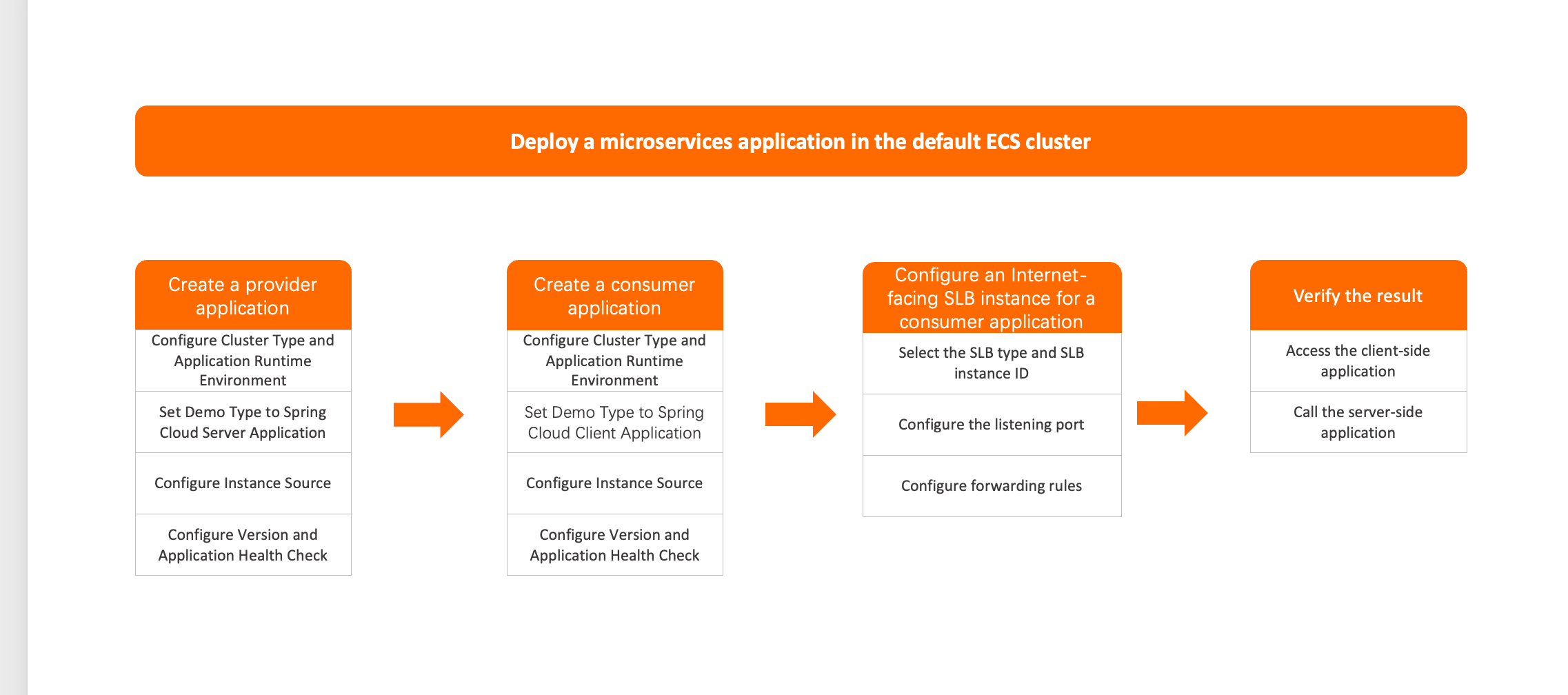
Procedimento
Crie um aplicativo provedor
A demonstração de aplicativo de microsserviço contém um aplicativo do lado do servidor (provedor) e um aplicativo do lado do cliente (consumidor). Este tópico descreve como implantar o aplicativo provedor. Após implantar o provedor, siga os mesmos passos para implantar o aplicativo consumidor.
Devido à relação de invocação de serviço, implante o aplicativo provedor antes do aplicativo consumidor. Caso contrário, a invocação do serviço falhará e causará uma exceção.
Faça login no console do EDAS.
No painel de navegação à esquerda, escolha .
Na barra de navegação superior da página Applications, selecione a região onde deseja implantar o aplicativo. Na página exibida, selecione o namespace de microsserviços a ser gerenciado e clique em Create Application.
-
Na aba Basic Information da página Create Application, defina as informações básicas do aplicativo e clique em Next.
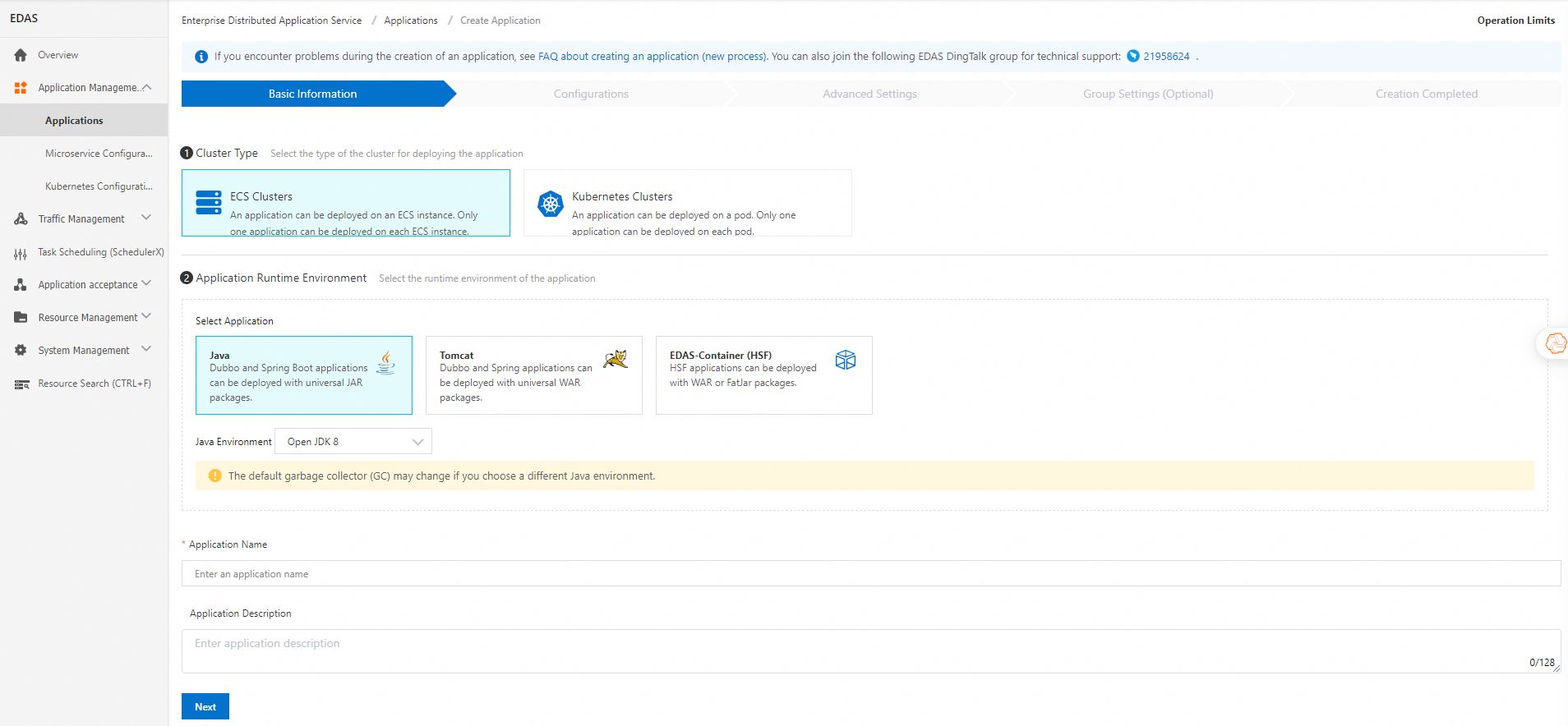
Na seção Cluster Type, clique em ECS Cluster.
-
Na seção Application Runtime Environment, clique em Java. Na lista suspensa Java Environment, selecione Open JDK 8.
Este tópico utiliza como exemplo uma demonstração de pacote JAR de um aplicativo Spring Cloud. Por isso, Java é selecionado como ambiente de execução do aplicativo. Para implantar um pacote WAR de um aplicativo Spring Cloud ou Dubbo, ou ainda um aplicativo HSF, selecione o ambiente de execução e a versão adequados conforme indicado na página.
Na caixa de texto Application Name, insira um nome para o aplicativo.
Opcional: Na caixa de texto Application Description, insira uma descrição para o aplicativo.
-
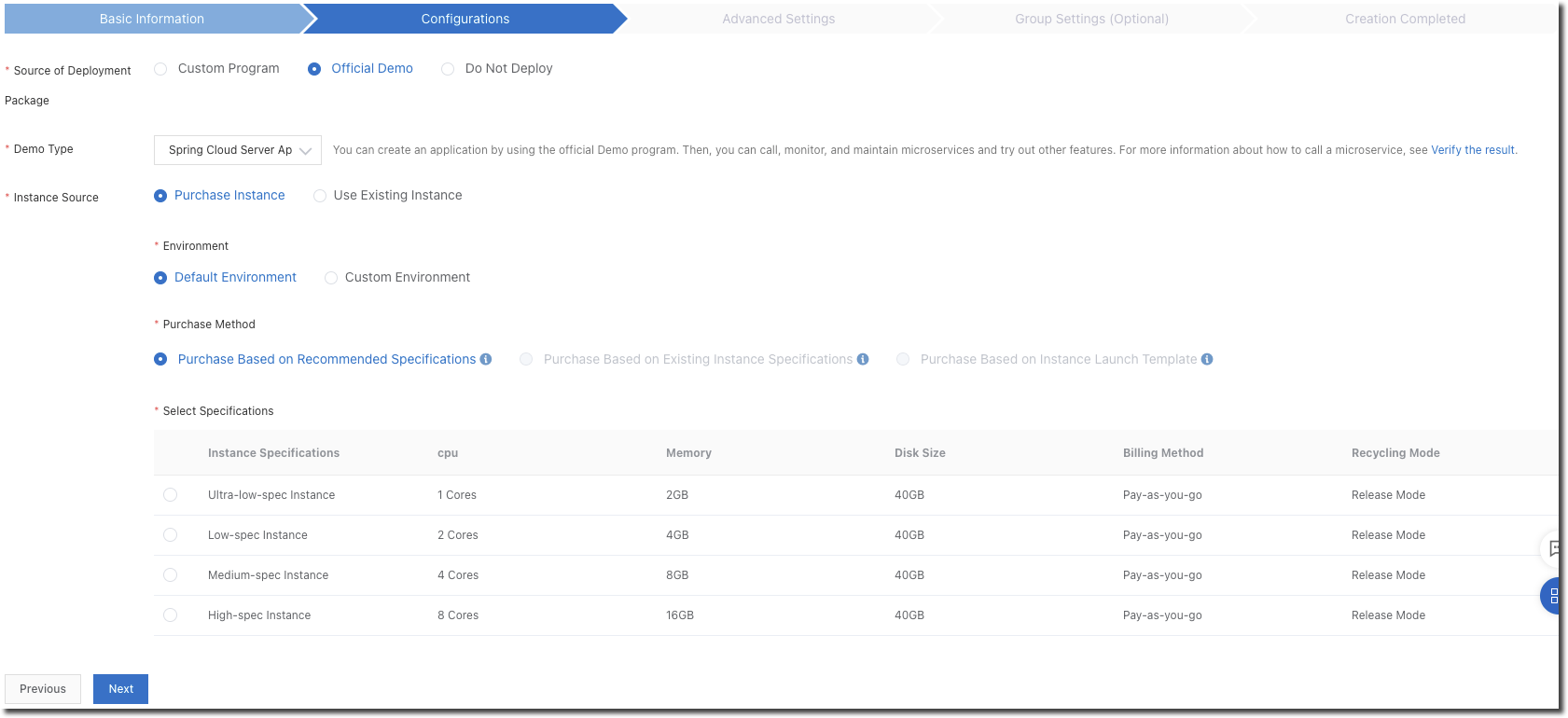
Na aba Application Configuration, configure o pacote de implantação e o ambiente do aplicativo e clique em Next.
Parâmetro
Operações
Source of Deployment Package
Selecione Official Demo.
Demo Type
Escolha Spring Cloud Provider Application.
Instance Source
Selecione Purchase Instance.
Environment
Escolha Default Environment.
Purchase Method
Selecione Purchase Based on Recommended Specifications.
Select Specifications
Escolha Ultra-low-spec Instance.
Quantity
Insira 1.
Logon Password
Defina a senha de login da instância ECS.
Terms of Service
Selecione Elastic Compute Service Terms of Service | Terms of Service for Images**Elastic Compute Service Terms of Service
Terms of Service for Images**.
-
Na aba Connect to SchedulerX, defina a Advanced Settings e o Version e clique em Application Health Check.
O EDAS utiliza o carimbo de data/hora atual como versão padrão no formato
yyyymmdd.hhmmss. -
Na etapa Create Application, confirme as Creation Completed, as Basic Information e as Configurations. Em seguida, clique em Advanced Settings.
Assim que o EDAS inicia a implantação do aplicativo, a mensagem Application change in progress... aparece na parte superior da aba Create Application. A implantação leva cerca de 2 minutos.
Você também pode clicar em Basic Information ao lado da mensagem para acessar a página View Details do aplicativo. Nessa página, verifique o progresso da implantação e os dados de log.
Crie um aplicativo consumidor
Para criar o aplicativo consumidor, siga os passos descritos em Criar um aplicativo provedor.
Configure uma instância SLB voltada para a Internet para o aplicativo consumidor
Os aplicativos são criados e implantados em uma VPC e não possuem um endereço IP público por padrão. Para expor seu aplicativo à Internet, configure uma instância Server Load Balancer (SLB) voltada para a Internet.
O EDAS ativa a persistência de sessão para listeners HTTP gerenciados. Essa configuração não pode ser alterada.
Faça login no console do EDAS.
No painel de navegação à esquerda, escolha .
Na página Applications, selecione uma região na barra de navegação superior. Na parte superior da página, selecione um namespace de microsserviços, defina o Applications como Cluster Type e clique no nome do aplicativo consumidor criado.
Na página ECS Cluster, acesse a aba Basic Information. Na seção Basic Information, clique em Application Settings ao lado de Add.
Na caixa de diálogo Load Balancer (Public), configure os parâmetros do balanceador de carga conforme solicitado. Para mais informações, consulte Vincular uma instância SLB dedicada a um aplicativo.
Verifique o resultado
O aplicativo do lado do cliente contém serviços web. Após implantar tanto o aplicativo do lado do servidor quanto o do lado do cliente, verifique se é possível fazer login na interface web do aplicativo cliente.