Implante um site de e-commerce Magento em uma instância ECS Linux usando uma imagem pré-configurada do Alibaba Cloud Marketplace.
Contexto
A imagem do Alibaba Cloud Marketplace Magento on LAMP CentOS7.2 64bits powered by IGS 1.0 integra Apache 2.4.23, PHP 7.0.9, MariaDB 10.1.16, Magento 2.1.0 e phpMyAdmin. Consulte Magento on LAMP CentOS7.2 64bits powered by IGS.
Você também pode criar manualmente um site de e-commerce Magento2 em uma instância Ubuntu.
Etapa 1: Criar o site de e-commerce Magento
Crie uma instância ECS com a imagem do Marketplace Magento on LAMP CentOS7.2 64bits powered by IGS 1.0.
Acesse a página de detalhes da imagem Magento on LAMP CentOS7.2 64bits powered by IGS.
Clique em Purchase Now.
-
Na aba Custom Launch do console ECS, configure os parâmetros.
Atente aos parâmetros a seguir. Para outros parâmetros, consulte Criar uma instância com Custom Launch.
Images: A imagem do Marketplace selecionada aparece automaticamente na seção Images.
Public IP Address: Selecione Assign Public IPv4 Address.
Security Group: Especifique um grupo de segurança que permita tráfego nas portas 22, 80, 443 e 3306.
Etapa 2: Configurar o cliente Magento
-
Obtenha o nome de usuário, a senha e o nome do banco de dados.
-
Conecte-se ao servidor Magento.
-
Obtenha o nome de usuário, a senha e o nome do banco de dados:
cat /root/password.pwdSaída de exemplo:
[root@iZbp1h2mquu8nb0jz99**** ~]# cat /root/password.pwd
MySQL root
Username: root
Password: wSWTyP****
-
-
Insira
http://<Endereço IP público da instância ECS>no navegador.A página a seguir indica que o Magento está instalado.

-
Clique em Agree and Setup Magento para iniciar a configuração do Magento.
Clique em Start Readiness Check.
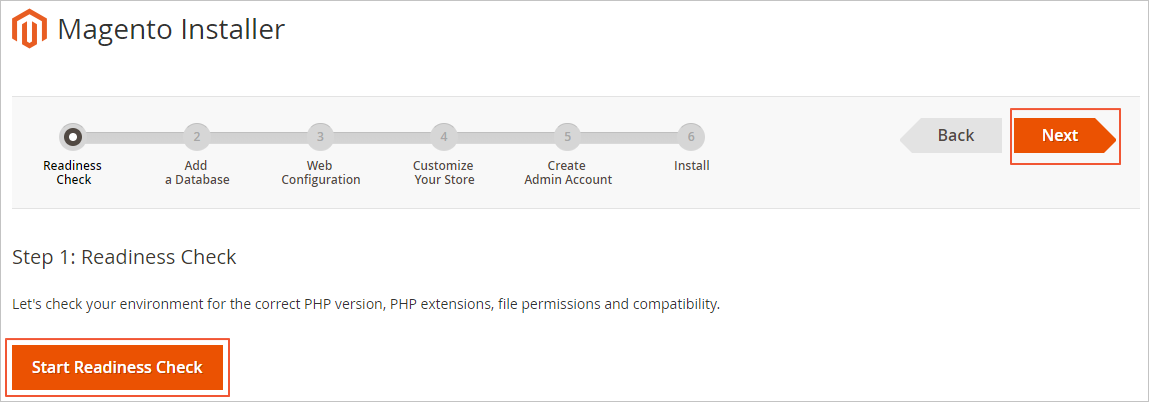
Após a conclusão da verificação, clique em Next.
-
Insira o nome de usuário, a senha e o nome do banco de dados e clique em Next.
Para as credenciais do banco de dados, consulte a etapa Obter o nome de usuário, a senha e o nome do banco de dados. Parâmetros:
Database Server Host: Insira
127.0.0.1.Database Server Username: Valor padrão:
root.Database Server Password: A senha do banco de dados.
Database Name: Valor padrão:
magento.

-
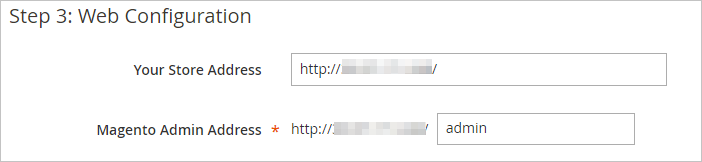
Defina Your Store Address como o endereço IP público da instância ECS, especifique um Magento Admin Address e clique em Next.
Defina Your Store Address como o endereço IP público da instância ECS.
 Nota
Anote o Magento Admin Address personalizado para uso posterior.
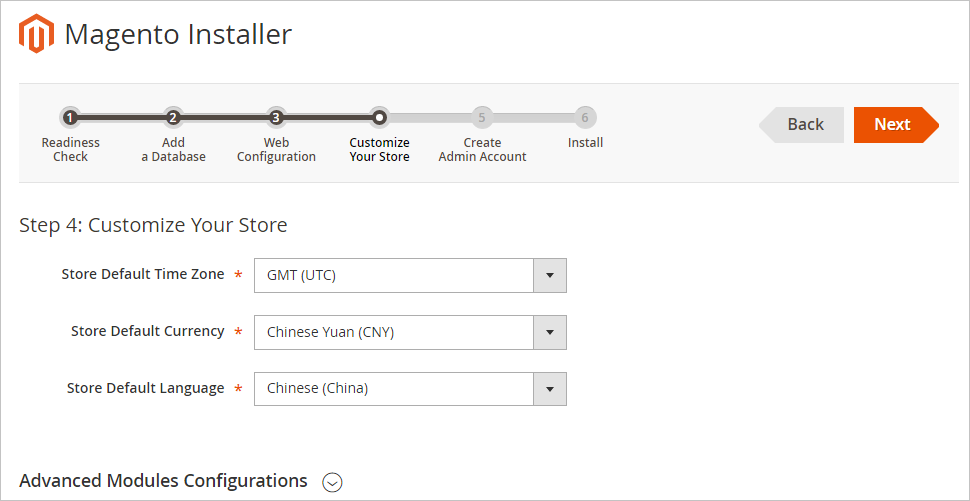
Configure Store Default Time Zone, Store Default Language e outros parâmetros. Clique em Next.
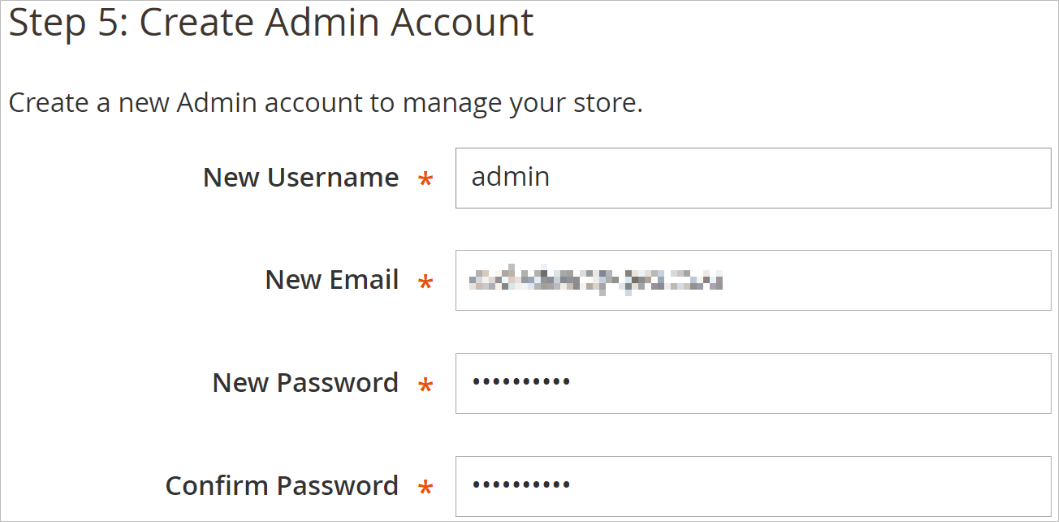
Configure uma conta e senha de administrador. Clique em Next.
-
Clique em Install Now para instalar o Magento.
A página a seguir indica que o Magento foi configurado.
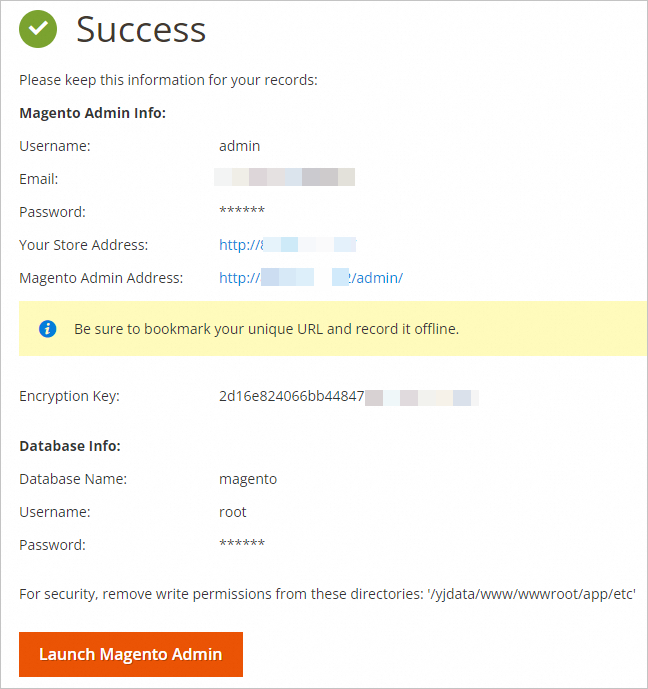
Etapa 3: Adicionar um cron job
O Magento depende de cron jobs para recursos como reindexação, geração de e-mails, distribuição de newsletters e criação de sitemaps.
-
Conecte-se ao servidor Magento.
-
Configure um cron job:
crontab -e -
Pressione a tecla
Ipara entrar no modo de inserção e adicione o seguinte conteúdo ao arquivo:*/10 * * * * php -c /etc /data/wwwroot/default/bin/magento cron:run */10 * * * * php -c /etc /data/wwwroot/default/update/cron.php */10 * * * * php -c /etc /data/wwwroot/default/bin/magento setup:cron:run Pressione a tecla Esc, insira
:wqe pressione Enter para salvar e fechar o arquivo.Insira
http://<Endereço IP público da instância ECS>no navegador. A página inicial padrão será exibida.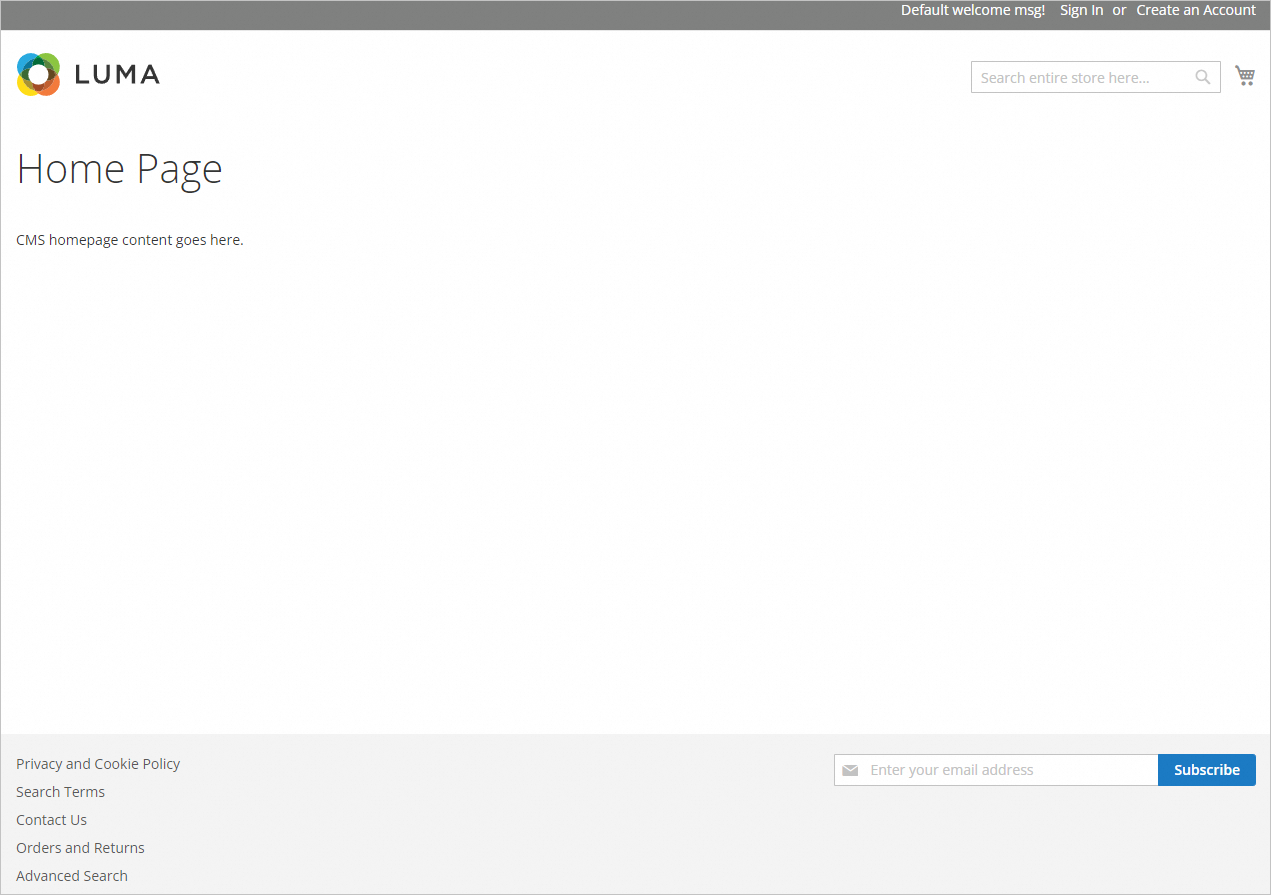
-
Insira
http://<Endereço IP público da instância ECS>/adminno navegador. Faça login com as credenciais de administrador configuradas. O painel será exibido.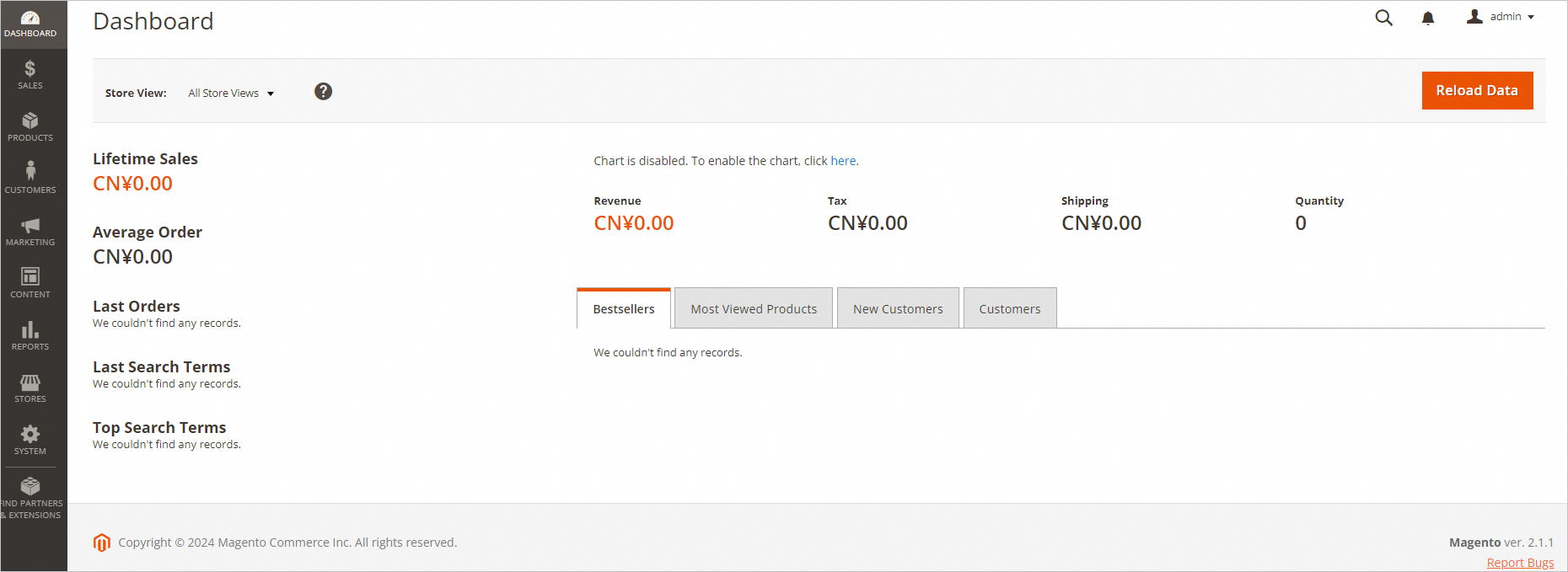 Nota
Se o erro "One or more indexers are invalid. Make sure your Magento Cron job is running." aparecer após o login, consulte a seção Perguntas frequentes.
Consulte a documentação oficial do Magento para saber mais sobre o uso de cron jobs.
(Opcional) Etapa 4: Vincular um nome de domínio e configurar as definições de resolução
Vincule um nome de domínio à sua instância ECS para que os usuários possam acessar o site pelo nome de domínio.
-
Registre um nome de domínio.
Consulte Registrar um nome de domínio no Alibaba Cloud. Ignore esta etapa se você já possui um nome de domínio.
Nome de domínio de exemplo:
example.com. -
Se o site estiver hospedado em uma instância ECS em uma região dentro da China continental, solicite um registro ICP para o nome de domínio.
-
(Opcional) Mapeie o nome de domínio para o endereço IP público da instância ECS.
Se o seu nome de domínio estiver registrado no Alibaba Cloud, ignore esta etapa. O sistema resolve o nome de domínio automaticamente após a vinculação.
Se o seu nome de domínio não estiver registrado no Alibaba Cloud ou resolvido pelo Alibaba Cloud DNS, adicione-o no console do Alibaba Cloud DNS. Consulte Gerenciar nomes de domínio. Você também pode entrar em contato com seu provedor de serviços de nome de domínio, criar um registro A apontando para o endereço IP do servidor Magento e vincular o nome de domínio.
Perguntas frequentes
Se o erro "One or more indexers are invalid. Make sure your Magento cron job is running." aparecer ao acessar http://<Endereço IP público da instância ECS>/admin, siga estas etapas:
-
Conecte-se ao servidor Magento.
Consulte Fazer login em uma instância Linux usando o Workbench.
-
Crie um link simbólico do caminho de instalação do PHP para
/usr/sbin/php:ln -s /usr/local/php/bin/php /usr/sbin/php -
Execute a reindexação:
cd /data/wwwroot/default
php bin/magento indexer:reindex
Uma saída semelhante à seguinte indica que a reindexação foi concluída.
Design Config Grid index has been rebuilt successfully in 00:00:00
Customer Grid index has been rebuilt successfully in 00:00:00
Category Products index has been rebuilt successfully in 00:00:00
Product Categories index has been rebuilt successfully in 00:00:00
Product Price index has been rebuilt successfully in 00:00:00
Product EAV index has been rebuilt successfully in 00:00:00
Stock index has been rebuilt successfully in 00:00:00
Catalog Rule Product index has been rebuilt successfully in 00:00:00
Catalog Product Rule index has been rebuilt successfully in 00:00:00
Catalog Search index has been rebuilt successfully in 00:00:00
Atualize a página e clique em Cache Management.

Selecione os caches com status INVALIDATED e clique em Submit. Neste exemplo, Page Cache está selecionado.
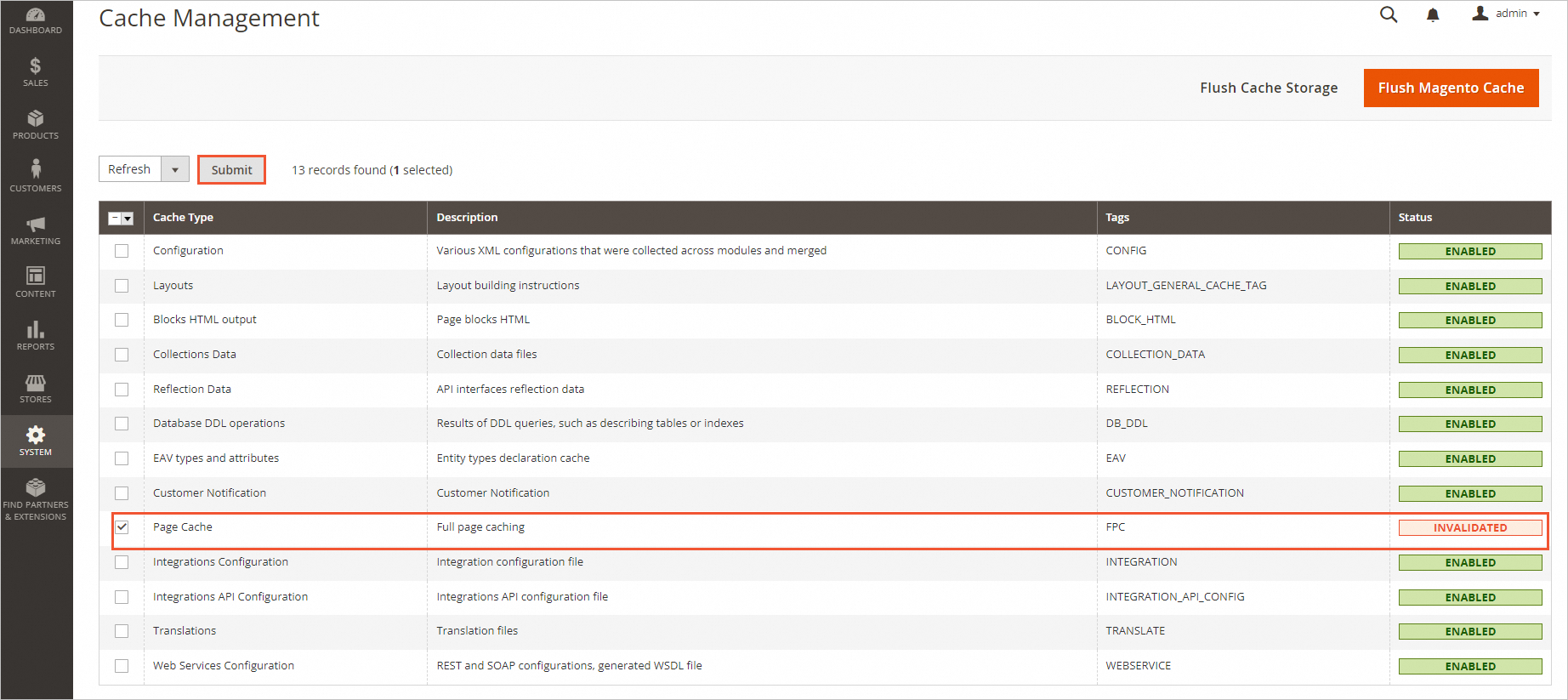 Uma saída semelhante à seguinte indica que o problema foi resolvido.