Implante o Magento 2, uma plataforma de e-commerce open-source, em uma instância ECS com Ubuntu, NGINX, MySQL, OpenSearch e Composer.
Consulte o site oficial do Adobe Commerce para obter detalhes sobre o Magento 2.
Contexto
Este tópico utiliza uma instância ECS com as seguintes configurações:
Tipo de instância: ecs.c7.large
Sistema operacional: imagem pública Ubuntu 22.04 64 bits
CPU: 2 vCPUs
-
Memória: 4 GiB
NotaO Magento 2 exige pelo menos 4 GiB de memória.
A documentação oficial do Magento 2 requer as seguintes versões de software:
Composer 2.7: gerencia a base de código do Magento 2 e as dependências de terceiros.
OpenSearch 2.12: fornece busca de produtos, incluindo filtragem e classificação por relevância.
MySQL 8.0: armazena dados comerciais, como produtos, pedidos e registros de clientes.
PHP 8.3: executa a lógica da aplicação e se comunica com bancos de dados e outros serviços.
NGINX 1.24: serve arquivos estáticos e atua como proxy reverso para requisições dinâmicas no PHP-FPM.
Pré-requisitos
-
Obtenha suas chaves pessoais no Adobe Commerce.
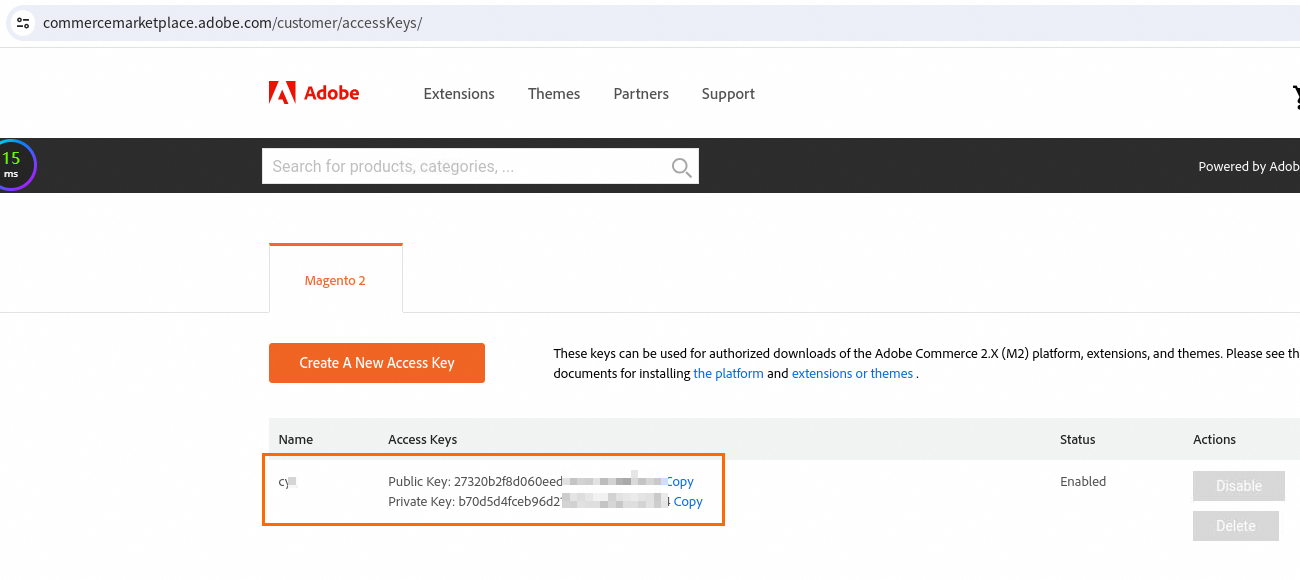
A instância ECS recebe automaticamente um endereço IP público. Como alternativa, associe um Elastic IP Address (EIP) à instância ECS. Para instruções sobre como ativar a largura de banda pública, consulte Ativar largura de banda pública.
Abra a porta 22 em uma regra de entrada do grupo de segurança. Consulte Adicionar uma regra de grupo de segurança.
Instale o Docker na instância ECS. Consulte Instalar o Docker.
-
Implante uma pilha LNMP (Linux, NGINX, MySQL e PHP). Consulte Implantar uma pilha LNMP.
NotaVersões necessárias: NGINX 1.24, MySQL 8.0 e PHP 8.3.
Ajuste os números de versão nas etapas a seguir conforme necessário.
Procedimento
Etapa 1: Instale as extensões do PHP
-
Instale o pacote principal do PHP e as extensões.
-
Instale o pacote principal do PHP com as extensões integradas.
sudo apt-get install php8.3-cli php8.3-common php8.3-fpm php8.3-mysql php8.3-zip php8.3-gd php8.3-curl php8.3-intl php8.3-mbstring php8.3-soap php8.3-xml php8.3-bcmath php8.3-sqlite3 php8.3-opcache -
Instale as extensões adicionais.
sudo apt-get install php8.3-bcmath php8.3-curl php8.3-gd php8.3-intl php8.3-mbstring php8.3-soap php8.3-xml php8.3-zip php8.3-sqlite3 -
Reinicie o NGINX para aplicar as alterações.
sudo systemctl restart nginx
-
-
Configure o php.ini.
-
Abra os arquivos php.ini.
sudo vim /etc/php/8.3/fpm/php.ini sudo vim /etc/php/8.3/cli/php.ini -
Atualize as configurações abaixo, salve e feche os arquivos.
memory_limit = 2G max_execution_time = 1800 zlib.output_compression = On -
Reinicie o PHP-FPM.
sudo systemctl restart php8.3-fpm
-
Etapa 2: Crie um banco de dados do Magento 2
-
Conecte-se ao MySQL.
mysql -u root -pInsira a senha de root do MySQL quando solicitado.
-
Crie e configure um banco de dados. Neste exemplo, tanto o banco de dados quanto o nome de usuário são
magento.CREATE DATABASE magento; CREATE USER 'magento'@'localhost' IDENTIFIED BY 'magento'; GRANT ALL PRIVILEGES ON magento.* TO 'magento'@'localhost'; FLUSH PRIVILEGES; EXIT; -
Verifique o banco de dados.
mysql -u magento -pNotaSe o monitor do MySQL aparecer, o banco de dados foi criado com sucesso. Caso ocorra um erro, execute novamente os comandos anteriores.
Etapa 3: Baixe e instale o OpenSearch
-
Antes de instalar o OpenSearch com Docker, conclua as tarefas a seguir:
-
Desative a paginação de memória e o swap para melhorar o desempenho.
sudo swapoff -a -
Aumente o limite de mapeamento de memória para o OpenSearch.
-
Abra o arquivo sysctl.conf.
sudo vi /etc/sysctl.conf Adicione
vm.max_map_count=262144-
Verifique a configuração.
sudo sysctl -p
cat /proc/sys/vm/max_map_count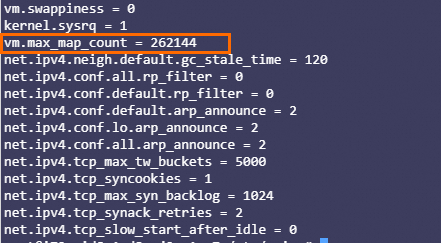
-
-
-
Execute o OpenSearch em um contêiner Docker.
-
Baixe a imagem do OpenSearch.
sudo docker pull opensearchproject/opensearch:2 -
Implante o OpenSearch em um contêiner para verificar se o Docker funciona corretamente.
sudo docker run -d \ -p 9200:9200 \ -p 9600:9600 \ -e "discovery.type=single-node" \ -e "OPENSEARCH_INITIAL_ADMIN_PASSWORD=admin" \ -e "plugins.security.disabled=true" \ opensearchproject/opensearch:latestNotaEste exemplo desativa o SSL nas camadas HTTP e Transport para testes, definindo
plugins.security.disabledcomotrue. -
Envie uma requisição para a porta 9200. As credenciais padrão são admin/admin.
sudo curl -k http://localhost:9200 -ku admin:adminSaída esperada:
{
  "name" : "a937e018****",
  "cluster_name" : "docker-cluster",
  "cluster_uuid" : "GLAjAG6bTeWE****_d-CLw",
  "version" : {
    "distribution" : "opensearch",
    "number" : <version>,
    "build_type" : <build-type>,
    "build_hash" : <build-hash>,
    "build_date" : <build-date>,
    "build_snapshot" : false,
    "lucene_version" : <lucene-version>,
    "minimum_wire_compatibility_version" : "7.10.0",
    "minimum_index_compatibility_version" : "7.0.0"
  },
  "tagline" : "The OpenSearch Project: https://opensearch.org/"
}
-
-
Liste os contêineres em execução e copie o ID do contêiner do OpenSearch.
sudo docker container ls -
Configure o NGINX como proxy para o OpenSearch.
-
Verifique se o arquivo /etc/nginx/nginx.conf contém
include /etc/nginx/conf.d/*.conf;.vi /etc/nginx/nginx.conf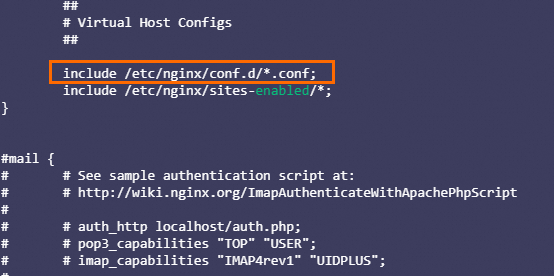
-
Crie a configuração de proxy.
-
Crie o seguinte arquivo de configuração.
sudo vim /etc/nginx/conf.d/magento_es_auth.confserver { listen 8080; location /_cluster/health { proxy_pass http://localhost:9200/_cluster/health; } } -
Reinicie o NGINX.
sudo service nginx restart -
Verifique se o proxy está funcionando:
sudo curl -u admin:admin -i http://localhost:8080/_cluster/health?prettySaída esperada:
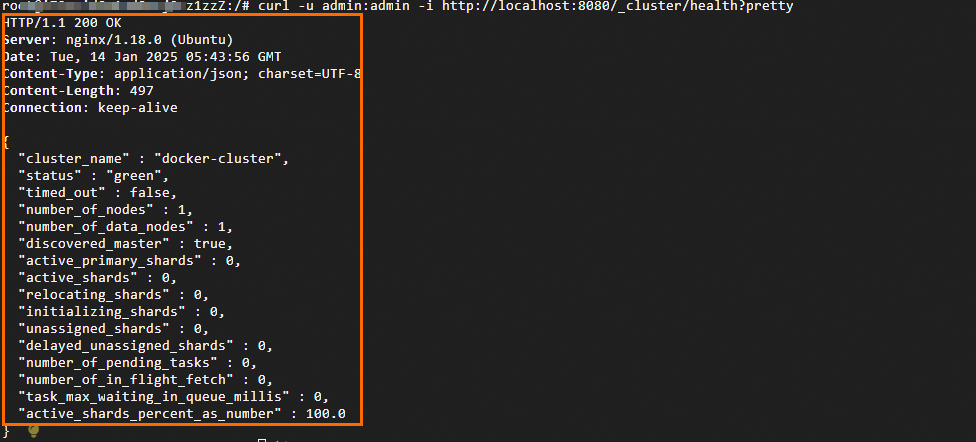
-
-
Etapa 4: Baixe e instale o Composer
-
Instale as ferramentas de descompactação.
O Composer requer
unzipoup7zippara descompactação.sudo apt-get install unzip sudo apt-get install p7zip-full -
Instale o Composer:
php -r "copy('https://getcomposer.org/installer', 'composer-setup.php');" php -r "if (hash_file('sha384', 'composer-setup.php') === 'dac665fdc30fdd8ec78b38b9800061b4150413ff2e3b6f88543c636f7cd84f6db9189d43a81e5503cda447da73c7e5b6') { echo 'Installer verified'; } else { echo 'Installer corrupt'; unlink('composer-setup.php'); } echo PHP_EOL;" php composer-setup.php php -r "unlink('composer-setup.php');" -
Mova o arquivo
composer.pharpara um diretório PATH visando o acesso global.sudo mv composer.phar /usr/local/bin/composer -
Verifique a versão do Composer.
composer --version
Etapa 5: Baixe e instale o Magento 2
-
Crie um projeto Composer usando o par de chaves de acesso obtido no Adobe Commerce. O nome do projeto é
magento.cd /var/www/html/ sudo composer create-project --repository-url=https://repo.magento.com/ magento/project-community-edition magento -
Insira sua chave de autenticação quando solicitado.
NotaA chave de autenticação corresponde à chave privada obtida na seção Pré-requisitos.
O download pode levar de 5 a 10 minutos.

-
Defina as permissões de arquivo.
cd /var/www/html/magento find var generated vendor pub/static pub/media app/etc -type f -exec chmod g+w {} + find var generated vendor pub/static pub/media app/etc -type d -exec chmod g+ws {} + chown -R :www-data . chmod u+x bin/magento -
Instale o Magento 2.
Instale o Adobe Commerce pela linha de comando. Neste exemplo,
db-hosté localhost, edb-name,db-useredb-passwordsão todosmagento.sudo bin/magento setup:install \ --base-url=http://196.****.*.1/ \ # Public IP address of the ECS instance --db-host=localhost \ # Database host --db-name=magento \ # Database name --db-user=magento \ # Database username --db-password=magento \ # Database password --admin-firstname=admin \ # First name of the backend administrator --admin-lastname=admin \ --admin-email=cy****sper@email.com \ # Administrator's email address --admin-user=admin \ # Backend login username --admin-password=admin*** \ # Backend login password --language=en_US \ # Website language --currency=USD \ --timezone=America/Chicago \ --use-rewrites=1 \ --search-engine=opensearch \ --opensearch-host=localhost \ --opensearch-port=9200 \ --opensearch-enable-auth=1 \ --opensearch-username=admin \ --opensearch-password=admin \ --opensearch-index-prefix=magento2 -
Após a instalação, uma saída semelhante à seguinte será exibida.
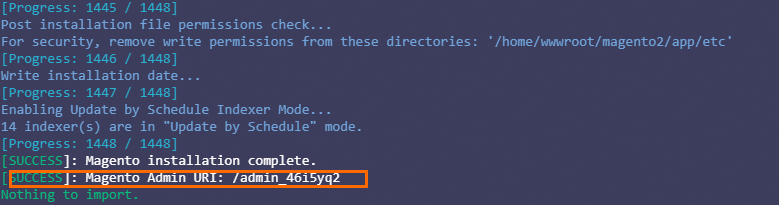
A URI do Magento Admin é a URL do backend administrativo, acessível após a configuração do NGINX. Exemplo:
http://47.****.**.72/admin_46i****. -
Configure o encaminhamento do NGINX.
-
Crie um arquivo de configuração para o Magento 2.
sudo vim /etc/nginx/conf.d/magento.conf -
Adicione o conteúdo abaixo, salve e saia.
upstream fastcgi_backend { server unix:/run/php/php8.3-fpm.sock; } server { listen 80; server_name ip; set $MAGE_ROOT /var/www/html/magento; include /var/www/html/magento/nginx.conf.sample; } -
Verifique a sintaxe do NGINX.
nginx -t -
Reinicie o NGINX.
sudo systemctl restart nginx
-
Acesse o site do Magento 2
-
Abra
http://<Endereço IP público da sua instância ECS>no navegador para visualizar a página inicial padrão.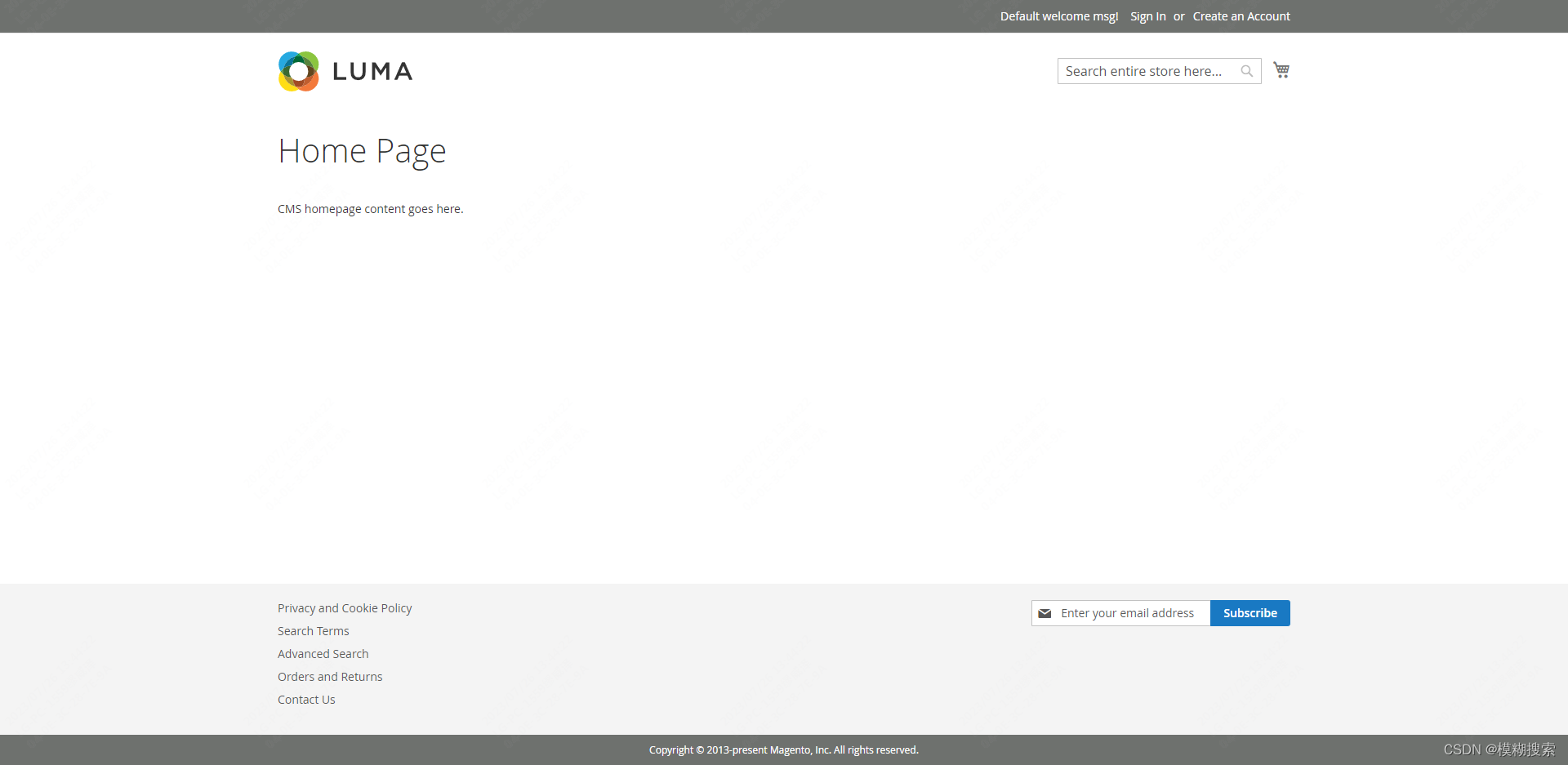
-
Acesse
http://<Endereço IP público da instância ECS>/admin_46i****e faça login com o nome de usuárioadmine a senhaadmin***.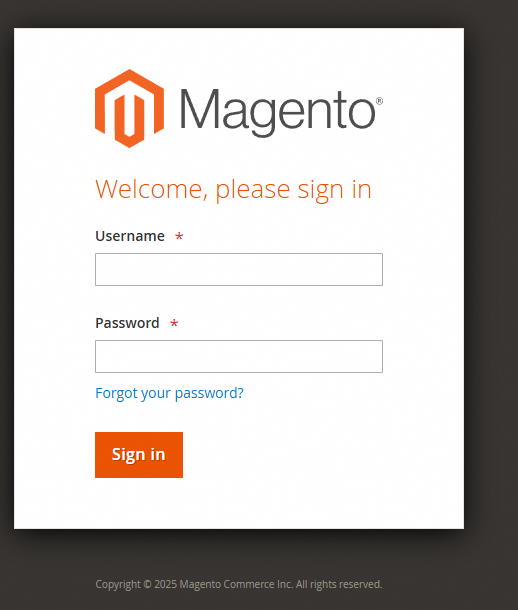
Perguntas frequentes
Atualize o repositório de imagens para resolver esse problema.

-
Visualize o repositório de imagens atual.
composer config -l -g
-
Mude para um espelho do Alibaba Cloud.
sudo composer config -g repo.packagist composer https://mirrors.aliyun.com/composer/