Para melhorar o desempenho das instâncias, a Alibaba Cloud ativa o hyper-threading por padrão na maioria dos tipos de instância. Esse recurso divide cada núcleo físico em dois núcleos lógicos. No entanto, para cargas de trabalho que exigem uso intensivo de memória ou alto desempenho por núcleo, desativar o hyper-threading pode melhorar o desempenho e reduzir custos de licenciamento de software.
Casos de uso
Por padrão, a Alibaba Cloud ativa o hyper-threading na maioria dos tipos de instância para aprimorar o desempenho multi-thread. Entretanto, para determinadas cargas de trabalho, desativar o hyper-threading pode melhorar o desempenho geral ou ajudar a otimizar custos. Veja a seguir os cenários típicos em que vale considerar a desativação do hyper-threading.
-
Melhorar o desempenho em cargas de trabalho com uso intensivo de memória
Em cargas de trabalho com uso intensivo de memória, como service de cache, pode não ser necessário um grande número de threads simultâneas. Nesses casos, desativar o hyper-threading otimiza a proporção entre computação e memória e melhora o desempenho do service.
-
Melhorar o desempenho em cargas de trabalho com alta exigência por núcleo
Para cargas de trabalho que exigem alto desempenho por núcleo, desativar o hyper-threading reduz a sobrecarga causada pela contenção de threads e pela troca de contexto.
-
Reduzir custos de licenciamento de software
Diminuir o número de núcleos de CPU ativos ou desativar o hyper-threading para reduzir a contagem de núcleos físicos ou lógicos permite cortar efetivamente os custos de licenciamento de software.
Faturamento
A alteração das opções de CPU afeta apenas o número de núcleos ativados ou a configuração de hyper-threading, e não o número total de vCPUs definido pelo tipo de instância. Portanto, o valor cobrado pelo tipo de instância permanece o mesmo.
Limitações
Para algumas famílias de instâncias, só é possível configure as opções de CPU por meio de API, CLI ou SDK.
-
Apenas alguns tipos de instância oferecem suporte a opções de CPU para ajustar o número de núcleos de CPU ativados e as configurações de hyper-threading. Os valores de parâmetro compatíveis variam conforme o tipo de instância.
NotaClique em nos links das famílias de instâncias abaixo para visualize os valores compatíveis para a contagem de physical core e o número de threads per core de cada tipo de instância.
Procedimento
Você pode especificar as opções de CPU ao criar uma instância ou modificá-las em uma instância existente.
Configure opções de CPU na criação da instância
Ao criar uma instância, é possível ajustar o número de núcleos de CPU ativados e as configurações de hyper-threading. O procedimento é o seguinte:
Console
Ao create an instance by using the Custom Launch option, especifique o número de núcleos físicos ativados e configure o hyper-threading na seção Advanced Settings > CPU Options.
|
|

API
Ao chamar a operação de API RunInstances para crie e iniciar uma instância, especifique o número de núcleos físicos ativados e configure o hyper-threading com os seguintes parâmetros:
|
Parâmetro |
Tipo |
Descrição |
|
CpuOptions.Core |
integer |
Número de núcleos físicos ativados. Compatível apenas com tipos de instância específicos e requer um valor válido. Para mais detalhes, consulte Limitations. |
|
CpuOptions.ThreadsPerCore |
integer |
Número de threads por núcleo. O valor 1 desativa o hyper-threading. Compatível apenas com tipos de instância específicos e requer um valor válido. Para mais detalhes, consulte Limitations. |
CLI
Especifique a contagem de núcleos (CpuOptions.Core) e a configuração de hyper-threading (CpuOptions.ThreadsPerCore) ao usar o CLI para chamar a operação RunInstances e crie e iniciar uma instância. Veja um exemplo de comando:
Este comando: Cria uma instância ecs.g7.8xlarge (que possui 16 núcleos físicos de CPU), configurando-a para usar 10 núcleos físicos (CpuOptions.Core=10) e desativando o hyper-threading (CpuOptions.ThreadsPerCore=1).
aliyun ecs RunInstances --RegionId cn-hangzhou \
--CpuOptions.Core 10 \
--CpuOptions.ThreadsPerCore 1 \
--ImageId aliyun_3_x64_20G_alibase_20250117.vhd \
--InstanceType ecs.g7.8xlarge \
--SecurityGroupId sg-bp1****** \
--VSwitchId vsw-bp1****** \
--SystemDisk.Category cloud_essd \
--Amount 1
Descrição dos principais parâmetros:
CpuOptions.Core: Número de núcleos físicos ativados. Compatível apenas com tipos de instância específicos e requer um valor válido. Para mais detalhes, consulte Limitations.
CpuOptions.ThreadsPerCore: Número de threads por núcleo. O valor 1 desativa o hyper-threading. Compatível apenas com tipos de instância específicos e requer um valor válido. Para mais detalhes, consulte Limitations.
Modifique opções de CPU de uma instância existente
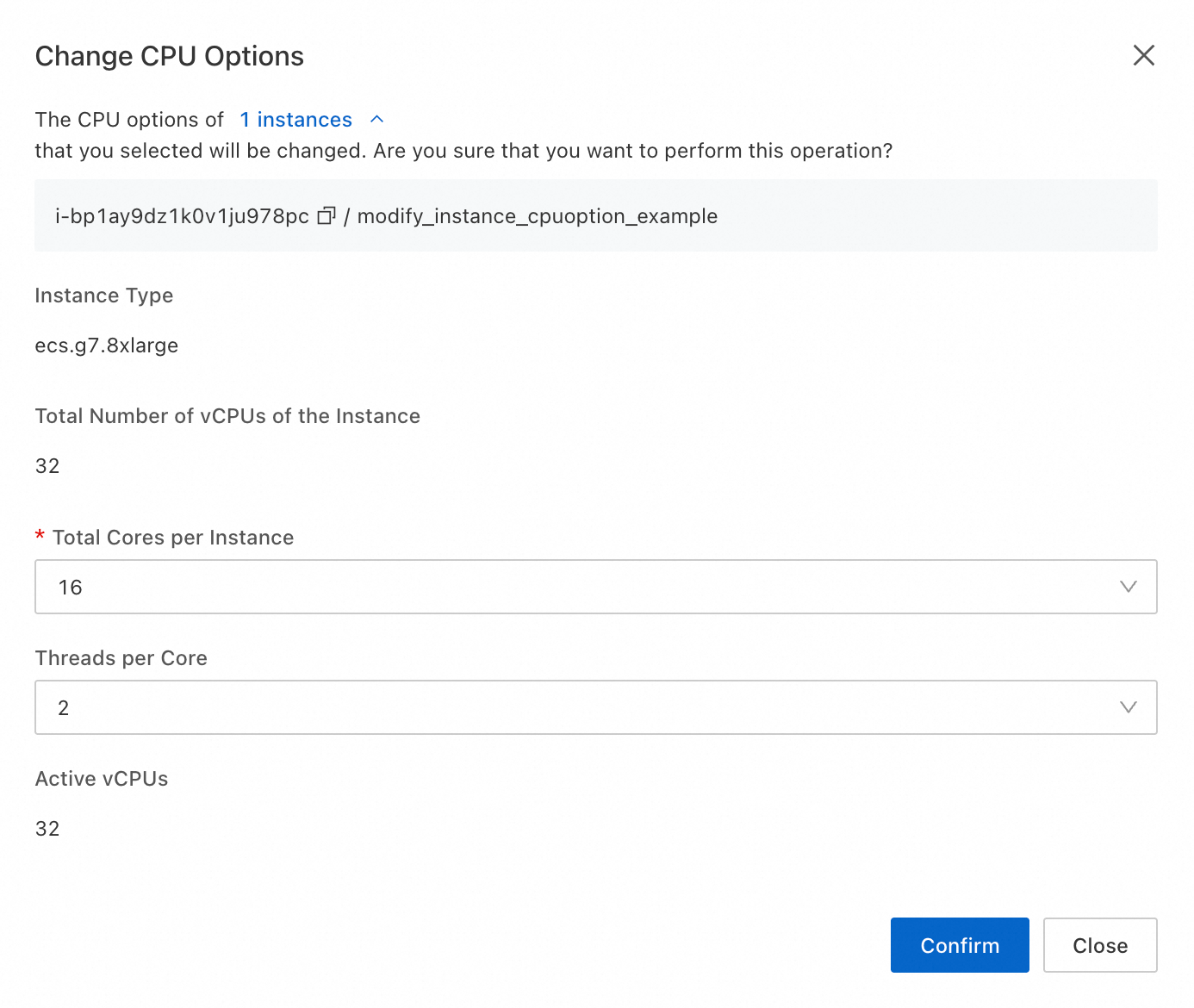
Para ajustar a contagem de núcleos e as configurações de hyper-threading de uma instância existente, é necessário parar a instância antes de modifique as opções de CPU. O procedimento é o seguinte:
Console
Siga os passos abaixo para alterar as opções de CPU de uma instância existente no console.
|
|
|
|
|
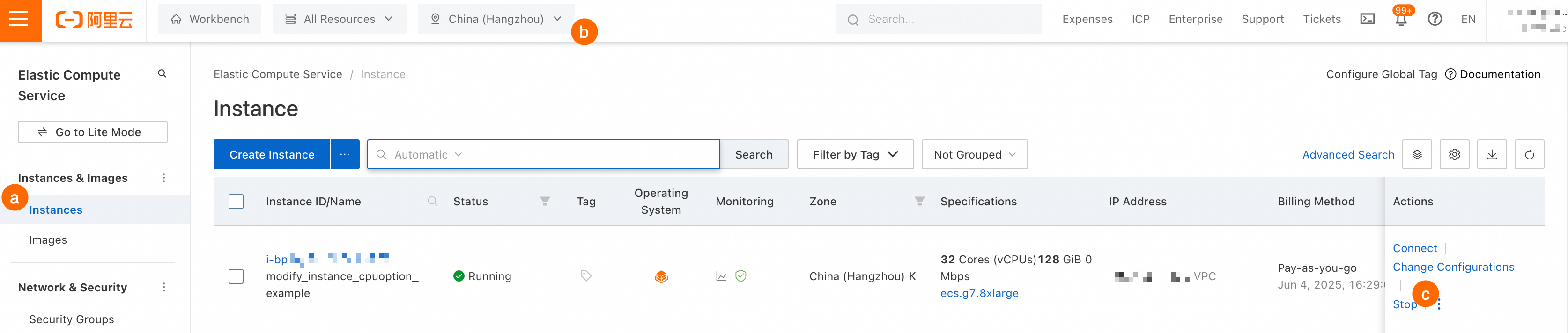
 > Change CPU Options
API
Para especifique o número de núcleos físicos ativados e configure o hyper-threading, use a seguinte sequência de chamadas de API.
Chame a operação StopInstance para parar a instância.
-
Chame a operação ModifyInstanceAttribute para alterar as opções de CPU. Os parâmetros relevantes são:
Parâmetro
Tipo
Descrição
CpuOptions.Core
integer
Número de núcleos físicos ativados. Compatível apenas com tipos de instância específicos e requer um valor válido. Para mais detalhes, consulte Limitations.
CpuOptions.ThreadsPerCore
integer
Número de threads por núcleo. O valor 1 desativa o hyper-threading. Compatível apenas com tipos de instância específicos e requer um valor válido. Para mais detalhes, consulte Limitations.
Chame a operação StartInstance para reiniciar a instância e aplicar as alterações.
CLI
Para especifique o número de núcleos físicos ativados e configure o hyper-threading, use a seguinte sequência de chamadas via CLI.
-
Chame a operação StopInstance para parar a instância.
aliyun ecs StopInstance --region cn-hangzhou \ --InstanceId i-bp1****** -
Chame a operação ModifyInstanceAttribute para alterar as opções de CPU.
Este comando: Modifica as opções de CPU da instância
i-bp1******, ativando 10 núcleos físicos (CpuOptions.Core=10) e desativando o hyper-threading (CpuOptions.ThreadsPerCore=1).aliyun ecs ModifyInstanceAttribute --region cn-hangzhou \ --InstanceId i-bp1****** \ --CpuOptions.Core 10 \ --CpuOptions.ThreadsPerCore 1Descrição dos principais parâmetros:
CpuOptions.Core: Número de núcleos físicos ativados. Compatível apenas com tipos de instância específicos e requer um valor válido. Para mais detalhes, consulte Limitations.
CpuOptions.ThreadsPerCore: Número de threads por núcleo. O valor 1 desativa o hyper-threading. Compatível apenas com tipos de instância específicos e requer um valor válido. Para mais detalhes, consulte Limitations.
-
Chame a operação StartInstance para reiniciar a instância ECS.
aliyun ecs StartInstance --region cn-hangzhou \
--InstanceId i-bp1******
Tópicos relacionados
Após modifique as opções de CPU, execute testes de estabilidade do sistema para garantir o funcionamento esperado. Realize testes de carga ou testes específicos da aplicação para observar a resposta e o desempenho do sistema.
Após a criação de uma instância ECS, você pode monitorar as métricas de desempenho e a utilização de recursos, além de otimizá-la conforme necessário. Para mais informações, consulte View instance monitoring information.
Em cenários como virtualização, programação multi-thread e computação de alto desempenho, você pode view and modify the CPU topology (
CpuOptions.TopologyType) para melhorar o desempenho da instância ECS, aumentar o paralelismo e otimizar a alocação de recursos.