Monitore a integridade das instâncias do ECS pelo console do ECS ou pelo CloudMonitor, com métricas em tempo real e alertas para vCPU, rede e E/S de disco.
Contexto
As instâncias do ECS podem ser monitoradas pelo console do ECS ou pelo CloudMonitor.
-
Console do ECS: monitora a utilização de vCPU, o tráfego de rede e a E/S de disco.
-
Console do CloudMonitor: oferece monitoramento de recursos mais detalhado.
Métricas
Métricas de monitoramento de instâncias do ECS:
-
Utilização de vCPU: percentual das unidades de computação alocadas em uso. Um percentual mais alto indica uma carga de vCPU maior. Visualize os dados de vCPU no console do ECS ou do CloudMonitor, chamando operações de API ou conectando-se diretamente à instância.
Para visualizar a utilização de vCPU após conectar-se à instância:
-
Instância Windows: abra o Task Manager e ordene os processos por utilização de vCPU para identificar processos de alto consumo.
-
Instância Linux: execute top e pressione Shift+P para ordenar os processos por utilização de vCPU.
-
-
Métricas de tráfego de rede: uso de largura de banda de entrada e saída da instância em Kbit/s.
O ECS monitora a largura de banda pública. O CloudMonitor monitora a largura de banda pública e interna. Por exemplo, se 1 Mbit/s de largura de banda pública de saída for alocado e o uso atingir 1.024 Kbit/s, a largura de banda estará totalmente utilizada.
nullOs dados de largura de banda pública da rede clássica não incluem o tráfego de retorno à origem. Consulte o console do CloudMonitor para obter dados completos.
Visualizar dados de monitoramento no console do ECS
-
Go to ECS console - Instances.
In the upper-left corner of the page, select a region and resource group.

-
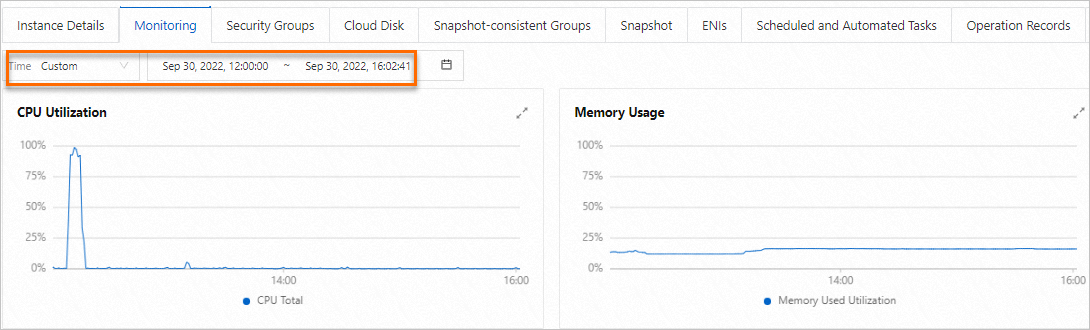
Localize a instância desejada e clique em seu ID. Na página Instance Details, clique na aba Monitoring.
-
Especifique um intervalo de tempo para visualizar métricas como utilização de vCPU e uso de memória.
A granularidade dos dados varia conforme o intervalo de tempo — intervalos mais curtos resultam em maior resolução. Por exemplo, um intervalo de 1 hora tem uma granularidade de agregação mais fina do que um de 6 horas, produzindo valores médios diferentes.
 null
nullTambém é possível consultar dados de monitoramento chamando operações de API como DescribeInstanceMonitorData, DescribeDiskMonitorData e DescribeEniMonitorData.
Os dados de monitoramento disponíveis no console do ECS dependem da instalação do agente do CloudMonitor na instância.
-
Se o agente do CloudMonitor estiver instalado, o console do ECS exibirá métricas do sistema operacional (utilização de CPU, uso de memória e carga do sistema) coletadas pelo agente, além de métricas básicas idênticas às do CloudMonitor.
-
Se o agente do CloudMonitor não estiver instalado, o console do ECS exibirá apenas métricas básicas, idênticas às do CloudMonitor.
nullAs métricas do sistema operacional são coletadas a cada 15 segundos; as métricas básicas a cada 1 minuto. Consulte Monitoramento do sistema operacional.
A tabela a seguir lista as métricas disponíveis sem o agente do CloudMonitor. Os dados são coletados a cada 1 minuto.
Metric Name
Description
Unit
MetricName
Dimensions
Statistics
(ECS) CPU utilization
CPU usage
%
CPUUtilization
userId, instanceId
Maximum, Minimum, Average
(ECS) Inbound Internet bandwidth (classic network)
Average rate of inbound Internet traffic
bit/s
InternetInRate
userId, instanceId
Maximum, Minimum, Average
(ECS) Inbound private network bandwidth
Average rate of inbound private network traffic
bit/s
IntranetInRate
userId, instanceId
Maximum, Minimum, Average
(ECS) Outbound Internet bandwidth (classic network)
Average rate of outbound Internet traffic
bit/s
InternetOutRate
userId, instanceId
Maximum, Minimum, Average
(ECS) Outbound private network bandwidth
Average rate of outbound private network traffic
bit/s
IntranetOutRate
userId, instanceId
Maximum, Minimum, Average
(ECS) Read BPS for all disks
Total bytes read from the system disk per second
Byte/s
DiskReadBPS
userId, instanceId
Maximum, Minimum, Average
(ECS) Write BPS for all disks
Total bytes written to the system disk per second
Byte/s
DiskWriteBPS
userId, instanceId
Maximum, Minimum, Average
(ECS) Read IOPS for all disks
Read IOPS for all disks
counts/s
DiskReadIOPS
userId, instanceId
Maximum, Minimum, Average
(ECS) Write IOPS for all disks
Write IOPS for all disks
counts/s
DiskWriteIOPS
userId, instanceId
Average, Minimum, Maximum
(ECS) Inbound Internet bandwidth by IP address
Inbound Internet bandwidth
bit/s
VPC_PublicIP_InternetInRate
userId, instanceId, ip
Maximum, Minimum, Average
(ECS) Outbound Internet bandwidth by IP address
Outbound Internet bandwidth
bit/s
VPC_PublicIP_InternetOutRate
userId, instanceId, ip
Maximum, Minimum, Average
(ECS) Outbound Internet bandwidth utilization by IP address
Outbound Internet bandwidth usage
%
VPC_PublicIP_InternetOutRate_Percent
userId, instanceId, ip
Average
(ECS) Inbound Internet traffic (classic network)
Inbound Internet traffic
Byte
InternetIn
userId, instanceId
Average, Minimum, Maximum, Sum
(ECS) Outbound Internet traffic (classic network)
Outbound Internet traffic
Byte
InternetOut
userId, instanceId
Maximum, Minimum, Average
Visualizar dados de monitoramento no console do CloudMonitor
O CloudMonitor oferece soluções de monitoramento de ponta a ponta para recursos de nuvem, incluindo o serviço de monitoramento de host para instâncias do ECS. Consulte Monitoramento do sistema operacional para obter detalhes sobre as métricas.
Para receber alertas quando as métricas de recursos excederem os limiares, crie regras de alerta no CloudMonitor.
-
Acesse o console do CloudMonitor.
-
No painel de navegação à esquerda, clique em Host Monitoring.
-
(Opcional) Na página Host Monitoring, selecione a instância desejada. Na parte inferior da página, clique em Batch Install e depois em OK.
Se o agente do CloudMonitor não estiver instalado, instale-o na instância. Consulte Instalar e desinstalar o agente do CloudMonitor.
-
Sem o agente, apenas métricas básicas estarão disponíveis no CloudMonitor.
-
Com o agente instalado, tanto métricas básicas quanto métricas do sistema operacional estarão disponíveis.
-
-
Na página Host Monitoring, clique no ID da instância. Visualize os dados de monitoramento nas abas Basic Monitoring e OS Monitoring.
nullOs dados de monitoramento são retidos por até 30 dias.