Compartilhe snapshots com outras contas da Alibaba Cloud ou com um diretório de recursos para criar discos entre contas e implantar em lote.
Antes de compartilhar, verifique se o snapshot não contém dados confidenciais. Os destinatários recebem acesso total de leitura a todos os dados do snapshot.
Como funciona
O compartilhamento de snapshots utiliza o Resource Sharing do Resource Management. O fluxo de trabalho possui três etapas:
O proprietário adiciona o snapshot a um compartilhamento de recursos e especifica os destinatários.
O destinatário aceita o convite de compartilhamento.
O destinatário cria discos em nuvem a partir do snapshot compartilhado ou copia o snapshot.
Métodos de compartilhamento
Escolha um método conforme o seu cenário:
|
Método |
Escopo |
Mais indicado para |
|
Compartilhar com contas específicas |
Qualquer conta da Alibaba Cloud |
Compartilhamento entre departamentos, colaboração com parceiros |
|
Share within a resource directory |
Contas em um diretório de recursos |
Compartilhamento corporativo, acesso automático para novos membros |
Ao compartilhar dentro de um diretório de recursos, todas as contas no diretório ou pasta obtêm acesso automaticamente. Novas contas herdam o acesso; contas removidas perdem o acesso.
Pré-requisitos
Certifique-se de ter:
Um snapshot sem dados confidenciais
-
As informações de destino prontas:
Para compartilhar com uma conta específica: ID da conta da Alibaba Cloud do destinatário. Passe o mouse sobre a foto do perfil no canto superior direito do console. Se o tipo de conta for Alibaba Cloud Account, o ID exibido corresponde ao ID da conta da Alibaba Cloud.
-
To share within a resource directory: Uma conta da Alibaba Cloud que atenda a uma destas condições:
A conta não ativou um diretório de recursos, mas pertence a um
A conta passou pela verificação empresarial, ativou o recurso de diretório de recursos e ativou o compartilhamento de recursos
(Para snapshots criptografados com CMK) A função do RAM
AliyunECSShareEncryptSnapshotDefaultRolecriada com as permissões necessárias. Consulte Compartilhar recursos criptografados entre contas.Abra a página ECS console - Snapshots.
Na barra de navegação superior, selecione a região e o grupo de recursos.

Na aba Disk Snapshots, localize o snapshot e escolha
 > Share Snapshot na coluna Actions.
-
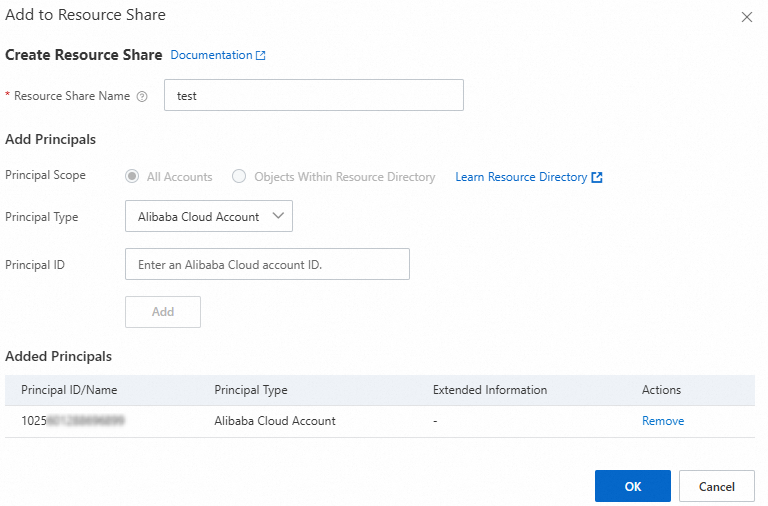
Na caixa de diálogo Add to Resource Share, defina Method como Existing Resource Share ou New Resource Share:
NotaO compartilhamento de snapshots utiliza o Resource Sharing do Resource Management. Um compartilhamento de recursos agrupa recursos e principais.
-
(Apenas para New Resource Share) Defina o Principal Scope:
All Accounts: Compartilha com qualquer conta da Alibaba Cloud.
Objects Within Resource Directory: Compartilha apenas dentro do seu diretório de recursos. A conta de gerenciamento ou os membros podem compartilhar com o diretório, suas pastas e seus membros.
-
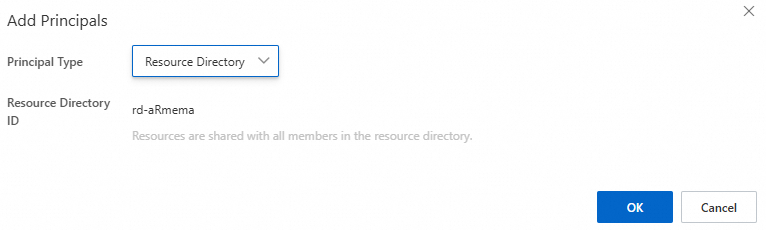
Clique em Add Principals e configure os destinatários. Compartilhar com uma conta específica da Alibaba Cloud: Defina Principal Type como Alibaba Cloud Account e insira o ID da conta da Alibaba Cloud do destinatário em Principal ID. Share within a resource directory:
Se o proprietário não tiver ativado o recurso de diretório de recursos, mas pertencer a um: Defina Principal Type como Resource Directory ou Folder (Organizational Unit). Para pastas, insira o ID da pasta.
Se o proprietário tiver ativado o recurso de diretório de recursos: Selecione o diretório ou pasta de destino na lista ou adicione-os manualmente.
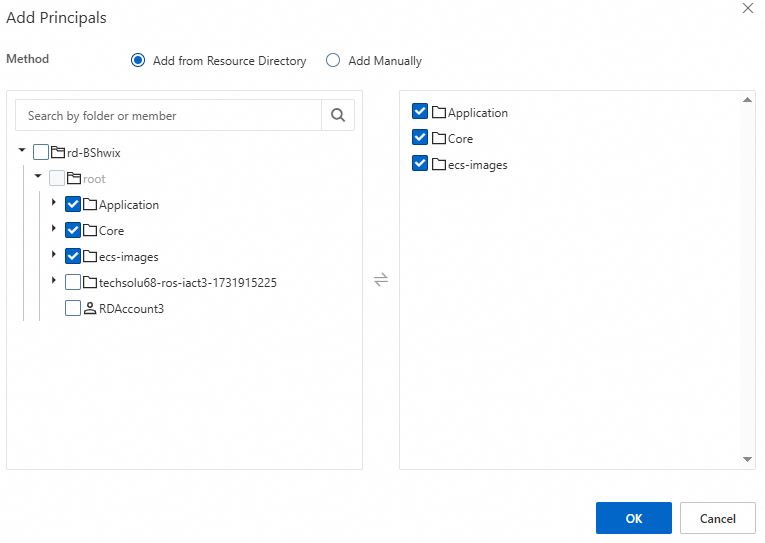
NotaSe Principal Scope for Objects Within Resource Directory, apenas as contas dentro do diretório estarão disponíveis. - Para compartilhar com várias contas, adicione cada uma separadamente.
NotaTambém é possível compartilhar snapshots pelo console do Resource Management. Consulte Gerenciar recursos compartilhados como proprietário de recursos. - Ao compartilhar com um diretório de recursos ou pasta inteira, todas as contas nele contidas podem acessar o snapshot. Novas contas recebem acesso automaticamente. Contas removidas perdem o acesso automaticamente.
Clique em OK.
-
Baixe o projeto de exemplo de compartilhamento de snapshots. Ele inclui três exemplos de código:
Exemplo
Descrição
CreateResourceShareO proprietário cria um compartilhamento de recursos e inicia o compartilhamento do snapshot
ReceiveResourceShareO destinatário aceita o convite de compartilhamento
UseResourceShareO destinatário cria um disco em nuvem a partir do snapshot compartilhado
-
Configure as dependências do SDK no arquivo
pom.xml. Consulte Exemplos de chamada do SDK Java.NotaOs pacotes do SDK são atualizados frequentemente. Obtenha a versão mais recente nos links do GitHub em Visão geral do SDK.
   <!--Resource Sharing SDK-->
   <dependency>
     <groupId>com.aliyun</groupId>
     <artifactId>resourcesharing20200110</artifactId>
     <version>${lastVersion}</version>
   </dependency>
   <!--ECS SDK-->
   <dependency>
     <groupId>com.aliyun</groupId>
     <artifactId>alibabacloud-ecs20140526</artifactId>
     <version>${lastVersion}</version>
   </dependency>
Defina as variáveis de ambiente
ALIBABA_CLOUD_ACCESS_KEY_IDeALIBABA_CLOUD_ACCESS_KEY_SECRETcom seu AccessKey ID e AccessKey secret.Substitua as variáveis de espaço reservado pelos valores reais, como o ID do snapshot, o UID da conta do destinatário e o tipo de disco.
Compile e execute cada exemplo conforme necessário.
Verifique os resultados. O proprietário pode verificar o novo compartilhamento de recursos no console do Resource Management, e o destinatário pode verificar o snapshot compartilhado e o disco criado no console do ECS.
Abra o console do Resource Management.
No painel de navegação à esquerda, escolha Resource Sharing > Resources Shared To Me.
Na barra de navegação superior, selecione a região do snapshot compartilhado.
Na página Shared To Me, localize o compartilhamento de recursos e clique em Accept na coluna Status.
Na caixa de diálogo Accept Resource Sharing Invitation, clique em OK.
Abra a página ECS console - Snapshots.
Na barra de navegação superior, selecione a região do snapshot compartilhado.
-
Localize o snapshot compartilhado. Identifique-o pelos seguintes indicadores ou escolha
> View Shared Snapshot na coluna Actions para visualizar detalhes no console do Resource Management:Passe o mouse sobre o ícone
 para visualizar uma tag no formato
 acs:ecs:sharedFrom:<UID of the sharer>:<Region>:<Source snapshot ID>.A coluna Creation Method exibindo Shared Snapshot.
Passe o mouse sobre o ícone
 para visualizar o UID da conta do proprietário e o ID do snapshot de origem.
Abra a página ECS console - Snapshots.
Na barra de navegação superior, selecione a região e o grupo de recursos.
Na aba Disk Snapshots, localize o snapshot. Escolha
> Share Snapshot na coluna Actions.Na seção Principals, clique em Modify.
-
Na seção Principals, clique em Remove na coluna Actions correspondente ao destinatário que deseja remover.

Clique em OK.
O compartilhamento de snapshot é gratuito.
Os destinatários pagam pelos recursos criados a partir de um snapshot compartilhado, como discos em nuvem ou cópias de snapshot entre regiões.
Um snapshot compartilhado que expira, mas permanece compartilhado, não é liberado automaticamente e continua a gerar cobranças de armazenamento.
Não é possível excluir um snapshot compartilhado. Cancele o compartilhamento primeiro.
Não é possível compartilhar snapshots criados a partir de imagens personalizadas importadas.
Não é possível compartilhar snapshots criptografados com uma chave de serviço. Para compartilhar esse tipo de snapshot, copie o snapshot para alterar a criptografia para uma CMK e, em seguida, compartilhe a cópia. Consulte Criptografia de disco.
Não é possível criar imagens personalizadas a partir de snapshots compartilhados.
Não é possível reverter discos usando snapshots compartilhados, pois o ID do snapshot compartilhado difere do ID do snapshot de origem.
Não é possível excluir snapshots compartilhados. O proprietário deve cancelar o compartilhamento primeiro.
Não é possível arquivar snapshots compartilhados.
-
Não é possível recompartilhar snapshots compartilhados. Soluções alternativas:
Crie um disco a partir do snapshot compartilhado, crie um novo snapshot a partir desse disco e compartilhe o novo snapshot.
Copie o snapshot compartilhado e compartilhe a cópia.
-
Não é possível estender o período de retenção de um snapshot compartilhado.
Se o original tiver retenção permanente, a cópia compartilhada será retida por 1.096 dias.
Se o original tiver um período de retenção personalizado, a cópia compartilhada seguirá o mesmo período.
Compartilhar um snapshot
Console
API
Um projeto de exemplo do SDK Java demonstra o compartilhamento de snapshots entre contas e a criação de discos a partir de um snapshot compartilhado.
Aceitar e usar um snapshot compartilhado
Após o proprietário concluir o compartilhamento, o destinatário deve aceitar o convite antes de usar o snapshot.
Aceitar o convite de compartilhamento
Necessário na primeira vez que um compartilhamento de recursos novo ou existente é usado.
Após aceitar, novos recursos adicionados a este compartilhamento de recursos são aceitos por padrão.
Visualizar o snapshot compartilhado
Usar o snapshot compartilhado
Crie um disco de dados a partir do snapshot compartilhado ou copie-o.
Para snapshots compartilhados criptografados, altere a chave de criptografia ao criar um disco ou copiar o snapshot.
Discos criados a partir de um snapshot compartilhado criptografado limitam-se a ESSD, ESSD AutoPL e ESSD Entry. Para criar outros tipos de disco, copie o snapshot primeiro e crie um disco a partir da cópia.
Cancelar o compartilhamento de um snapshot
Ao cancelar o compartilhamento de um snapshot, os destinatários não podem mais consultá-lo pelo console do ECS ou API, nem reinicializar discos criados a partir dele. Snapshots copiados anteriormente não são afetados.
Limitações
Faturamento
Cotas
|
Recurso |
Limite |
|
Máximo de contas por snapshot compartilhado |
64 |
|
Máximo de snapshots compartilhados por conta |
1.024 |
Restrições de conta
Não há suporte para compartilhamento entre sites (entre contas do site da China e do site internacional).