Re-inicialize um disco de dados anexado a uma instância ECS para restaurá-lo ao estado inicial de criação.
Limitações
Se o snapshot source de um disco de dados for excluído ou deixar de ser compartilhado, o disco permanecerá utilizável, mas não poderá ser re-inicializado.
Impactos potenciais
Compreenda as consequências abaixo antes de prosseguir.
A re-inicialização de um disco de dados apaga permanentemente todos os dados adicionados após sua criação. Faça backup do disco de dados criando um snapshot antes de continuar.
|
Item |
Descrição |
|
Instâncias Windows |
|
|
Instâncias Linux |
|
Procedimento
Etapa 1: Preparação
-
A re-inicialização de um disco de dados apaga todos os seus dados. Faça backup dos dados criando um snapshot antes de prosseguir.
NotaSnapshots geram custos. Consulte Faturamento de snapshots.
O disco de dados deve estar anexado a uma instância ECS.
-
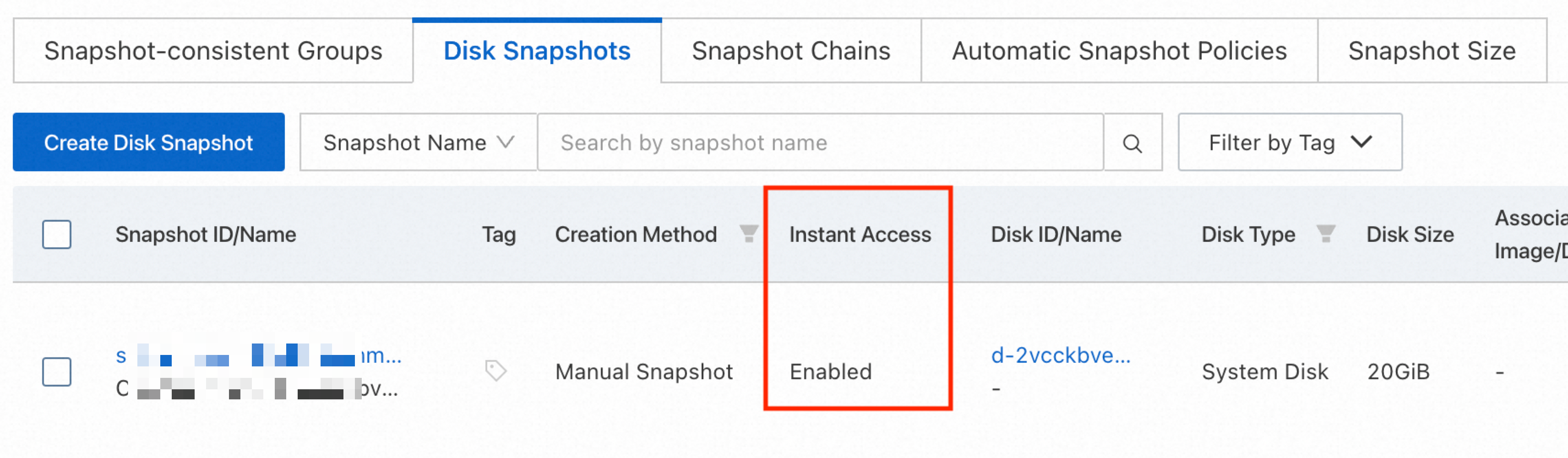
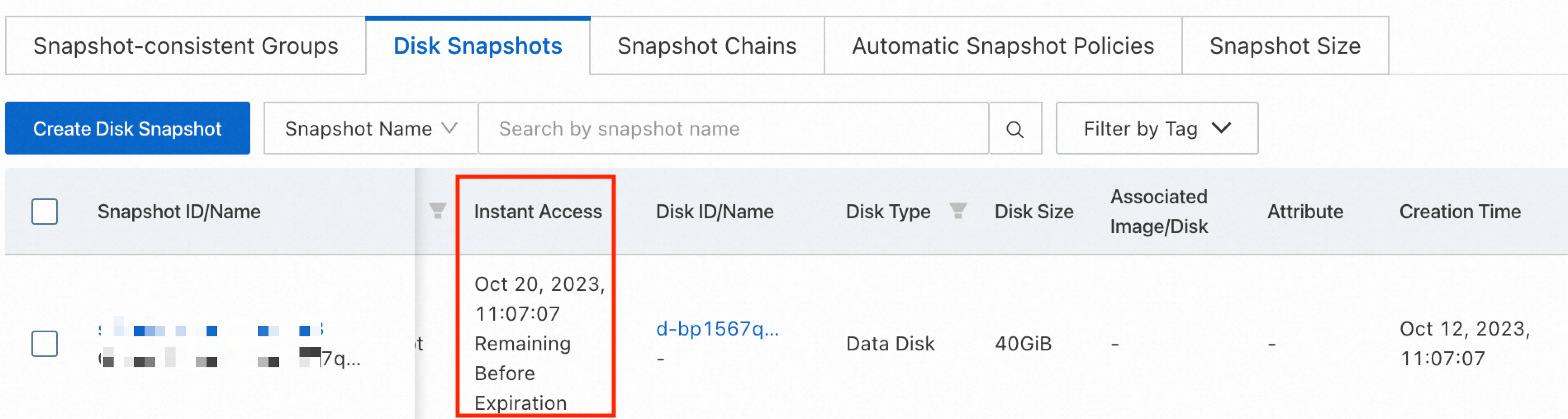
O Instant Access legado não pode estar ativado no disco em nuvem ESSD. A re-inicialização não é suportada se um snapshot tiver o Instant Access legado ativado. A nova versão do Instant Access não afeta a re-inicialização. Verifique a lista de snapshots para determinar qual versão está em uso.
Nova versão: O status Instant Access exibe Enabled.
Versão legada: O status Instant Access exibe uma data de expiração, como Oct 20, 2023, 11:07:07 Remaining Before Expiration.
NotaPara desativar o Instant Access legado, defina o parâmetro
DisableInstantAccessna operação ModifySnapshotAttribute. -
(Apenas Linux) Se o arquivo
/etc/fstabcontiver uma entrada de montagem automática para a partição do disco de dados, comente-a no/etc/fstabantes da re-inicialização para evitar falhas na inicialização. Siga os passos:Execute
vim /etc/fstab.Pressione
Ipara entrar no modo de inserção.-
Adicione
#no início da entrada de montagem da partição do disco de dados para comentá-la.# /dev/vdb1 /mnt ext4 defaults 0 0NotaNeste exemplo,
/dev/vdb1é a partição do disco de dados e/mnté o ponto de montagem. Modifique esses valores para corresponder à sua configuração real. Pressione
Esce insira:wqpara salve e sair.
-
Importante
Se uma instância ECS utilizar o método de faturamento pagamento conforme o uso e residir em uma VPC, ative o modo padrão ao parar a instância. Caso ative o modo econômico, talvez não seja possível iniciar a instância após re-inicializar os discos anexados a ela.
O disco em nuvem ESSD não deve ter o recurso multi-attach ativado. A re-inicialização não é suportada para discos de dados com multi-attach.
Etapa 2: Re-inicializar o disco de dados
A re-inicialização de um disco de dados apaga permanentemente todos os dados adicionados após sua criação. Faça backup do disco de dados criando um snapshot antes de continuar.
Acesse o Console ECS - Instâncias.
No canto superior esquerdo da página, selecione uma região e um grupo de recursos.

Localize a instância ECS desejada e clique em seu ID para acessar a página Instance Details.
-
Clique em na aba Block Storage, localize o disco de dados desejado e, na coluna Actions, clique em Re-initialize Disk.

-
Na caixa de diálogo Re-initialize Disk, leia as observações e clique em Confirm.
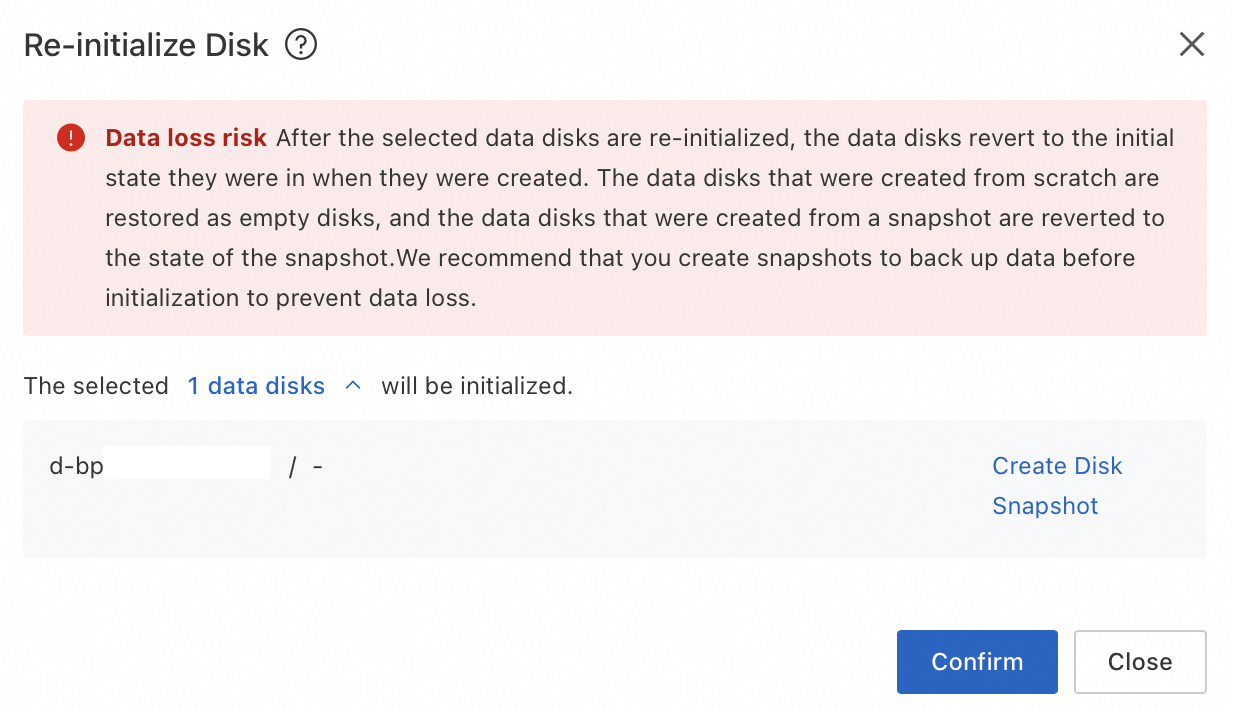
A re-inicialização é concluída quando o status do disco muda para In Use.
Clique em Start para iniciar a instância ECS.
-
Execute as tarefas pós-inicialização de acordo com o tipo da instância.
Instância Linux
Criado como disco vazio: O disco é redefinido sem dados, partições ou sistema de arquivos. Inicialize o disco de dados Linux antes de usá-lo.
Criado a partir de um snapshot: Monte o sistema de arquivos novamente. Os dados adicionados após a criação são perdidos, mas os dados do snapshot, as partições e o sistema de arquivos são mantidos.
Instância Windows
Criado como disco vazio: O sistema de arquivos e o conteúdo do disco são apagados. Inicialize o disco de dados Windows novamente.
Criado a partir de um snapshot: O disco é restaurado para o estado do snapshot. Monte o sistema de arquivos novamente. Os dados adicionados após a criação são perdidos.
Após a re-inicialização, implante novamente suas aplicações e configurações para retomar o serviço.