Ajuste o Maximum Transmission Unit (MTU) para reduzir a fragmentação, diminuir a latência e melhorar o throughput no caminho de rede.
Classificações de MTU
Os tipos de MTU variam de acordo com a camada de rede e o caso de uso.
MTU de camada de enlace
O tamanho máximo do payload de dados na camada de enlace de dados. No Ethernet, o MTU é normalmente 1500 bytes (excluindo o cabeçalho Ethernet). Um quadro Ethernet padrão tem 1518 bytes: MAC de destino (6 bytes) + MAC de origem (6 bytes) + Tipo/Comprimento (2 bytes) + Payload de dados (1500 bytes) + sequência de verificação de quadro (4 bytes).
MTU IP
O maior pacote que a camada de rede pode processar, incluindo o cabeçalho IP e o payload de dados, mas excluindo o cabeçalho e o trailer do quadro Ethernet. No Alibaba Cloud, MTU geralmente se refere ao MTU IP.
Com os tamanhos mínimos de cabeçalho IP e TCP (que podem aumentar com opções), o MTU IP de 1500 bytes se distribui da seguinte forma: cabeçalho IP (20 bytes) + cabeçalho TCP (20 bytes) + Payload de dados (1460 bytes).
MTU de jumbo frame
Jumbo frames expandem o quadro Ethernet padrão para 9 KB. Um jumbo frame inclui um cabeçalho Ethernet de camada 2 e um campo CRC, que não fazem parte do MTU IP. Jumbo frames reduzem a quantidade de pacotes e melhoram a eficiência. O Alibaba Cloud suporta jumbo frames de até 8500 bytes. Consulte Jumbo frames.
Path Maximum Transmission Unit (PMTU)
O PMTU é o maior tamanho de pacote que pode percorrer todo o caminho entre dois nós sem fragmentação. O caminho inclui todos os dispositivos e enlaces (roteadores, vSwitches, enlaces de comunicação) da origem ao destino.
O PMTUD descobre dinamicamente o PMTU em um caminho para evitar a fragmentação. Consulte Path MTU Discovery (PMTUD).
Fatores que afetam o tamanho do MTU
Vários fatores determinam o tamanho do MTU.
Dispositivos de rede: roteadores e vSwitches têm valores máximos de MTU determinados pelo hardware. O menor MTU em um caminho limita toda a comunicação nesse caminho.
Tipo de rede: diferentes tipos de rede têm diferentes requisitos de MTU. Redes sem fio costumam usar um MTU menor porque a instabilidade do sinal aumenta o risco de perda de pacotes com pacotes grandes.
Meio de transmissão: cabos de par trançado, fibras ópticas e meios sem fio podem impor diferentes limites de MTU.
Protocolo de rede: protocolos definem seu próprio MTU. O MTU padrão do Ethernet é 1500 bytes.
Requisitos da aplicação: aplicações específicas podem exigir um MTU não padrão, o que afeta o MTU geral da rede.
Como o MTU afeta o desempenho da rede
Um MTU incorreto afeta o desempenho das seguintes maneiras:
Fragmentação e remontagem
Quando um pacote cruza um limite de rede com um MTU menor, ele se divide em fragmentos menores. Esses fragmentos precisam ser remontados no destino. Isso adiciona latência, reduz a eficiência e aumenta a carga de processamento.
Eficiência de transmissão reduzida
A sobrecarga da fragmentação reduz o throughput geral. Um fragmento perdido pode acionar incorretamente a retransmissão TCP, degradando ainda mais o desempenho.
Congestionamento de rede
Um MTU muito pequeno cria fragmentos excessivos, aumentando o congestionamento. Um MTU maior reduz a quantidade de pacotes, diminuindo o congestionamento e melhorando o throughput.
Defina um MTU consistente em todos os dispositivos do caminho, o maior possível sem exceder o limite de qualquer enlace. Isso minimiza a fragmentação e melhora a eficiência. Para cenários de alta largura de banda, como videoconferência ou transferência de arquivos grandes, ajustar o MTU melhora a qualidade da transmissão.
Visualizar o MTU de uma interface de rede do ECS
Todas as instâncias do ECS utilizam por padrão um MTU de 1500 bytes. Instâncias com jumbo frames ativados suportam 8500 bytes. Conecte-se à instância e execute os comandos a seguir para verificar o MTU atual da NIC.
Visualizar o MTU de uma instância Windows
Sistema operacional de exemplo: Windows Server 2022.
Família de instâncias de exemplo: ecs.g8i.large.
Conecte-se à instância do ECS.
Consulte Conectar-se a uma instância Windows com o Workbench.
Abra o Command Prompt ou o Windows PowerShell.
Visualize o MTU da interface de rede atual:
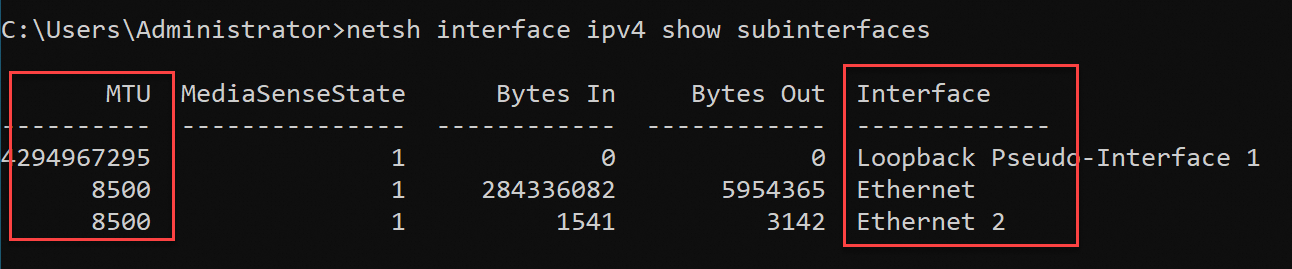
netsh interface ipv4 show subinterfacesAntes de ativar jumbo frames
O MTU da NIC principal chamada Ethernet e da Elastic Network Interface (ENI) secundária chamada Ethernet 2 é 1500, que é o valor padrão.

Depois de ativar jumbo frames
O MTU da NIC principal chamada Ethernet e da ENI secundária chamada Ethernet 2 é 8500.
Visualizar o MTU de uma instância Linux
Sistema operacional de exemplo: Alibaba Cloud Linux 3.2.
Família de instâncias de exemplo: ecs.g8i.large.
Conecte-se à instância do ECS.
Visualize o MTU da interface de rede atual:
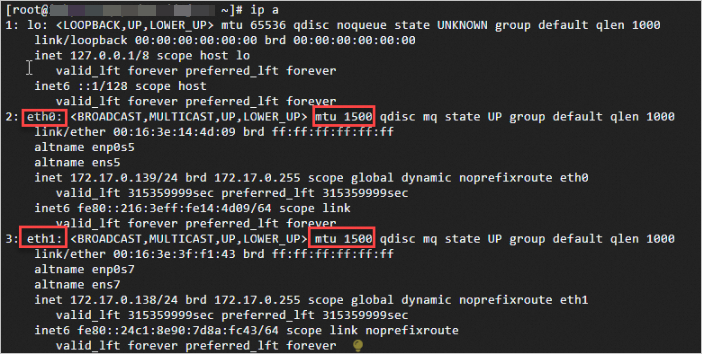
ip aAntes de ativar jumbo frames
O MTU da NIC principal eth0 e da ENI secundária eth1 é 1500, que é o valor padrão.
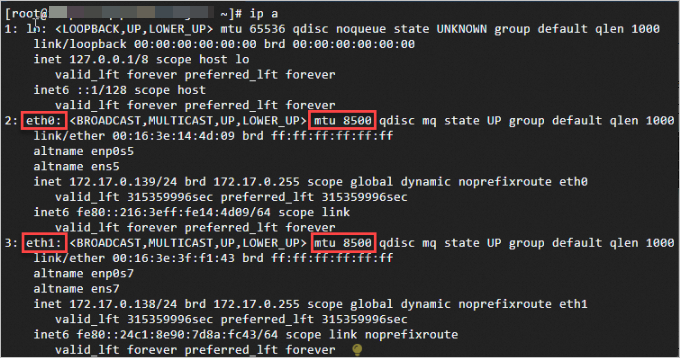
Depois de ativar jumbo frames
O MTU da NIC principal eth0 e da ENI secundária eth1 é 8500.
Usar o comando ping para sondar o PMTU manualmente
Sonde o PMTU manualmente com o comando ping:
Este teste pode afetar a comunicação de rede. Execute-o durante horários de baixo tráfego.
Método de teste: envie um pacote com o flag Don't Fragment (DF) ativado. Aumente gradualmente o tamanho do pacote até receber um erro ICMP "Fragmentation needed and DF set". O tamanho do pacote imediatamente antes do erro é igual ao PMTU menos o cabeçalho IP (20 bytes) e o cabeçalho ICMP (8 bytes).
Comando de teste: teste o tamanho do MTU do enlace de rede:
ping -c 1 -M do -s [packet_size] [destination_address]Parâmetros:
-c 1: envia um pacote.
-M do: define o flag Don't Fragment (DF).
-s [packet_size]: o tamanho do PDU ICMP. Comece com um valor comum, como 1472.
nullO comando ping utiliza ICMP sobre IP. O cabeçalho ICMP tem 8 bytes e o cabeçalho IP tem 20 bytes. Portanto, -s 1472 produz um pacote IP total de 20 + 8 + 1472 = 1500 bytes.
Exemplo de teste:
Informações de MTU dos hosts em ambas as extremidades:
ORIGEM: 172.17.0.127. Jumbo frames estão ativados na instância do ECS (MTU = 8500 bytes). Consulte Ativar ou desativar jumbo frames.
DESTINO: 172.17.0.128. O MTU é 1500.
Teste: envie um pacote de 8472 bytes (excluindo os cabeçalhos IP e ICMP):
ping -c 1 -M do -s 8472 172.17.0.128Resultado: o erro ICMP "Frag needed and DF set(mtu=1500)" é retornado, indicando que o pacote excede o PMTU (1500 bytes). Como o flag DF está ativado, os dispositivos de encaminhamento não podem fragmentar o pacote, então ele é descartado.

Alterar manualmente o MTU de uma interface de rede
Alguns serviços de rede, como VPN Gateway e espelhamento de tráfego, exigem pacotes menores das instâncias do ECS. Altere o MTU da NIC do ECS para atender a esses requisitos.
Antes de alterar o MTU, entenda como um MTU diferente pode afetar o desempenho da rede. Um valor inadequado pode causar fragmentação e reduzir a eficiência.
O MTU do Linux é obtido automaticamente do servidor DHCP. Se o DHCP estiver ativo e você não estiver em um cenário de tunelamento (como VPN Gateway), normalmente não é necessário alterar manualmente o MTU da NIC.
Para cenários como jumbo frames, siga as práticas recomendadas relevantes em vez de alterar manualmente o MTU. Consulte Ativar ou desativar jumbo frames.
Certifique-se de que o novo MTU não exceda o MTU máximo suportado pela instância. O máximo é 8500 bytes com jumbo frames ativados ou 1500 bytes quando jumbo frames estão desativados ou não são suportados.
O exemplo a seguir altera o MTU de uma NIC do ECS para 1399 bytes.
Instância Windows
Sistema operacional de exemplo: Windows Server 2022.
Conecte-se à instância Windows.
Consulte Conectar-se a uma instância Windows com o Workbench.
Abra o Command Prompt ou o Windows PowerShell.
Visualize o MTU da NIC Ethernet:
netsh interface ipv4 show subinterfacesA resposta mostra que o MTU atual da NIC Ethernet é 1500.

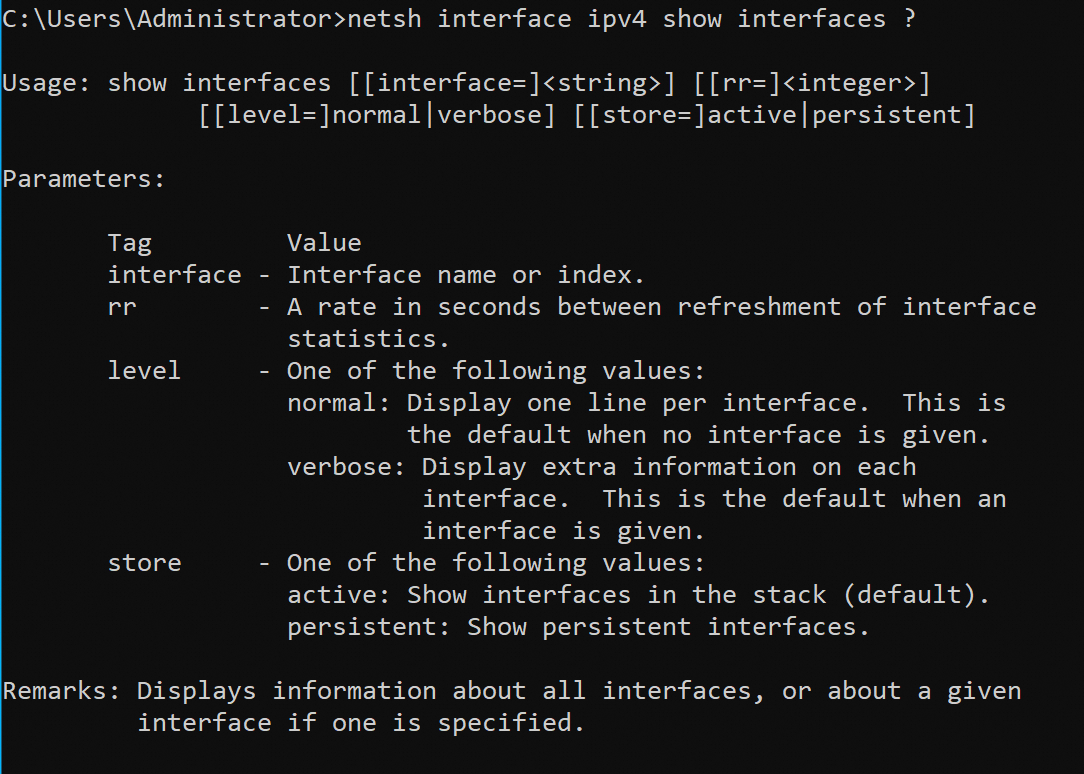
Visualize os detalhes dos parâmetros do comando:
netsh interface ipv4 show subinterfaces ?Parâmetros:
Defina o MTU da interface Ethernet como 1399 permanentemente:
netsh interface ipv4 set subinterface "Ethernet" mtu=1399 store=persistent"Ok." confirma que o comando foi bem-sucedido. Se um erro for retornado, resolva-o conforme indicado.

Verifique o MTU da NIC Ethernet. A alteração entrou em vigor.

Visualize os detalhes dos parâmetros do comando subinterface:
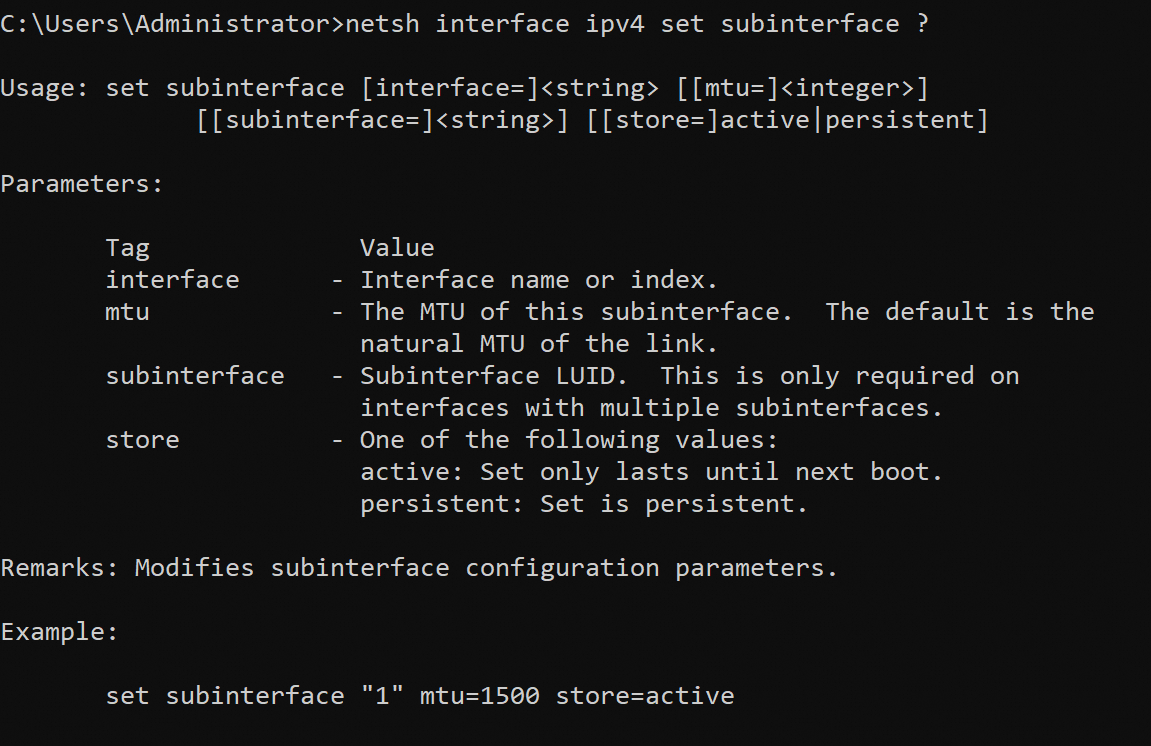
netsh interface ipv4 set subinterface ?Parâmetros:
Instância Linux
Sistema operacional de exemplo: Alibaba Cloud Linux 3.2.
Alterar temporariamente o MTU com o comando ip
Essa alteração no MTU da NIC é temporária. Reiniciar o serviço de rede ou a instância reverte a mudança.
Conecte-se à instância Linux.
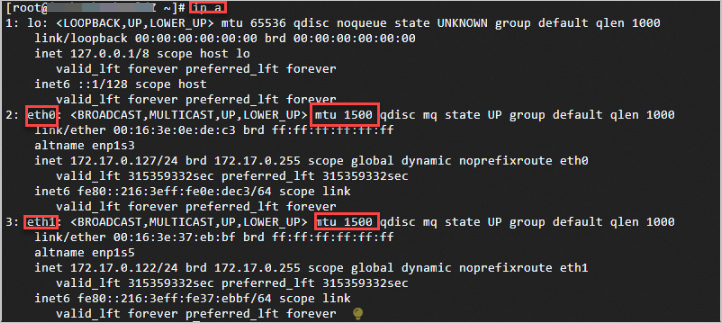
Visualize o MTU atual da NIC:
ip aA NIC principal eth0 e a ENI secundária eth1 têm um MTU de 1500.
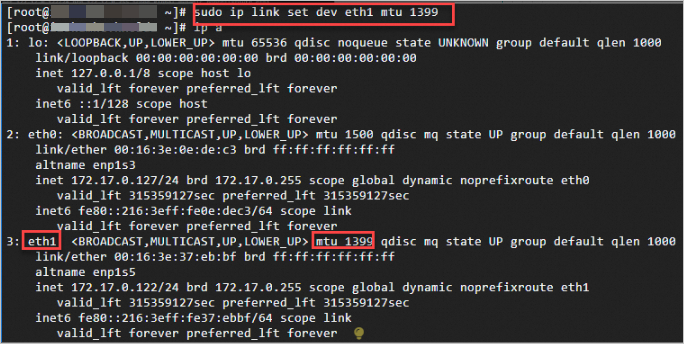
Altere temporariamente o MTU do eth1 para 1399:
sudo ip link set dev eth1 mtu 1399Verifique as informações da NIC. O MTU do eth1 agora é 1399.
Editar o arquivo de configuração de rede para tornar a alteração permanente
Edite o arquivo de configuração de rede para alterar o MTU permanentemente. Reinicie o serviço de rede ou a instância para aplicar.
O arquivo de configuração de rede varia de acordo com a distribuição e a versão do Linux. No exemplo a seguir, a imagem Alibaba Cloud Linux 3.2, compatível com Red Hat Enterprise Linux (RHEL) e CentOS, é utilizada.
Se você conectou uma ENI secundária, como eth1, e precisa alterar seu MTU, certifique-se de que a ENI esteja configurada corretamente. Consulte Configurar uma ENI secundária.
Conecte-se à instância Linux.
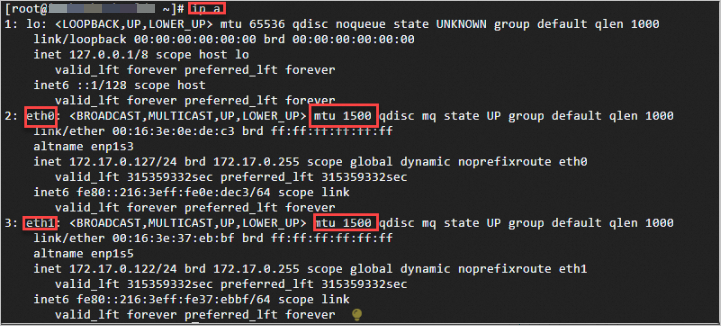
Visualize o MTU atual da NIC:
ip aO MTU da NIC principal eth0 e da ENI secundária eth1 é 1500.
Visualize os arquivos de configuração da interface de rede:
ls /etc/sysconfig/network-scriptsA resposta mostra os arquivos de configuração do eth0 e do eth1.

Desative o recurso de configuração de rede do cloud-init:
sudo vim /etc/cloud/cloud.cfg.d/99-disable-network-config.cfgAdicione a seguinte linha:
network: {config: disabled}Edite o arquivo de configuração de rede do eth1 e adicione a configuração de MTU:
sudo vi /etc/sysconfig/network-scripts/ifcfg-eth1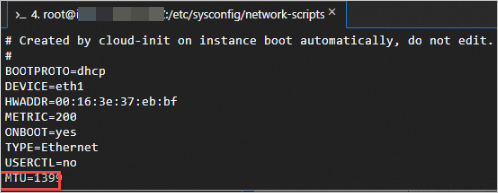
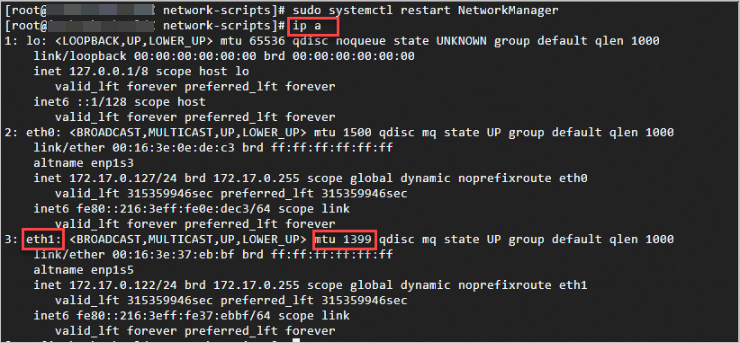
Reinicie o serviço de rede para aplicar a configuração:
sudo systemctl restart NetworkManagerVerifique as informações da interface de rede. O MTU do eth1 agora é 1399.
Limites de MTU na prática
Limites de MTU para comunicação entre instâncias do ECS
Quando uma instância do ECS com suporte a jumbo frames é a origem, o MTU máximo do enlace até o destino varia de acordo com o cenário.
Host de destino | MTU máximo permitido |
Uma instância do ECS com jumbo frames ativados na mesma VPC ou em uma VPC emparelhada na mesma região | 8500 |
Uma instância do ECS sem jumbo frames ativados na mesma VPC ou em uma VPC emparelhada na mesma região | 1500 |
Qualquer instância do ECS em uma VPC conectada pelo CEN | |
Um host em um data center local conectado pelo Express Connect | |
Um host externo acessado por um EIP ou endereço IP público |
Consulte Conexões de emparelhamento de VPC e Conexões de VPC.
Limites de MTU dos serviços de rede do Alibaba Cloud
Observe os limites de MTU dos serviços de rede:
Dentro da rede do Alibaba Cloud, os enlaces utilizam por padrão MTU de 1500 bytes. Ao se comunicar com instâncias do ECS que não suportam jumbo frames, observe os limites de MTU dos componentes de rede, como VPN Gateway.
Ao utilizar protocolos não TCP (como UDP ou ICMP) para acessar serviços de rede, observe os limites de MTU desses serviços.
A maioria dos serviços do Alibaba Cloud não suporta jumbo frames. A tabela a seguir mostra os limites de MTU de alguns serviços de rede.
Produtos de rede | MTU máximo suportado | Descrição |
NAT Gateway | 1500 | Nenhuma |
Server Load Balancer (incluindo ALB, NLB e CLB) | ALB e CLB não encaminham pacotes fragmentados. Ao utilizar UDP ou ICMP, os pacotes da instância do ECS de origem não devem exceder 1500 bytes. | |
Serviços do Alibaba Cloud (como OSS e RDS) | O tráfego passa por produtos Server Load Balancer. Observe os limites desses produtos. | |
Global Accelerator | Nenhuma | |
Cloud Firewall | Nenhuma | |
PrivateLink | Nenhuma | |
VPN Gateway | 1399 |
Práticas recomendadas para configurar o MTU
Siga estas práticas para reduzir a fragmentação, diminuir a latência e aumentar o throughput:
Determine um MTU adequado:
O MTU padrão do Ethernet é 1500 bytes. Consulte Classificações de MTU.
Sonde o PMTU com o comando ping. Consulte Usar o comando ping para sondar o PMTU manualmente.
Ative e adapte-se ao PMTUD: ative o PMTUD no sistema operacional e nos dispositivos de rede para que o PMTU seja descoberto dinamicamente. As aplicações reduzem o tamanho dos pacotes em resposta às mensagens ICMP, evitando a fragmentação. Consulte Como o PMTUD funciona.
Considere os limites dos dispositivos de rede: equipare o MTU dos roteadores, vSwitches e outros dispositivos de rede ao MTU do sistema operacional para evitar fragmentação ou descarte de pacotes.
Adapte-se a aplicações específicas: aplicações em tempo real, como VoIP e videoconferência, podem se beneficiar de um MTU menor para reduzir a latência.
Monitore o desempenho da rede regularmente: monitore o throughput, a latência e o desempenho das aplicações para ajustar o MTU conforme as condições da rede mudem.