Este tópico lista problemas comuns e soluções para configurar um site de File Transfer Protocol (FTP). Este guia ajuda a solucionar problemas relacionados à instalação, configuração, segurança e conexões do FTP, garantindo que seu site funcione sem interrupções e que seus dados permaneçam seguros.
O que fazer se eu não conseguir baixar arquivos do servidor FTP?
Siga estas etapas para ativar as permissões de download no Internet Explorer.
No host local, abra o Internet Explorer.
No canto superior direito do navegador, clique em
 e selecione Internet Options.
Na parte superior da caixa de diálogo Internet Options, clique em Security.
Na área Select a zone to view or change security settings, clique em Internet. Em seguida, em Security level for this zone, clique em Custom level.
Selecione e clique em OK.
Clique em Apply e depois em OK.
O que fazer se ocorrer um erro ao conectar ao servidor FTP?
Solucione o problema com base na mensagem de erro do FTP. Caso o erro seja difícil de resolver, utilize um cliente FTP de terceiros, como o FileZilla. Baixe-o no FileZilla. Este exemplo mostra como usar o FileZilla para se conectar a um servidor FTP no modo anônimo.
-
Configure o vsftpd para o modo anônimo.
-
Execute o comando a seguir para modificar o arquivo de configuração
/etc/vsftpd/vsftpd.conf.Se você usou o comando
apt install vsftpdpara instalar o vsftpd, o arquivo de configuração estará localizado em/etc/vsftpd.conf.sudo vim /etc/vsftpd/vsftpd.conf Pressione
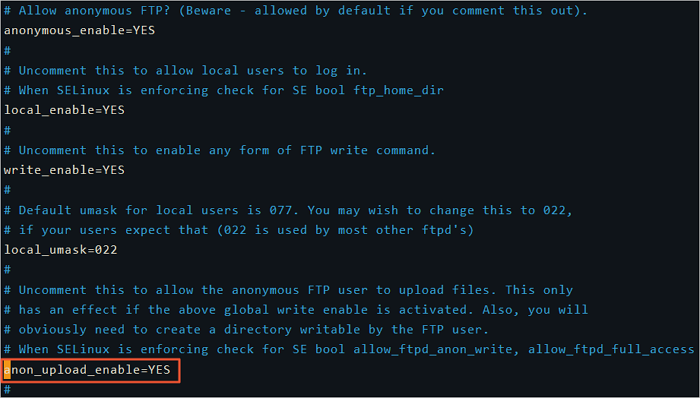
ipara entrar no modo de edição.Descomente a configuração de permissão de upload anônimo e altere-a para
anon_upload_enable=YES.-
Pressione
Escpara sair do modo de edição. Em seguida, insira:wqe pressione Enter para salvar e fechar o arquivo.A figura a seguir mostra o arquivo de configuração modificado.
-
Execute o comando a seguir para alterar as permissões do diretório
/var/ftp/pube conceder permissões de gravação ao usuário FTP./var/ftp/pubé o diretório de arquivos padrão do serviço FTP.sudo chmod o+w /var/ftp/pub/ -
Execute o comando a seguir para recarregar o arquivo de configuração.
sudo systemctl restart vsftpd
-
Baixe e instale o FileZilla.
-
Conecte-se ao servidor FTP no modo anônimo usando o FileZilla.
Abra o cliente FileZilla.
Na barra de menu superior, escolha .
No canto inferior esquerdo da caixa de diálogo Site Manager, clique em New site.
-
Insira um nome para o novo site e conclua a configuração.
NotaA interface a seguir refere-se ao FileZilla 3.64.0. A interface pode variar em outras versões.
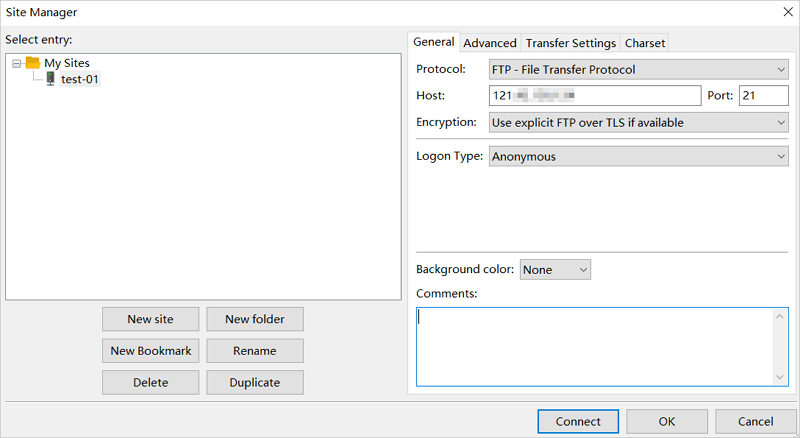 Os itens de configuração são descritos a seguir:
Nome do novo site: um nome personalizado para o seu site. Por exemplo,
test-01.Protocolo: FTP - File Transfer Protocol.
Host: o endereço IP público do servidor FTP. Neste exemplo, use o endereço IP público da instância Linux, como
121.43.XX.XX.Porta: 21.
-
Logon Type: Anonymous.
Este exemplo conecta-se ao servidor FTP no modo anônimo. Para se conectar usando um nome de usuário e senha, defina Logon Type como Normal e configure o usuário e a senha.
-
Clique em Connect.
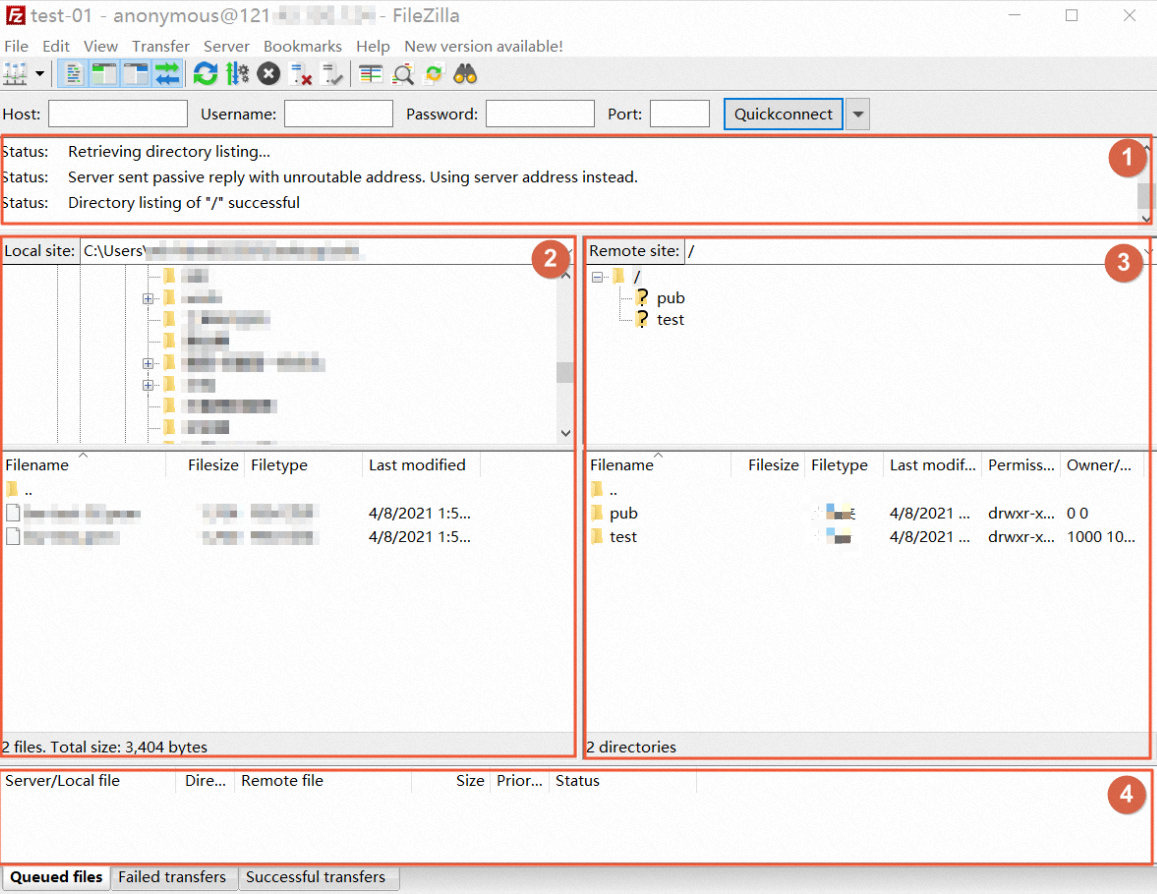
Após estabelecer a conexão, envie, baixe e exclua arquivos. A figura a seguir mostra a interface do FileZilla. A tabela abaixo descreve as diferentes áreas da interface.
Número
Descrição
①
Exibe comandos, status da conexão FTP e resultados da execução de tarefas.
②
Área do site local. Mostra as informações de diretório do host local.
③
Área do site remoto. Apresenta as informações de diretório do servidor FTP. No modo anônimo, o diretório padrão é
/pub.④
Área de log. Permite visualizar a fila e as informações de log das tarefas FTP.
O que fazer se a opção Everyone estiver ausente nas permissões da pasta?
Se o usuário Everyone não estiver disponível na aba Security ao definir as propriedades da pasta, siga estas etapas para adicionar o usuário Everyone.
-
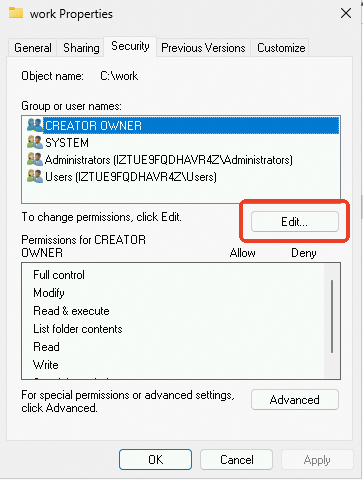
Na aba Security, clique em Edit.
-
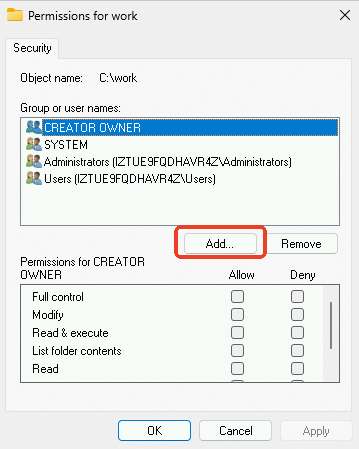
Na nova janela, clique em Add.
-
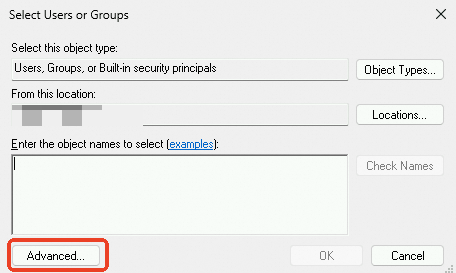
Na nova janela, clique em Advanced.
-
Na nova janela, clique em Find Now, selecione Everyone nos resultados da pesquisa e clique em OK.
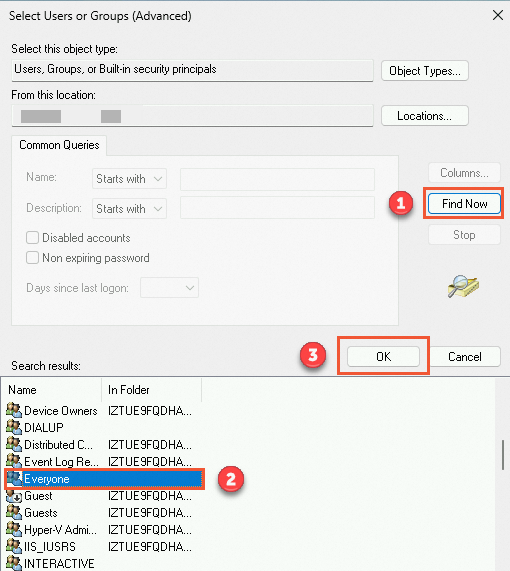
Clique em OK para retornar à janela de permissões.
Clique em OK para confirmar.
Como criar um certificado de servidor?
Para usar um protocolo FTP seguro, como FTPS ou SFTP, é necessário um certificado de servidor para criptografar a sessão FTP. Isso protege seus dados contra interceptação ou adulteração durante a transmissão. Siga estas etapas para criar um certificado de servidor.
-
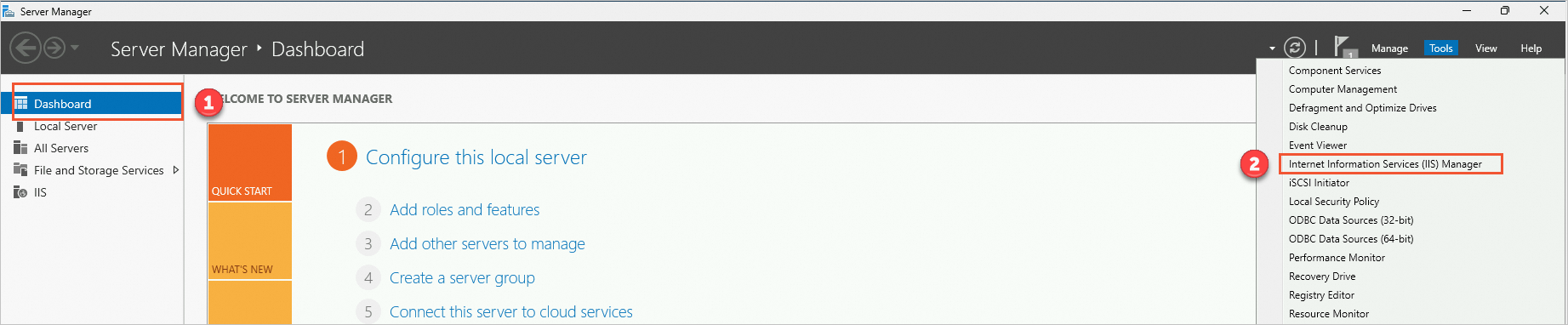
No Server Manager, selecione .
-
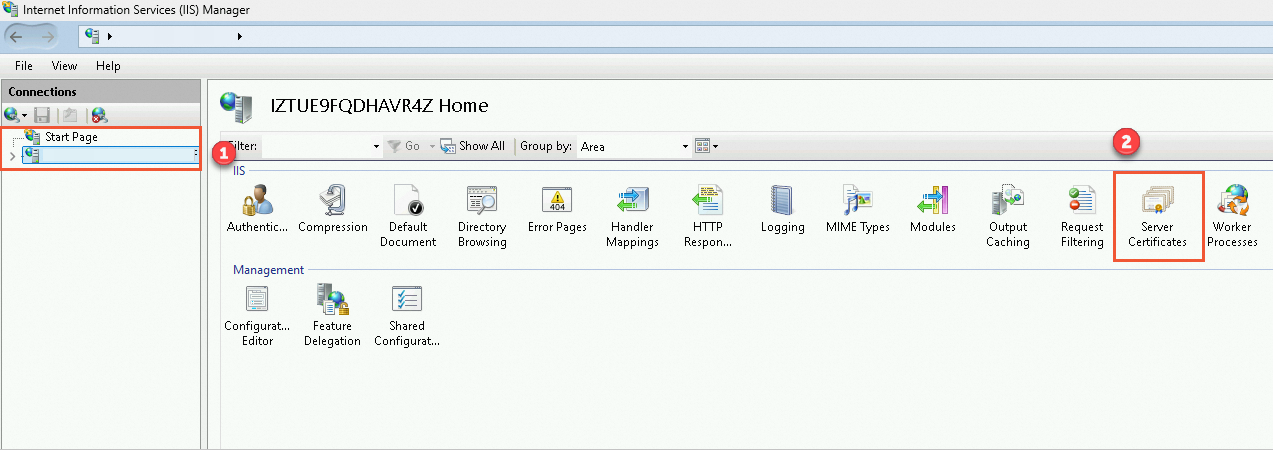
Na lista à esquerda, clique em server ID. Na página inicial do servidor, na área IIS, clique duas vezes em Server Certificates para abrir a página Server Certificates.
-
Clique em Create Self-Signed Certificate.

-
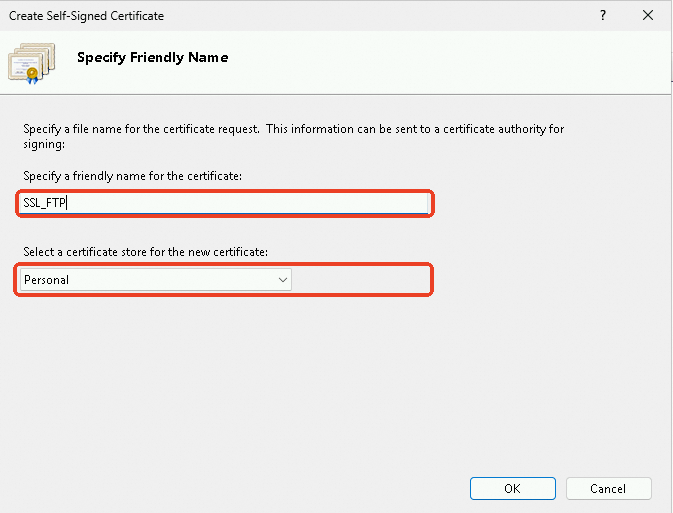
Insira um nome para o certificado, selecione um tipo de armazenamento de certificado e clique em OK.
-
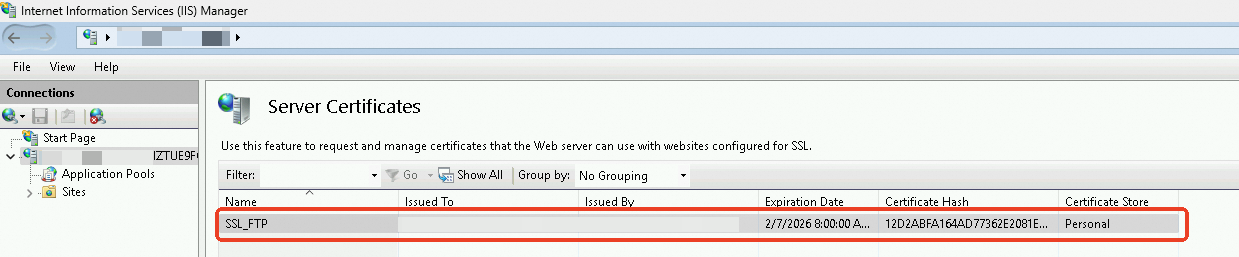
Após a criação, o certificado aparece na página Server Certificates.
Recomendações para configuração de portas no modo passivo do FTP
Ao configurar o modo passivo do FTP, selecione um intervalo de portas em vez de uma única porta. Essa configuração equilibra desempenho, simultaneidade e segurança. Os principais motivos para abrir um intervalo de portas são os seguintes.
-
Suporte a conexões simultâneas:
Um intervalo de portas permite que vários clientes transfiram dados ao mesmo tempo. Cada transferência de dados requer uma porta dedicada; portanto, um intervalo de portas possibilita múltiplas conexões simultâneas.
Caso seu servidor FTP precise atender muitos usuários simultâneos em tarefas como downloads ou uploads de arquivos, um intervalo amplo de portas é essencial para evitar atrasos ou rejeições de conexão.
-
Flexibilidade de rede:
Em ambientes grandes e com alto tráfego, como empresas ou data centers, às vezes é necessário alocar portas dinamicamente para lidar com diferentes tipos de solicitações e padrões de tráfego.
Um intervalo maior de portas garante conexões estáveis sob diversas condições de rede, como durante o balanceamento de carga ou entre sub-redes diferentes.
Recomendações de configuração
-
Avalie as necessidades de simultaneidade:
Estime o número máximo de conexões simultâneas necessárias. Se houver muitos usuários ou grandes transferências de dados, um intervalo de portas mais amplo será mais adequado.
Para redes pequenas ou com poucos usuários, considere utilizar um intervalo de portas menor.
-
Escolha um intervalo de portas razoável:
Para pequenas e médias empresas, um intervalo de 100 a 200 portas geralmente é suficiente para atender às necessidades comuns de simultaneidade.
Em ambientes com tráfego mais intenso, utilize um intervalo de portas maior. Também é possível executar testes de carga para determinar o tamanho apropriado.
-
Considerações de segurança:
Utilize regras de firewall para restringir o acesso ao intervalo de portas especificado. Aceite conexões apenas de hosts ou redes confiáveis.
Ative listas de bloqueios e listas de permissões de IP e usuários para aumentar a segurança.
-
Monitoramento e ajuste:
Implemente monitoramento em tempo real do uso das portas de rede. Use ferramentas e análise de logs para detectar atividades anormais e padrões de tráfego.
Ajuste o tamanho do intervalo de portas ou as políticas com base nos dados de monitoramento para alinhar melhor a configuração aos requisitos de negócios.
-
Automação e gestão simplificada:
Use ferramentas de gerenciamento de configuração, como Ansible ou Puppet, para automatizar as configurações de porta e a implantação de políticas de segurança. Isso reduz o risco de erros decorrentes do gerenciamento manual.
Inclua a configuração do intervalo de portas em seu processo regular de revisão e atualização. Dessa forma, ela poderá se adaptar às mudanças nas necessidades de negócios.
-
Protocolos seguros:
Sempre que possível, configure FTPS (FTP Secure) ou SFTP (SSH File Transfer Protocol) para criptografar as transmissões de dados. Isso aumenta a confidencialidade dos dados, especialmente ao transferir informações sensíveis.