Ative, desative ou configure regras de firewall do Windows para controlar o acesso remoto à sua instância ECS.
Verificar o status do firewall
Verifique se o firewall está ativado ou desativado.
-
Acesse a instância Windows por VNC.
-
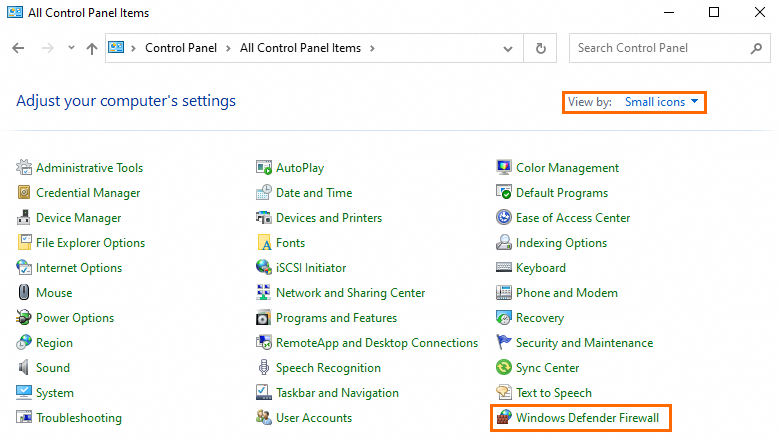
Selecione Start > Control Panel.
-
Defina View by como Small icons e clique em Windows Defender Firewall.
nullO nome da opção varia conforme a versão do Windows. Se Windows Defender Firewall não estiver disponível, selecione Windows Firewall.
-
Clique em Advanced settings.
-
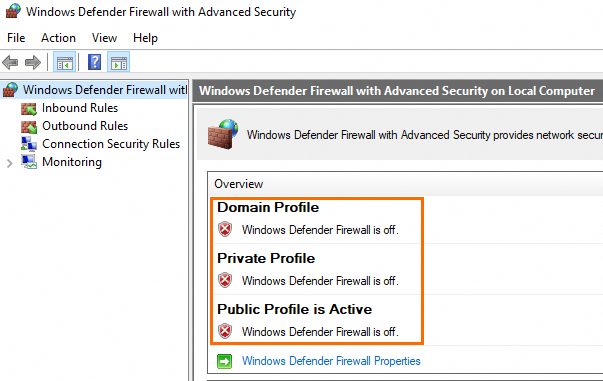
Na seção Overview, verifique o status do firewall.
nullMantenha o estado do firewall consistente entre domain profile, private profile e public profile. Se forem diferentes, aplique a mesma configuração a todos os perfis.
Ativar ou desativar o firewall
Ao ativar o firewall, também é necessário configurar regras de firewall.
Ativar o firewall
Após a ativação, o firewall filtra o tráfego com base nas regras configuradas.
-
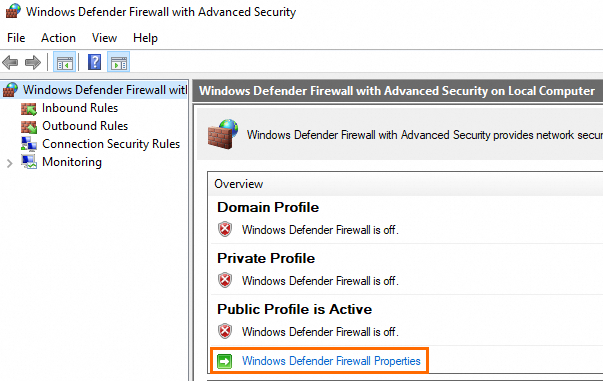
Na janela Windows Defender Firewall with Advanced Security, clique em Windows Defender Firewall Properties.
nullPara abrir essa janela, consulte Verificar o status do firewall.
-
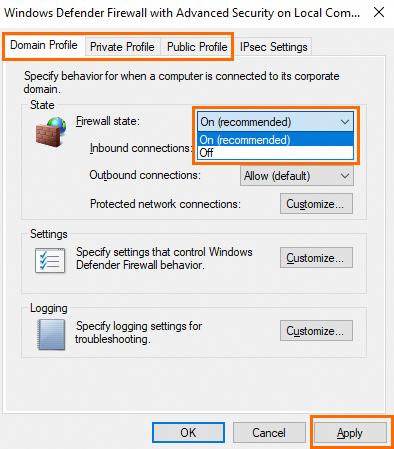
Defina Firewall state como On (recommended) e clique em Apply.
nullAtive o firewall nas abas Domain Profile, Private Profile e Public Profile.
Desativar o firewall
Com o firewall desativado, todo o tráfego passa sem filtragem.
-
Na janela Windows Defender Firewall with Advanced Security, clique em Windows Defender Firewall Properties.
nullPara abrir essa janela, consulte Verificar o status do firewall.
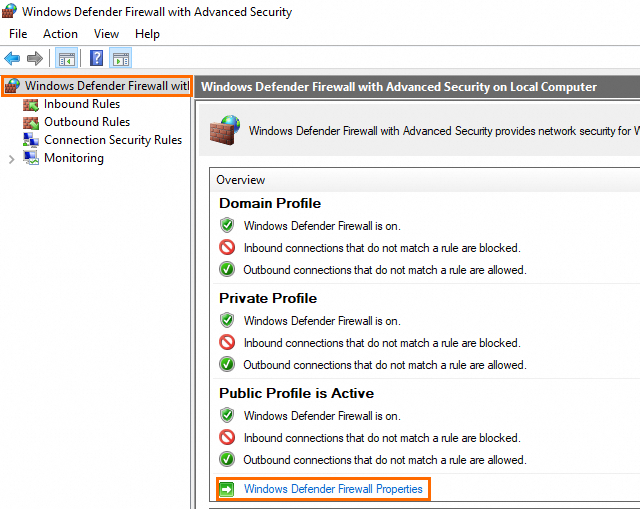
-
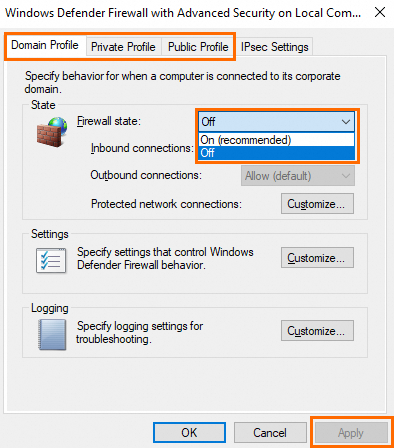
Defina Firewall state como Off e clique em Apply.
nullDesative o firewall nas abas Domain Profile, Private Profile e Public Profile.
Configurar regras de firewall
Adicione regras de entrada para permitir conexões remotas após ativar o firewall. Para a referência completa de políticas, consulte o Guia de configuração de políticas do Windows Firewall.
Método 1: adicionar regra de porta
Abra a porta do Remote Desktop (TCP 3389 por padrão) para permitir conexões remotas.
Se você alterou a porta do Remote Desktop, adicione a nova porta à regra de entrada.
-
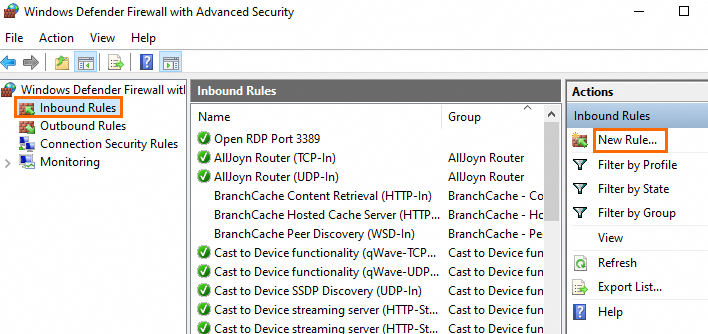
Na janela Windows Defender Firewall with Advanced Security, clique em Inbound Rules > New Rule....
nullPara abrir essa janela, consulte Verificar o status do firewall.
-
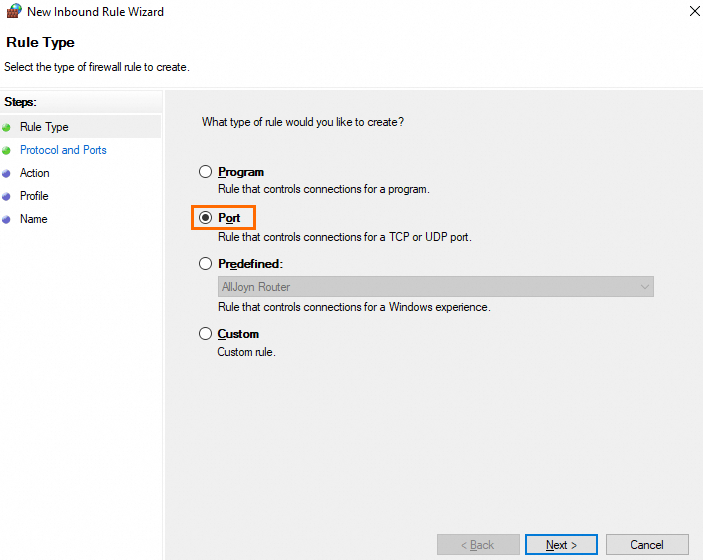
Na página Rule Type, selecione Port e clique em Next.
-
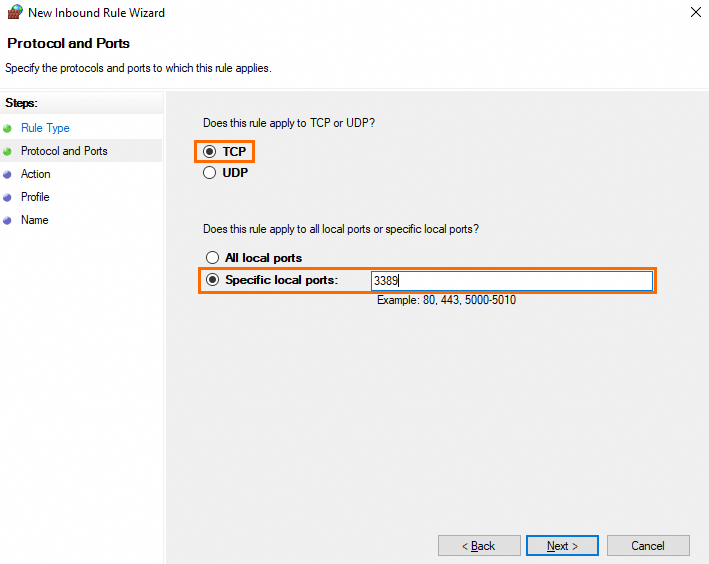
Na página Protocol and Ports, selecione TCP, insira o número da porta em Specific local ports e clique em Next.
nullInsira o número da porta remota. Padrão: 3389.
-
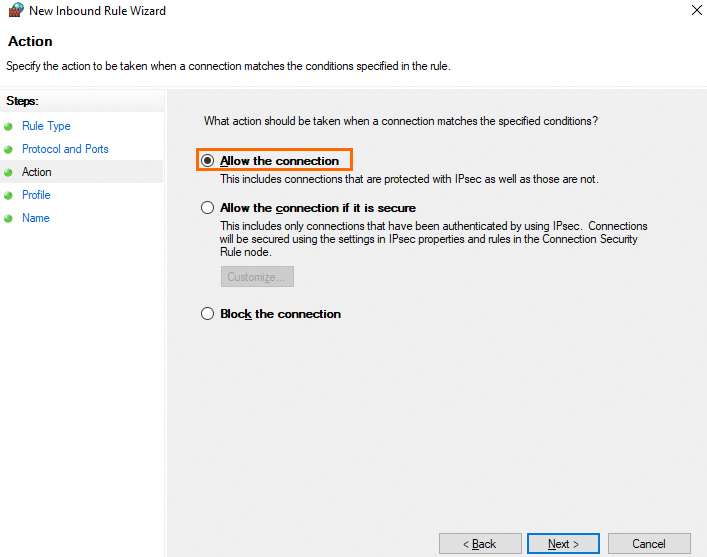
Na página Action, selecione Allow the connection e clique em Next.
-
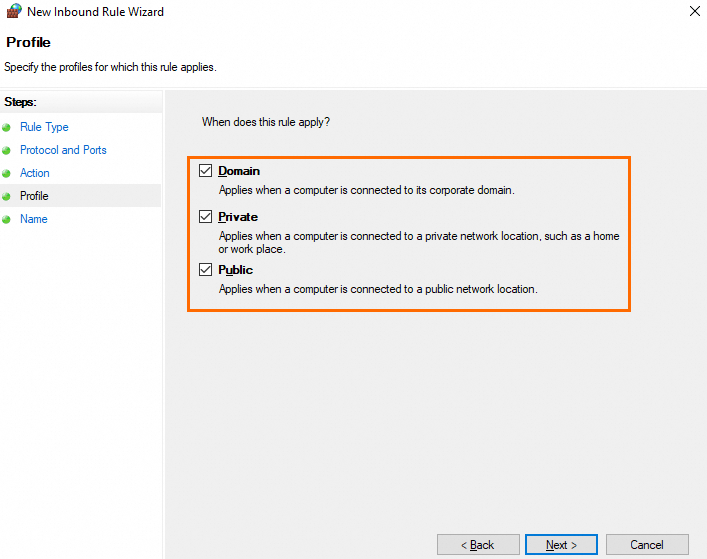
Na página Profile, mantenha as configurações padrão e clique em Next.
-
Na página Name, insira um nome para a regra, como
RemoteDesktop, e clique em Finish. -
Configure o escopo.
Restrinja o acesso remoto a endereços IP de origem específicos.
-
Clique com o botão direito na regra de entrada
RemoteDesktope selecione Properties.
-
Na aba Scope, em Remote IP address, selecione These IP addresses:, clique em Add..., adicione um ou mais endereços IP ou blocos CIDR e clique em OK.
nullPara se conectar à instância pelo Workbench, adicione
47.96.60.0/24e118.31.243.0/24ao escopo.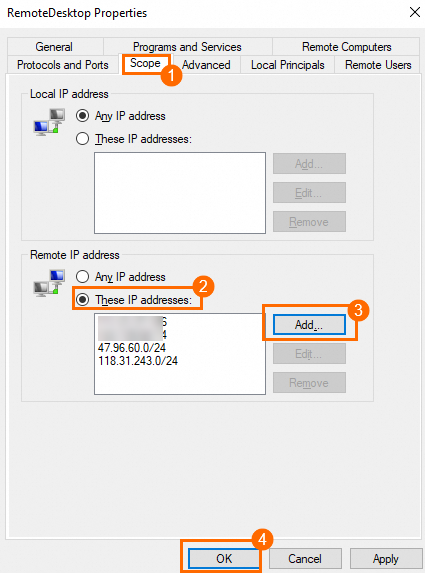
-
-
Conecte-se com o cliente RDP. No campo Computer, insira o endereço IP público e a porta (por exemplo,
192.168.1.2:3389). Expanda Show Options e insira o User name (por exemplo,Administrator).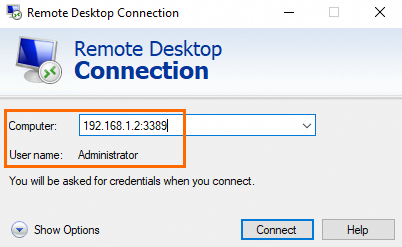
Método 2: adicionar regra predefinida
Adicione uma regra de entrada predefinida do Remote Desktop.
Este método se aplica apenas à porta padrão do Remote Desktop (TCP 3389).
-
Na janela Windows Defender Firewall with Advanced Security, clique em Inbound Rules > New Rule....
nullPara abrir a janela Windows Defender Firewall with Advanced Security, consulte Verificar o status do firewall.
-
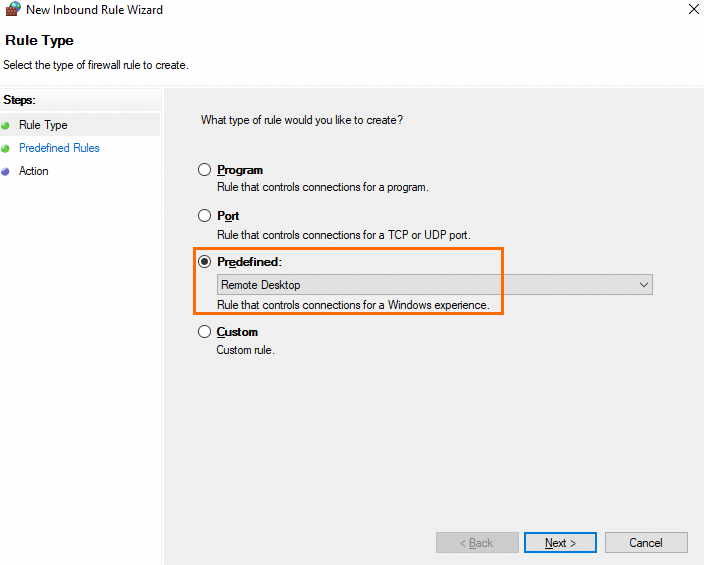
No New Inbound Rule Wizard, na página Rule Type, selecione Predefined > Remote Desktop e clique em Next.
-
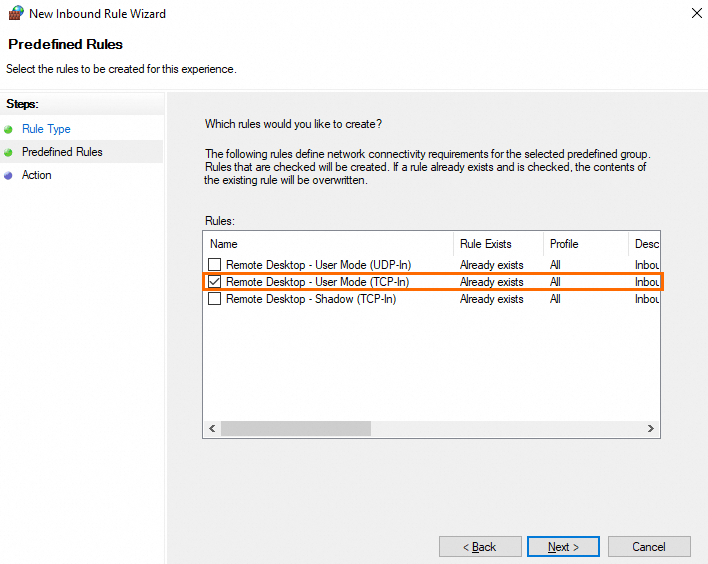
Na página Predefined Rules, marque a caixa de seleção Remote Desktop - User Mode (TCP-In) e clique em Next.
nullEm versões anteriores do Windows, se Remote Desktop - User Mode (TCP-In) não estiver disponível, selecione Remote Desktop (TCP-In).
-
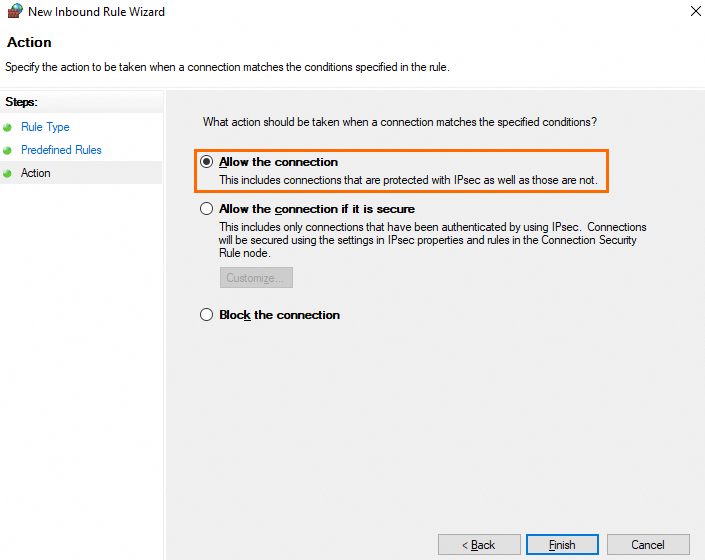
Na página Actions, selecione Allow the connection e clique em Completed.
-
Configure o escopo.
Restrinja o acesso remoto a endereços IP de origem específicos.
-
Na janela Windows Defender Firewall with Advanced Security, clique em Inbound Rules, clique com o botão direito na regra criada e selecione Type.

-
Na aba Scope, em Remote IP address, selecione These IP addresses:, clique em Add..., adicione um ou mais endereços IP ou blocos CIDR e clique em OK.
nullPara se conectar à instância pelo Workbench, adicione
47.96.60.0/24e118.31.243.0/24ao escopo.
-
-
Conecte-se com o cliente RDP. No campo Computer, insira o endereço IP público e a porta (por exemplo,
192.168.1.2:3389). Expanda Show Options e insira o User name (por exemplo,Administrator).