Configure o Windows Defender Firewall para permitir ou bloquear aplicativos, portas e endereços IP em uma instância ECS Windows.
Pré-requisitos
Verifique se você tem:
Uma instância ECS com o Windows Server.
Acesso à instância via VNC.
Qual configuração usar
|
Configuração |
O que faz |
Quando usar |
|
Permitir um aplicativo pelo firewall |
Abre portas apenas enquanto o aplicativo está em execução |
O firewall bloqueia seu aplicativo |
|
Permitir ou bloquear acesso a portas locais específicas |
Abre ou fecha uma porta permanentemente |
Bloquear serviços não utilizados (por exemplo, negar a porta 21 se o FTP não for necessário) |
|
Permitir ou bloquear acesso de endereços IP específicos |
Restringe quais endereços IP podem alcançar seus aplicativos, serviços ou portas |
Limitar o acesso apenas a endereços IP confiáveis |
Permitir um aplicativo pelo Windows Defender Firewall
Permita que um aplicativo específico aceite conexões de entrada sem abrir uma porta permanentemente.
Conecte-se à sua instância ECS Windows usando VNC.
Acesse Start > Control Panel > System and Security > Windows Defender Firewall.
No painel de navegação à esquerda, clique em Allow an app or feature through Windows Defender Firewall.
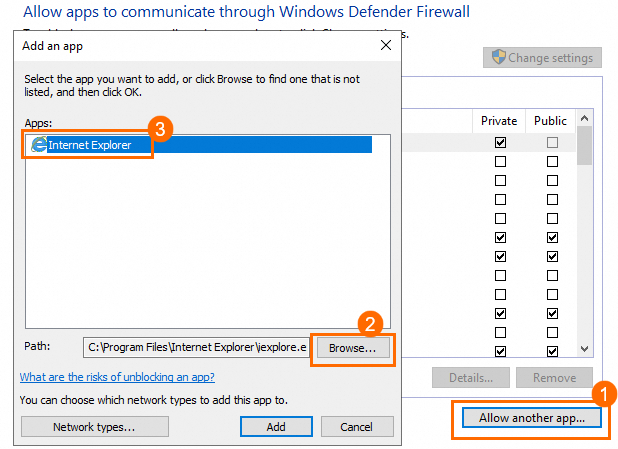
Clique em Allow another app.
-
Na caixa de diálogo Add an app, clique duas vezes no aplicativo na seção Apps. Se o aplicativo não estiver listado, clique em Browse e localize o arquivo do aplicativo.
Permitir ou bloquear acesso a portas locais específicas
Crie uma regra de entrada que permita ou negue tráfego permanentemente em uma porta específica. Por exemplo, negue a porta 21 para desativar o FTP.
Esta regra mantém uma porta aberta ou fechada permanentemente. Use-a apenas para portas associadas a serviços que você deseja intencionalmente expor ou bloquear. Para controle específico de aplicativos, use "Permitir um aplicativo pelo Windows Defender Firewall".
Conecte-se à sua instância ECS Windows usando VNC.
Acesse Start > Control Panel > System and Security > Windows Defender Firewall.
-
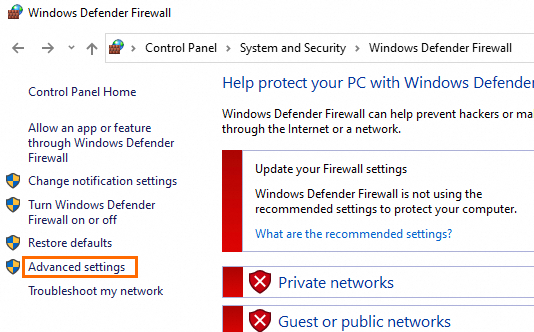
Clique em Advanced Settings.
-
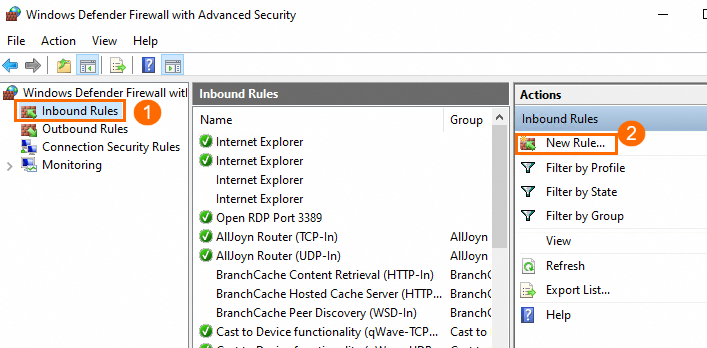
No painel de navegação à esquerda, clique em Inbound Rule. No painel Actions à direita, clique em New Rule.
-
Conclua o assistente de regras:
-
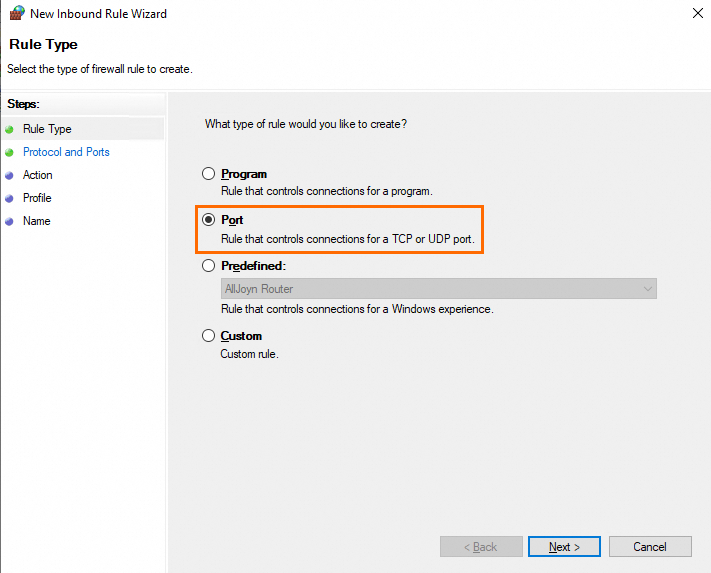
Em Rule Type, selecione Port e clique em Next.
-
Na etapa Protocol and Ports, selecione TCP ou UDP, marque Specific local ports, insira o número da porta (por exemplo,
8080) e clique em Next.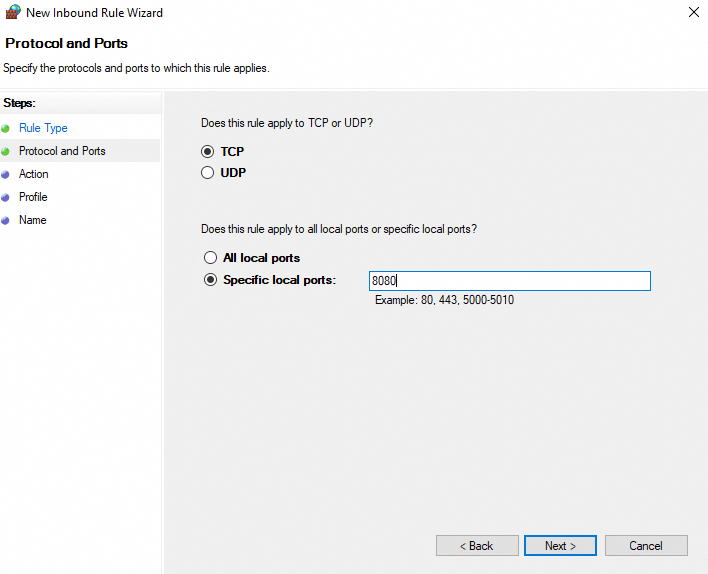
-
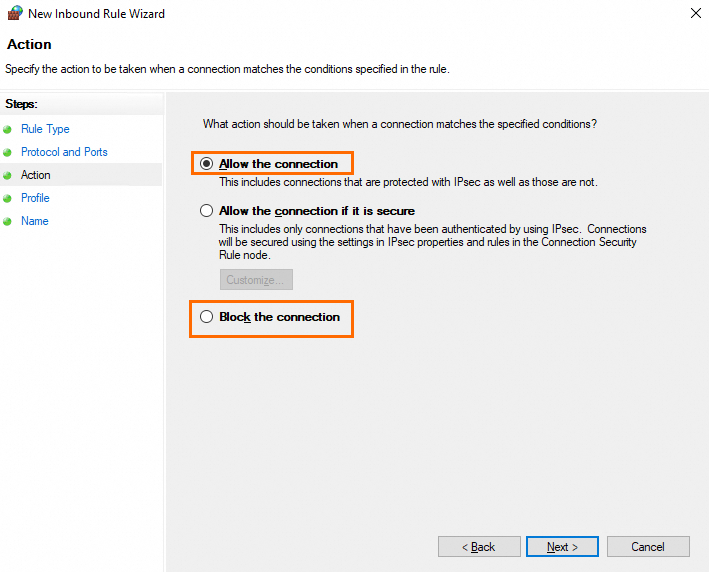
Na etapa Actions, selecione Allow the connection ou Block the connection e clique em Next.
-
Na etapa Configuration File, selecione os perfis aplicáveis e clique em Next.
NotaTodos os perfis vêm selecionados por padrão. Ajuste conforme seu ambiente de rede.
Na etapa Name, insira um nome e uma descrição para a regra e clique em Completed.
-
Permitir ou bloquear acesso de endereços IP específicos
Restrinja o tráfego de entrada de ou para endereços IP específicos ou blocos CIDR. A ação da regra determina o efeito:
Allow the connection — os endereços IP listados podem acessar os aplicativos, serviços ou portas abrangidos.
Block the connection — os endereços IP listados não podem acessar os aplicativos, serviços ou portas abrangidos.
Aplique um escopo de IP a uma regra existente ou configure-o ao criar uma nova regra.
Aplicar um escopo de IP a uma regra de entrada existente
Adicione filtragem baseada em IP a uma regra já criada.
Conecte-se à sua instância ECS Windows usando VNC.
Acesse Start > Control Panel > System and Security > Windows Defender Firewall.
-
Clique em Advanced Settings.
-
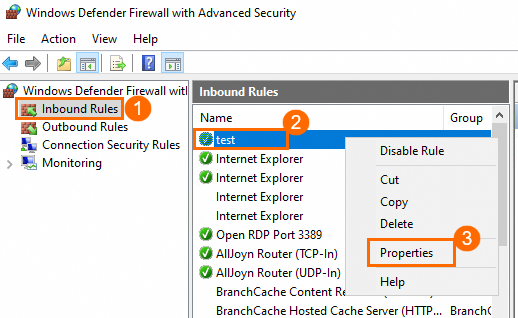
Clique em Inbound Rules, clique com o botão direito na regra a ser atualizada e selecione Type.
-
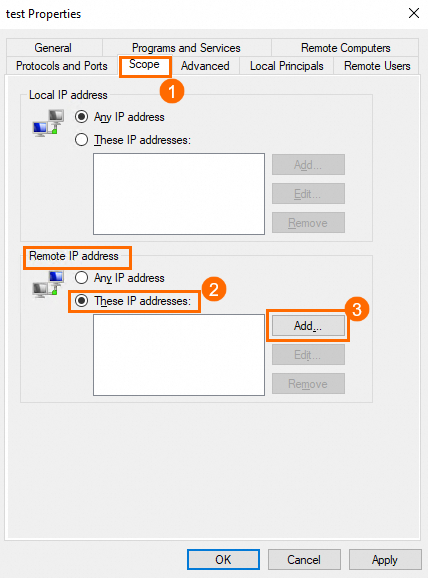
Na aba Scope, em Remote IP address, selecione These IP addresses e clique em Add.
-
Insira um endereço IP ou bloco CIDR (por exemplo, o IP público do seu computador local) e clique em OK.
NotaClique em Add novamente para adicionar mais endereços IP ou blocos CIDR.
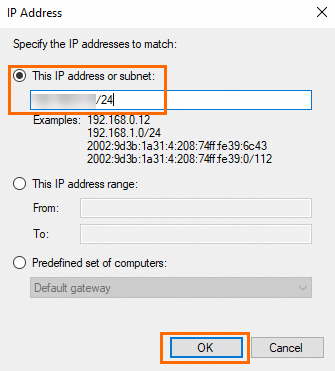
Clique em OK. A regra agora se aplica apenas aos endereços IP ou blocos CIDR especificados.
Criar uma regra com escopo de IP
Crie uma nova regra direcionada tanto a portas específicas quanto a endereços IP específicos.
Conecte-se à sua instância ECS Windows usando VNC.
Acesse Start > Control Panel > System and Security > Windows Defender Firewall.
-
Clique em Advanced Settings.
-
No painel de navegação à esquerda, clique em Inbound Rule. No painel Actions à direita, clique em New Rule.
-
Conclua o assistente de regras:
-
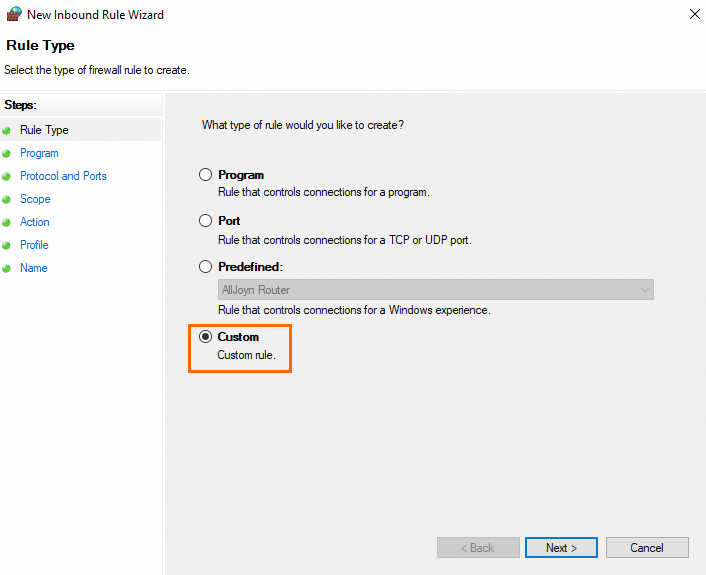
Em Rule Type, selecione Customize e clique em Next.
-
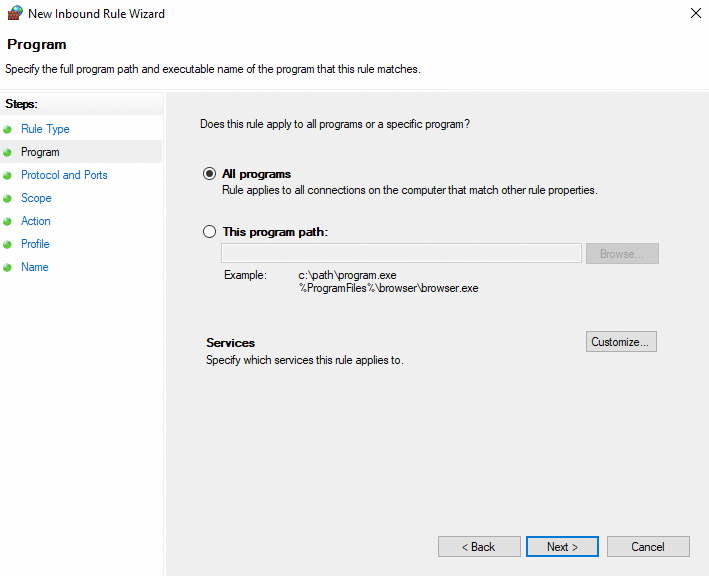
Na etapa Program, selecione All programs ou This program path e clique em Next.
NotaAll programs aplica a regra a todos os programas. This program path aplica-a a um único programa.
-
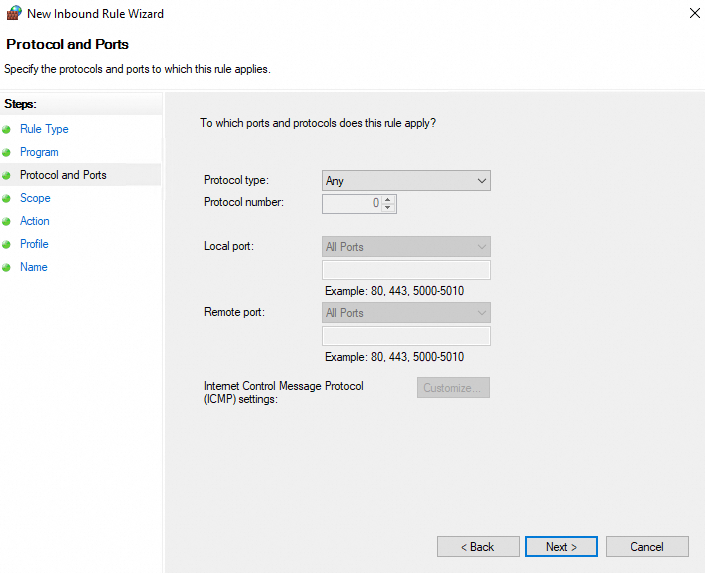
Na etapa Protocol and Ports, especifique as portas e protocolos e clique em Next.
-
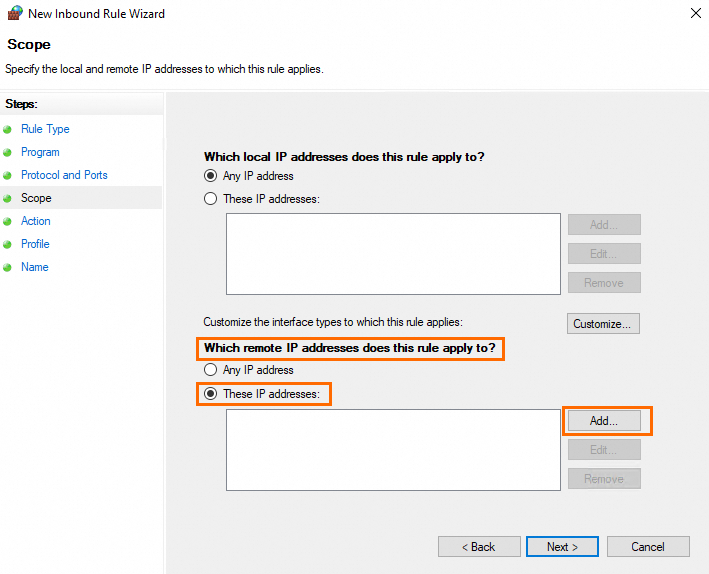
Na etapa Scope, em Which remote IP addresses does this rule apply to?, selecione These IP addresses e clique em Add.
-
Insira um endereço IP ou bloco CIDR (por exemplo, o IP público do seu computador local) e clique em OK. Em seguida, clique em Next.
NotaClique em Add novamente para adicionar mais endereços IP ou blocos CIDR.
-
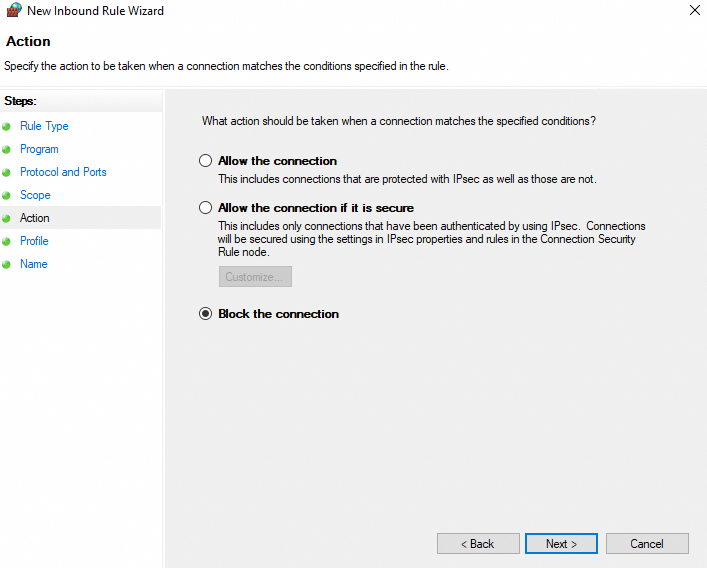
Na etapa Actions, selecione Allow the connection ou Block the connection e clique em Next.
-
Na etapa Configuration File, selecione os perfis aplicáveis e clique em Next.
NotaTodos os perfis vêm selecionados por padrão. Ajuste conforme seu ambiente de rede.
Na etapa Name, insira um nome e uma descrição para a regra e clique em Completed.
-
Próximos passos
Se não conseguir se conectar à instância, adicione uma regra para permitir conexões remotas. Consulte Gerencie o firewall do sistema de uma instância Windows.
Se a conexão ainda falhar após verificar as configurações de firewall, consulte Solucionar problemas de falha na conexão remota com uma instância Windows e Problemas de conexão RDP.