Configure o modo de inicialização correto ao importar uma imagem personalizada para evitar falhas na inicialização.
Tipos de modo de inicialização
O ECS oferece suporte a dois modos de inicialização:
|
Modo |
Descrição |
Uso típico |
|
BIOS |
Interface de firmware tradicional que inicializa o hardware e carrega o SO |
SOs legados, como CentOS 6 e Windows XP |
|
UEFI |
Padrão moderno de firmware com suporte a Secure Boot |
SOs modernos e tipos de instância com segurança aprimorada |
Como o modo de inicialização é determinado
O modo de inicialização final depende do modo compatível com o tipo de instância e do modo configurado na imagem.
Modo de inicialização do tipo de instância: definido pela Alibaba Cloud, não pode ser alterado. Opções: UEFI, BIOS ou UEFI & BIOS.
Modo de inicialização da imagem: imagens públicas usam um modo padrão. Para imagens personalizadas, defina o modo durante a importação ou modifique-o posteriormente. Opções: UEFI, BIOS ou UEFI-Preferred.
UEFI-Preferred significa que a imagem oferece suporte a ambos os modos, mas inicializa em UEFI quando o tipo de instância permite.
A tabela a seguir mostra como o modo de inicialização final é determinado:
|
Modo de inicialização do tipo de instância |
Modo de inicialização da imagem |
Modo de inicialização final |
|
|
|
|
|
|
|
|
|
|
|
|
|
|
|
|
|
|
|
|
Se os modos de inicialização do tipo de instância e da imagem forem incompatíveis — por exemplo, uma imagem BIOS em um tipo de instância com suporte apenas a UEFI — a instância não será iniciada.
Configurar o modo de inicialização
Pré-requisitos
Antes de configurar o modo de inicialização para uma imagem personalizada, verifique:
-
A imagem possui a configuração correta do bootloader:
UEFI: A imagem tem uma EFI System Partition (ESP)
BIOS: A imagem tem um Master Boot Record (MBR)
O modo de inicialização desejado é compatível com o tipo de instância de destino (consulte a tabela acima)
A Alibaba Cloud lê apenas os metadados da imagem durante a importação e não inspeciona nem modifica a configuração interna do bootloader. Um bootloader incorreto impede que a instância reconheça o disco do sistema.
Especificar o modo de inicialização ao importar uma imagem personalizada
Console
No console ECS, acesse a página Images e selecione a região de destino.
-
No canto superior direito da página Images, clique em Import Image.

-
Na caixa de diálogo Import Image, configure os parâmetros e selecione um Boot Mode.
Não é possível definir
UEFI-Preferreddurante a importação. Para usarUEFI-Preferred, importe a imagem primeiro e depois modifique o modo de inicialização.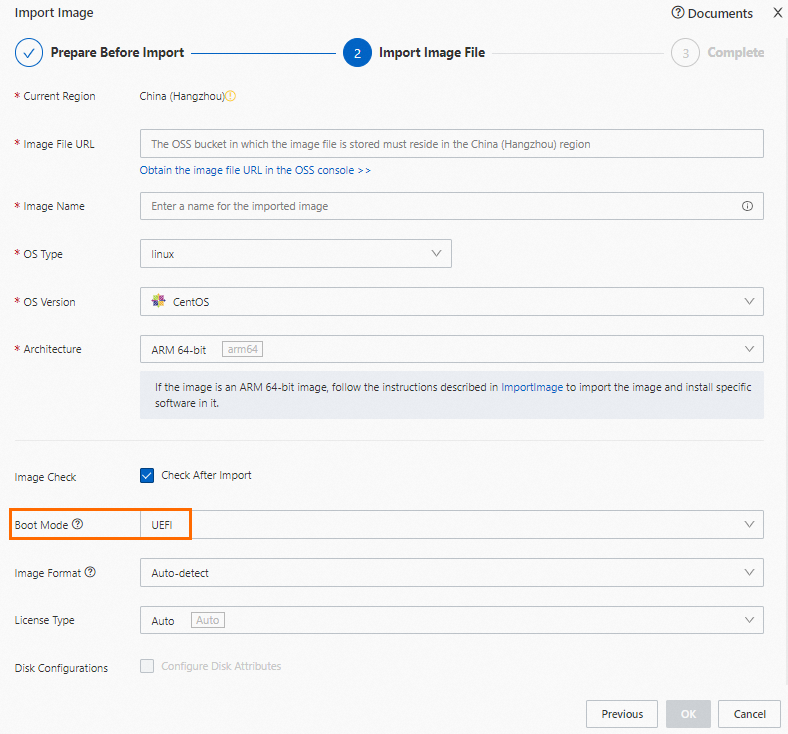
Clique em OK.
API
Chame ImportImage e defina BootMode como o modo de inicialização desejado.
Modificar o modo de inicialização de uma imagem personalizada existente
Após usar uma imagem personalizada para criar uma instância, não é possível modificar seu modo de inicialização.
Console
No console ECS, acesse a página Images e selecione a região da imagem personalizada de destino.
Clique no ID da imagem para abrir sua página de detalhes.
Na seção Basic Information, clique no ícone
 ao lado de Boot Mode.
Selecione um modo de inicialização e clique em Confirm.
API
Chame ModifyImageAttribute e defina BootMode como o modo desejado.
Perguntas frequentes
Por que não consigo ver certas versões de imagem ao criar uma instância ECS?
O modo de inicialização do tipo de instância filtra as imagens disponíveis. Se você selecionar um tipo de instância com segurança aprimorada compatível apenas com UEFI, as imagens exclusivas para BIOS ficarão ocultas. Selecione um tipo de instância diferente ou use uma imagem compatível com UEFI.
Como visualizo os modos de inicialização compatíveis com um tipo de instância?
Console
Acesse a página Custom Launch.
-
Na página Instance, clique na aba All Instance Types e clique em View more specification parameters.

-
Marque a caixa de seleção Supported Boot Mode e clique em OK.

-
Pesquise o tipo de instância de destino para visualizar seus modos de inicialização compatíveis.

API
Chame DescribeInstanceTypes. O campo SupportedBootModes na resposta lista os modos de inicialização compatíveis.
Como visualizo o modo de inicialização de uma imagem?
Console
Acesse a página Images e selecione a região de destino.
Clique no ID da imagem para abrir sua página de detalhes.
-
O Boot Mode aparece na seção Basic Information.

API
Chame DescribeImages. O modo de inicialização é retornado em BootMode.
Como verifico se uma imagem personalizada usa um bootloader BIOS ou UEFI?
Execute esta verificação no servidor de origem ou em uma instância temporária criada a partir da imagem.
Linux: Verifique se
/sys/firmware/efiexiste. Em caso afirmativo, o sistema foi inicializado no modo UEFI.Windows: Abra o PowerShell como administrador e execute
Get-Disk. VerifiquePartitionStyle: GPT indica UEFI; MBR indica BIOS.