Use o CloudMonitor, o eadm, o iproute2 e a ferramenta diagnose para monitorar o tráfego eRDMA, localizar falhas e avaliar o desempenho da rede.
Pré-requisitos
O eRDMA deve estar instalado e implantado na instância ECS de destino. Consulte Ativar eRDMA para uma instância ECS.
Monitorar eRDMA com o CloudMonitor
O CloudMonitor rastreia o status do eRDMA e oferece suporte a alertas personalizados. Consulte Monitoramento personalizado.
Visualizar as métricas de monitoramento compatíveis com eRDMA
Faça logon no console do CloudMonitor.
-
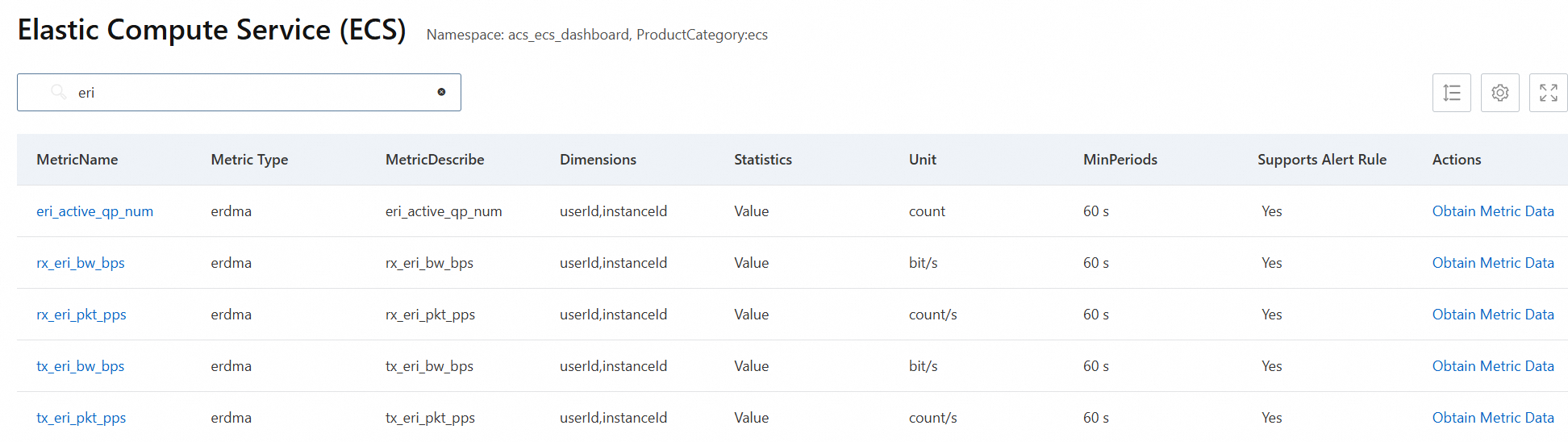
Na caixa de pesquisa da lista de métricas, insira eri para visualizar as métricas de monitoramento do eRDMA.
Diagnosticar eRDMA com a ferramenta eadm
O eadm é uma ferramenta de espaço de usuário implantada junto com o driver eRDMA. Ele fornece monitoramento e diagnósticos em tempo real para ajudar a localizar falhas. Os principais recursos incluem:
Monitoramento de tráfego e diagnóstico assistido: estatísticas de tráfego em tempo real para todo o dispositivo.
Consulta e definição de configurações: configuração do recurso de ACK atrasado e do algoritmo CC.
Veja a seguir os comandos comuns do eadm. Para outros comandos, execute eadm -h.
Esta ferramenta destina-se apenas a diagnósticos e depuração. Ela pode sofrer alterações no futuro e sua disponibilidade não é garantida em todos os cenários.
-
Visualize a ajuda do comando
eadm.eadm -h
-
Monitore o tráfego em tempo real de um dispositivo eRDMA
Requer a versão do driver
0.2.34ou posterior.eadm stat -d <ibdev_name> -l<ibdev_name>: nome do dispositivo eRDMA. Executeibv_devinfopara obtê-lo. Se houver apenas um dispositivo eRDMA, omita-d <ibdev_name>.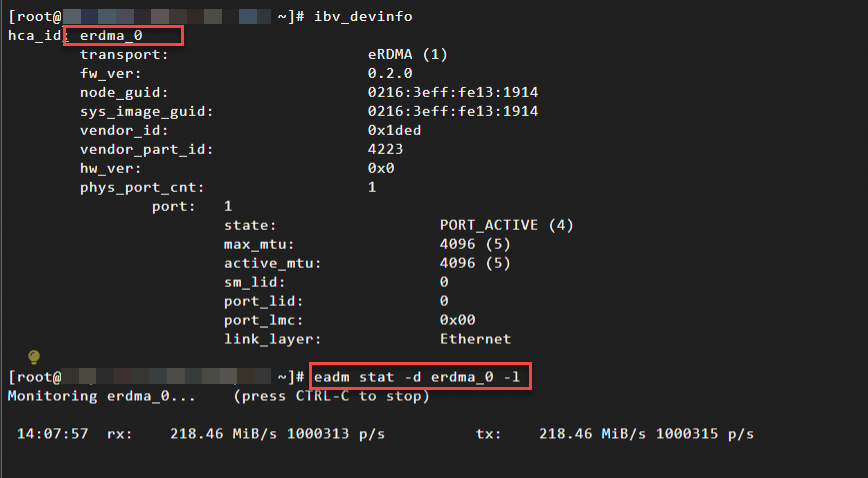
-
Obtenha estatísticas do dispositivo eRDMA, como contagens de mensagens CM e verbs, além de contagens de tráfego.
eadm stat -d <ibdev_name><ibdev_name>: nome do dispositivo eRDMA. Executeibv_devinfopara obtê-lo. Caso haja apenas um dispositivo eRDMA, omita-d <ibdev_name>.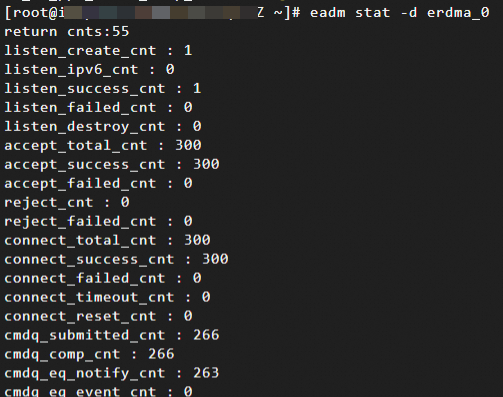
-
Verifique a versão atual do driver eRDMA.
eadm ver
Outros comandos, como info, dump e conf, possuem restrições de uso. Não os execute a menos que seja necessário.
Monitorar e diagnosticar eRDMA com iproute2
O iproute2 é um kit de ferramentas de rede Linux que fornece utilitários como ip e ss para gerenciar interfaces de rede, tabelas de roteamento e controle de tráfego. Use o comando integrado rdma para monitorar e diagnosticar o subsistema RDMA.
A maioria das distribuições Linux, como Alibaba Cloud Linux 3 e Ubuntu 20.04 ou posterior, inclui o iproute2 por padrão. Consulte a documentação do seu sistema operacional para obter detalhes.
-
Consulte o status do dispositivo eRDMA.
rdma link
-
Verifique o uso de recursos do eRDMA, como o número de CQs, QPs e MRs.
NotaNa comunicação de rede RDMA, Queue Pair (QP), Completion Queue (CQ), Memory Region (MR) e Opcode verbs são os componentes principais. Eles desempenham papéis fundamentais na comunicação RDMA, garantindo alta eficiência e baixa latência na rede.
Consulte Capacidades e especificações do eRDMA.
rdma res
-
Obtenha estatísticas de desempenho do eRDMA, incluindo contagem de conexões, status das conexões e contagem de pacotes.
rdma -p stat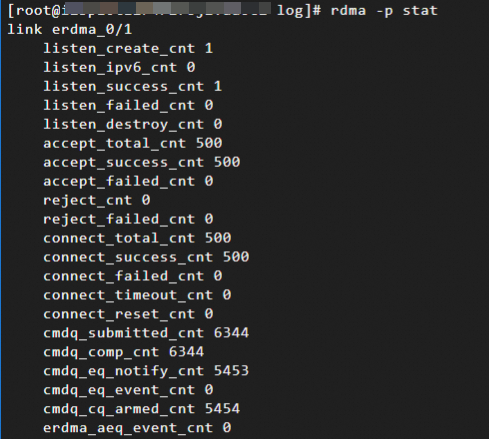
Diagnosticar e avaliar eRDMA com a ferramenta diagnose
A ferramenta diagnose suporta verificações de funções básicas, verificações de ambiente HPC e testes de latência para eRDMA.
Resultados possíveis de uma verificação diagnose
PASS: a verificação foi aprovada.SKIP: a versão atual do sistema não suporta esta verificação.FAIL: a ferramenta de verificação não está instalada ou a verificação falhou. O comando com falha está listado emfail info.Outras mensagens INFO: detalhes da configuração do eRDMA, como modo de instalação, versão do driver e algoritmo CC.
Instalar diagnose
Em uma instância configurada com eRDMA, baixe a ferramenta diagnose:
-
Baixar de uma URL interna
wget http://mirrors.cloud.aliyuncs.com/erdma/tools/diagnose.py -
Baixar de uma URL pública
wget https://mirrors.aliyun.com/erdma/tools/diagnose.py
python diagnose.py -h
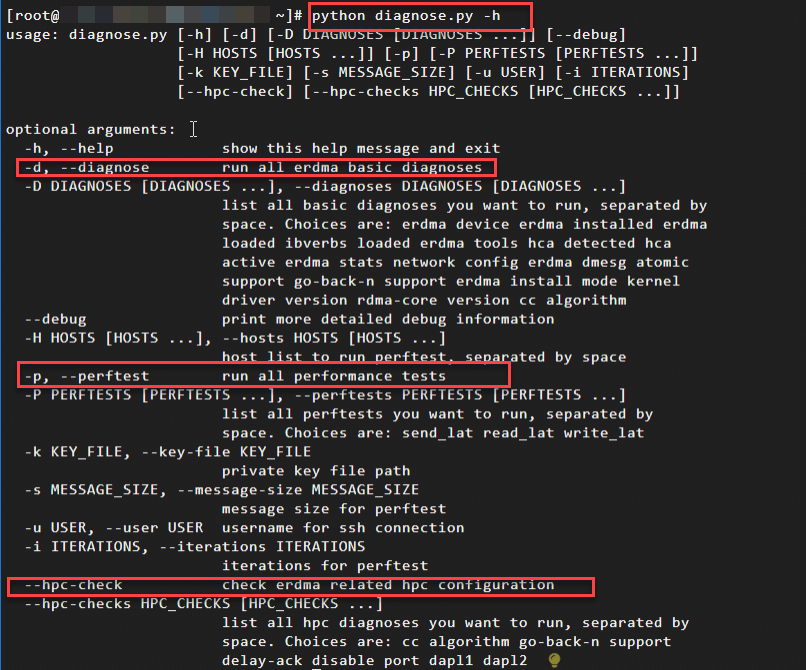
Diagnosticar funções básicas do eRDMA
O teste funcional básico verifica a instalação do driver, a conectividade de rede e o modo de instalação do driver de kernel eRDMA.
Procedimento:
-
Faça logon na instância configurada com eRDMA.
Consulte Conectar-se a uma instância Linux usando o Workbench.
-
Baixe a ferramenta diagnose.
-
Baixar de uma URL interna
wget http://mirrors.cloud.aliyuncs.com/erdma/tools/diagnose.py -
Baixar de uma URL pública
wget https://mirrors.aliyun.com/erdma/tools/diagnose.py
-
-
Verifique as funções básicas do eRDMA:
python diagnose.py -dVeja a seguir um exemplo de saída. Para descrições dos itens de diagnóstico, consulte Itens de diagnóstico de função básica do eRDMA.
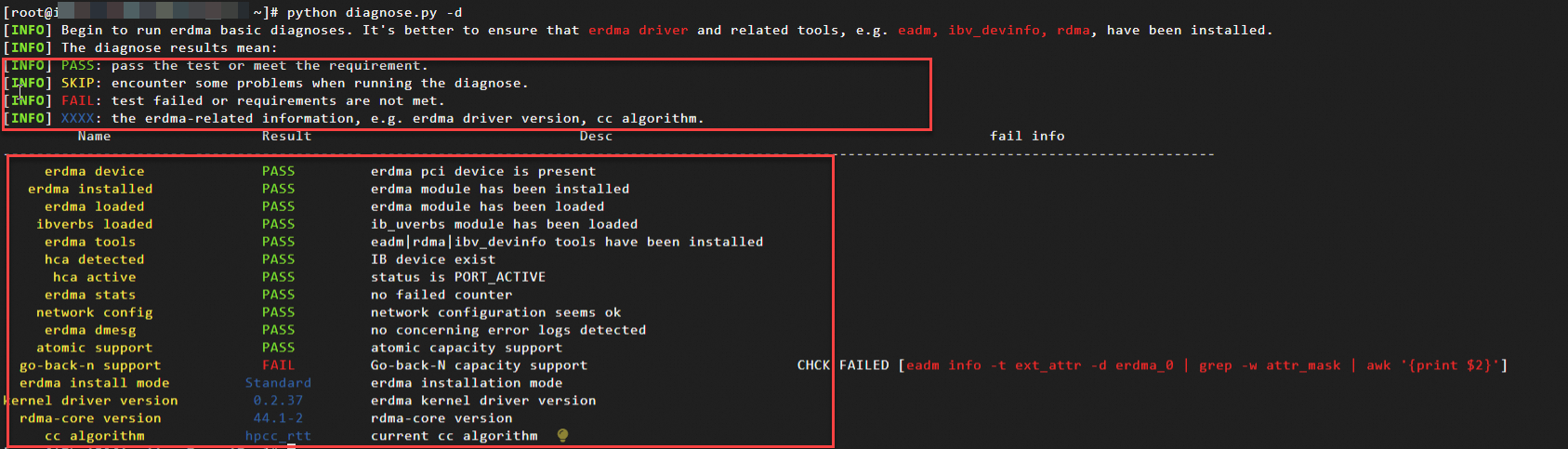
Diagnosticar o ambiente HPC do eRDMA
Aplicações HPC em um ambiente eRDMA podem exigir dependências e configurações adicionais. A ferramenta diagnose verifica essas dependências.
Procedimento:
-
Faça logon na instância configurada com eRDMA.
Consulte Conectar-se a uma instância Linux usando o Workbench.
-
Baixe a ferramenta diagnose.
-
Baixar de uma URL interna
wget http://mirrors.cloud.aliyuncs.com/erdma/tools/diagnose.py -
Baixar de uma URL pública
wget https://mirrors.aliyun.com/erdma/tools/diagnose.py
-
-
Verifique as dependências do ambiente HPC:
python diagnose.py --hpc-checkExemplo de saída. Para descrições dos itens de diagnóstico, consulte Verificações de dependência do ambiente HPC eRDMA.
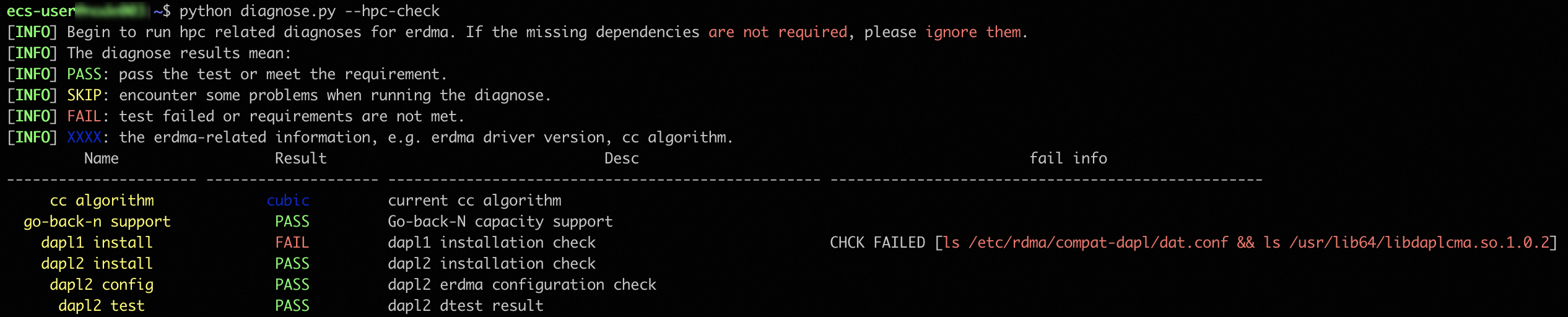
Avaliar o desempenho de rede do eRDMA
Use o recurso perftest na ferramenta diagnose para testar o desempenho da rede entre instâncias.
-
Pré-requisitos
Antes de executar o teste:
O eRDMA deve estar instalado e implantado em todos os nós de teste. Consulte Ativar eRDMA para uma instância ECS.
O SSH sem senha deve estar configurado entre todos os nós de teste. Consulte Configurar logon SSH sem senha.
-
O Python paramiko deve estar instalado em todos os nós de teste.
NotaA ferramenta diagnose utiliza o paramiko para conexões remotas.
Instale o paramiko com os seguintes comandos. Recomenda-se o uso do Python 3.
Alibaba Cloud Linux/CentOS
# python3
sudo python3 -m pip install --upgrade pip
sudo python3 -m pip install paramiko
# python2
# If the pip module is not installed for Python 2, install python2-pip.
sudo yum -y install python2-pip
sudo python2 -m pip install --upgrade pip==20.3.4
sudo python2 -m pip install paramiko
Ubuntu
# python3
sudo python3 -m pip install --upgrade pip
sudo python3 -m pip install paramiko
# python2
# If python2-pip is not installed on the current node, install it.
sudo apt install software-properties-common
sudo add-apt-repository universe
sudo apt update
sudo apt install python2
sudo curl https://bootstrap.pypa.io/pip/2.7/get-pip.py --output get-pip.py
sudo python2 get-pip.py
sudo python2 -m pip install --upgrade pip==20.3.4
sudo python2 -m pip install paramiko
-
Procedimento
-
Faça logon na instância configurada com eRDMA.
Consulte Conectar-se a uma instância Linux usando o Workbench.
-
Baixe a ferramenta diagnose.
-
Baixar de uma URL interna
wget http://mirrors.cloud.aliyuncs.com/erdma/tools/diagnose.py -
Baixar de uma URL pública
wget https://mirrors.aliyun.com/erdma/tools/diagnose.py
-
-
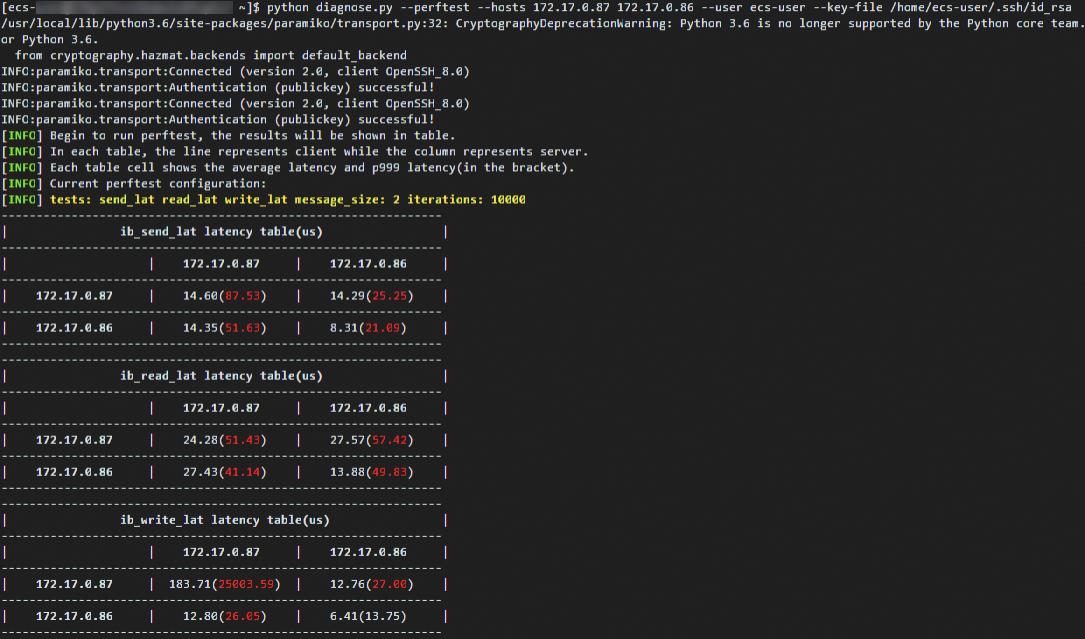
Teste a latência do eRDMA:
python diagnose.py --perftest --hosts <n1> <n2> --user <username> --key-file </path/to/private_key>Parâmetros:
--hosts <n1> <n2>: nós de teste, separados por espaços. Substitua<n1> <n2>pelo endereço IP privado da ENI habilitada para eRDMA em cada nó.--user <username>: nome de usuário para SSH sem senha.--key-file </path/to/private_key>: caminho absoluto para o arquivo de chave privada para SSH.
Exemplo de saída para teste de latência entre duas instâncias. Consulte Testes de desempenho de rede do eRDMA.
Cada tabela mostra a latência para diferentes operações. As linhas representam os solicitantes e as colunas representam os respondedores. Os valores das células mostram a latência média em microssegundos (percentil 99,9 entre parênteses).
-