Alibaba Dragonwell é a implementação OpenJDK da Alibaba, otimizada para aplicações Java distribuídas em grande escala.
-
O Alibaba Dragonwell possui duas edições:
Standard Edition: Baseada no OpenJDK upstream, com correções de bugs, patches de segurança e melhorias em ferramentas.
Extended Edition: Inclui todos os recursos da Standard Edition, além de otimizações específicas para nuvem. É amplamente utilizada no ambiente de produção da Alibaba.
-
O JDK do Alibaba Dragonwell oferece suporte a Linux e Windows nas seguintes versões:
Dragonwell 8
Dragonwell 11
Dragonwell 17 (apenas Standard Edition)
Dragonwell 21
Linux
No Alibaba Cloud Linux 3, use o yum para instalação. O yum cria um link simbólico por padrão; portanto, não é necessário configurar variáveis de ambiente.
Dragonwell 8:
sudo yum install -y java-1.8.0-alibaba-dragonwell-develDragonwell 11:
sudo yum install -y java-11-alibaba-dragonwell-develDragonwell 17:
sudo yum install -y java-17-alibaba-dragonwell-develDragonwell 21:
sudo yum install -y java-21-alibaba-dragonwell-devel
Para outras distribuições Linux, siga as etapas abaixo.
-
Acesse o site do Dragonwell. Selecione as opções abaixo e clique em no botão de download ou clique em com o botão direito para copiar o link.
Region: United States.
Edition: Standard ou Extended.
JDK version: Dragonwell 8, 11, 17 (apenas Standard Edition) ou 21.
System architecture: x86_64 ou aarch64. Para verificar, execute
uname --machine.Operating system: Linux.
-
Baixe o pacote.
NotaEste tópico usa
/usr/local/como caminho de exemplo. Se você usar um caminho diferente, atualize-o nas etapas subsequentes.-
Se sua instância tiver acesso à Internet, baixe o pacote diretamente. Este exemplo usa a Extended Edition do
Dragonwell 8parax86_64. Para outras versões ou arquiteturas, obtenha a URL no site do Dragonwell e substitua-a no comando.sudo wget -P /usr/local https://dragonwell.oss-cn-shanghai.aliyuncs.com/8.20.21/Alibaba_Dragonwell_Extended_8.20.21_x64_linux.tar.gz Caso sua instância não tenha acesso à Internet, use o Workbench para fazer upload ou download de arquivos.
-
-
Extraia o pacote.
-
Acesse o diretório de destino.
cd /usr/local/ -
Extraia o pacote. Substitua
<package>pelo nome real do arquivo. Por exemplo, se o arquivo forAlibaba_Dragonwell_Extended_8.20.21_x64_linux.tar.gz, executesudo tar -zxvf Alibaba_Dragonwell_Extended_8.20.21_x64_linux.tar.gz.sudo tar -zxvf <package>
-
-
Obtenha o caminho do diretório extraído.
-
Acesse o diretório extraído. Substitua
<xxx>pelo nome real do diretório. Por exemplo, se o diretório fordragonwell-8.20.21, executecd dragonwell-8.20.21.cd <xxx> -
Exiba o caminho completo do diretório atual.
sudo pwd
-
-
Defina as variáveis de ambiente.
-
Configure a variável
JAVA_HOME. Substitua<path>pelo caminho completo obtido na etapa anterior. Por exemplo, se o caminho for/usr/local/dragonwell-8.20.21, executeecho "export JAVA_HOME=/usr/local/dragonwell-8.20.21" | sudo tee -a /etc/profile.echo "export JAVA_HOME=<path>" | sudo tee -a /etc/profile -
Adicione o Java ao
PATH.echo "export PATH=\$PATH:\$JAVA_HOME/bin" | sudo tee -a /etc/profile -
Aplique as alterações.
source /etc/profile
-
-
Verifique a instalação.
java -version
Windows
-
Na instância Windows, abra um navegador e acesse o site do Dragonwell. Selecione as opções abaixo e baixe o pacote de instalação.
Region: United States.
Edition: Standard ou Extended.
JDK version: Dragonwell 8, 11 ou 21.
System architecture: x86_64 ou aarch64.
Operating system: Windows.
-
Acesse
Program Filesna unidade C e localize o pacote de instalação. O exemplo a seguir usa o Dragonwell 8.NotaEste tópico usa
C:/Program Filescomo caminho de exemplo. Se você usar um caminho diferente, atualize-o nas etapas subsequentes.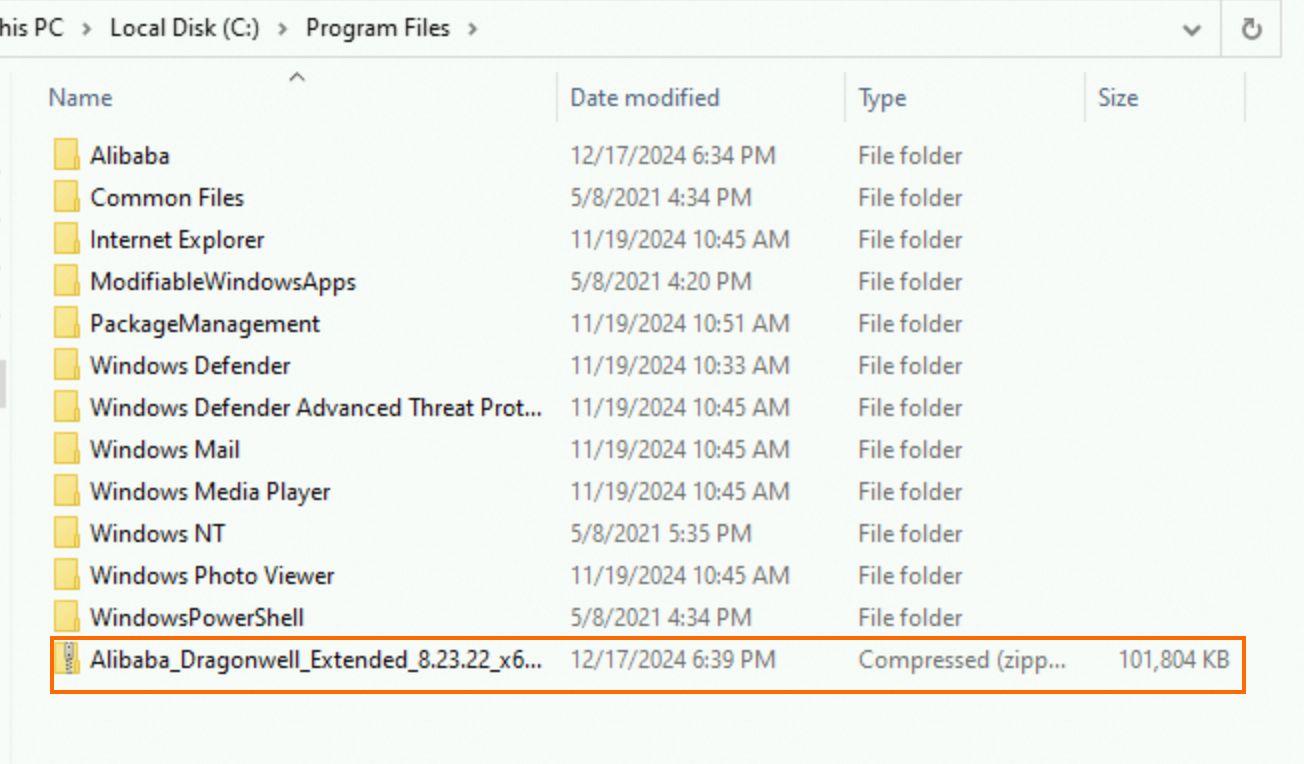
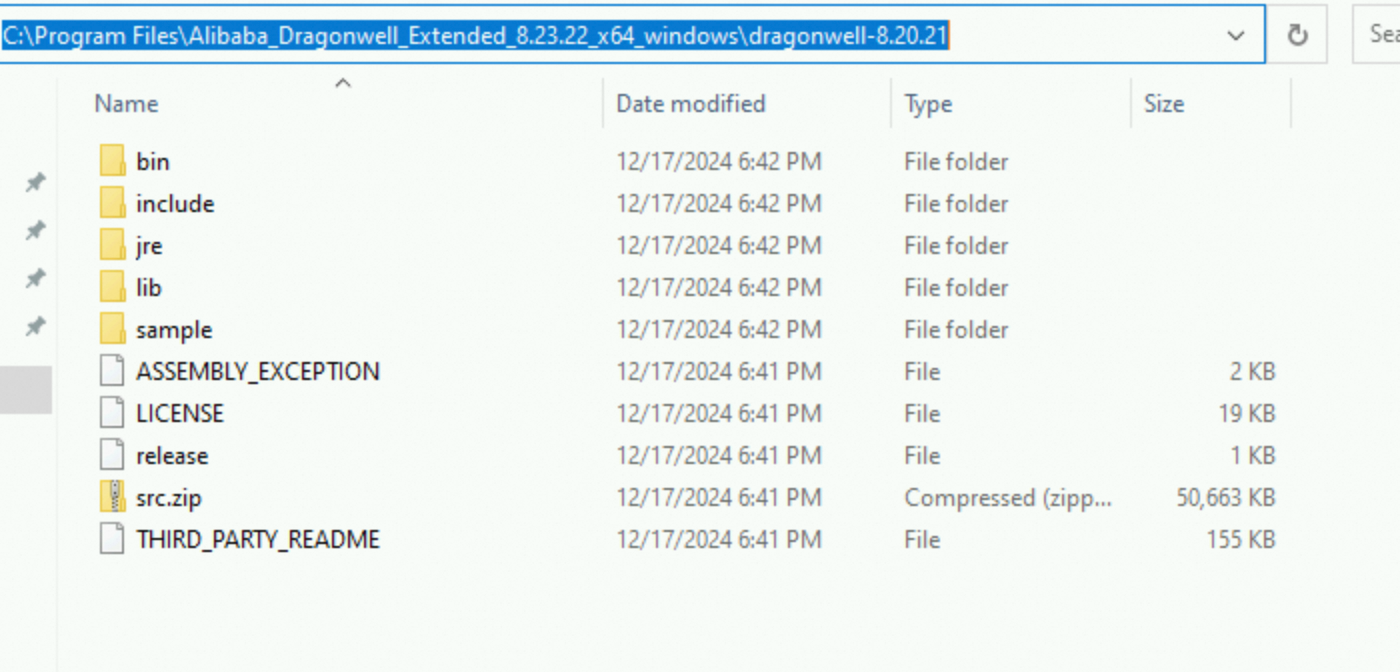
Extraia o pacote, abra a pasta extraída e copie o caminho da barra de endereços. O exemplo a seguir usa o Dragonwell 8.
-
Defina as variáveis de ambiente.
Clique em com o botão direito em This PC e selecione Properties.
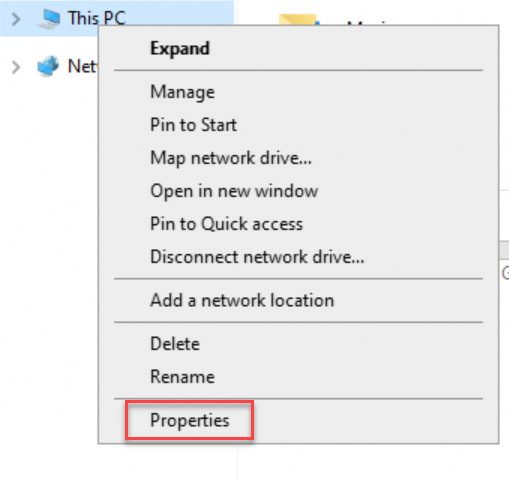
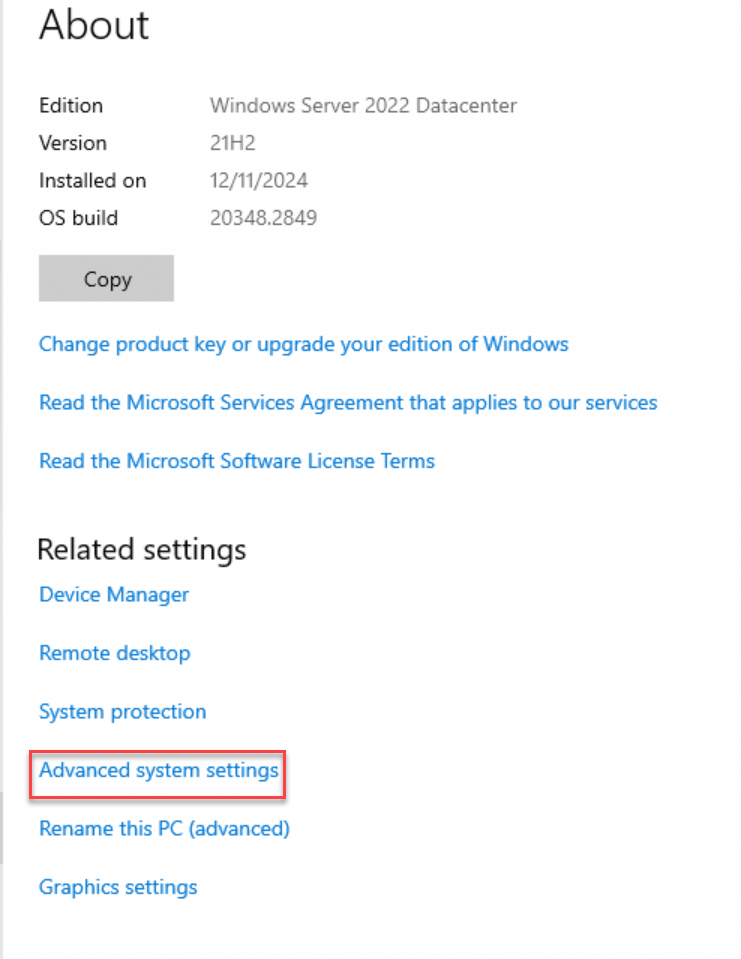
Na página About, clique em em Advanced system settings.
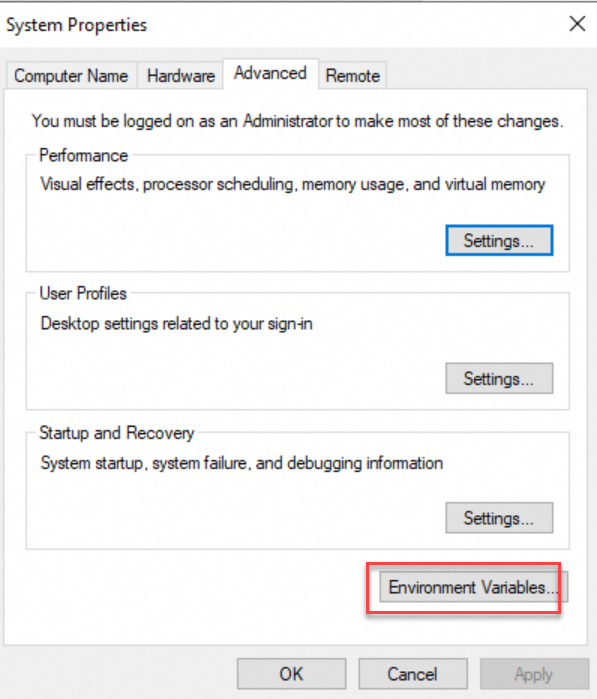
Clique em em Environment Variables.
Em System variables, clique em em New. Defina o nome da variável como
JAVA_HOMEe o valor como o caminho copiado. Clique em em OK.
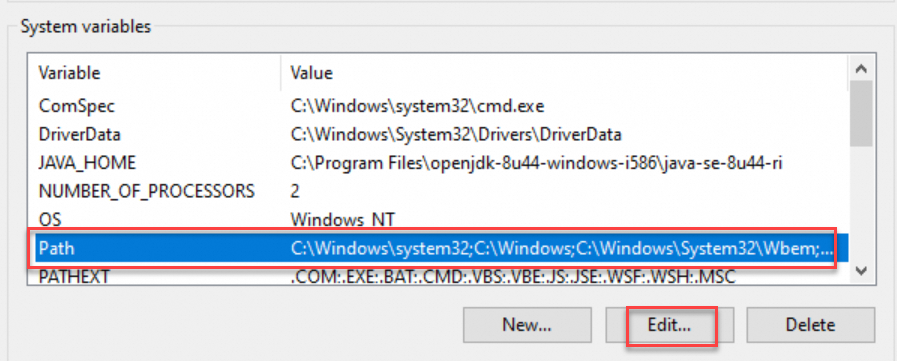
Em System variables, selecione Path e clique em em Edit.
-
Adicione estes dois caminhos:
%JAVA_HOME%\bin
%JAVA_HOME%\jre\bin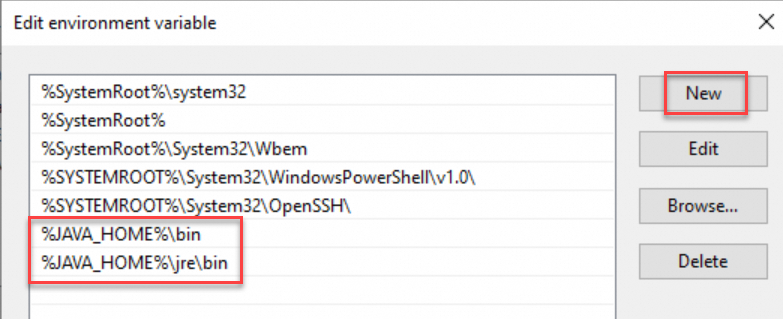
Clique em em OK duas vezes para salvar.

-
Pressione
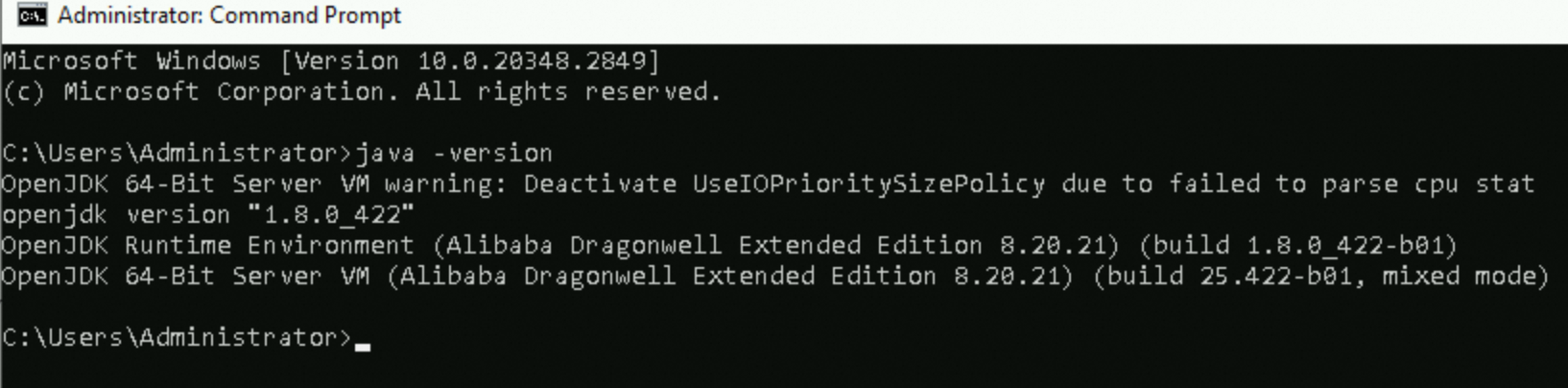
Win+R, digitecmde pressione Enter. Verifique a instalação:java -version