Todos os produtos
Search
Central de documentação

:Solucionar problemas de sites inacessíveis em instâncias ECS

Última atualização: Jul 03, 2026

Este tópico explica como solucionar problemas de sites inacessíveis hospedados em uma instância ECS.

Sintomas

Ao tentar acessar um site em execução em uma instância ECS, você pode encontrar os seguintes problemas:

  • Você recebe mensagens como "No ICP filing or not connected" ou "The website content does not match the ICP filing information".

  • O navegador retorna códigos de status HTTP, como 403, 404, 502 ou 503.

  • Não é possível acessar um site recém-criado.

  • Um site que funcionava corretamente torna-se inacessível repentinamente.

  • Não é possível acessar um site em uma instância ECS por meio de uma instância do Server Load Balancer (SLB).

  • Não é possível acessar um site acelerado pelo Alibaba Cloud CDN.

  • Não é possível acessar um site protegido pelo Web Application Firewall (WAF).

Causas

Diversos fatores podem tornar um site em uma instância ECS inacessível. Esta seção lista as causas mais comuns. A causa real depende dos resultados da sua solução de problemas.

  • A porta TCP 80 está indisponível.

  • O serviço web está indisponível.

  • O site não possui registro ICP.

  • Há problemas com recursos do site ou serviços de backend.

  • O site não foi construído conforme os procedimentos padrão.

  • Há um problema no servidor de origem.

Nota

Os problemas de acesso a sites podem ter diversas origens. Para obter mais informações, consulte Solução de problemas e diretrizes para exceções de acesso a instâncias ECS.

Solução de problemas

Escolha um dos métodos abaixo para solucionar o problema.

Solucionar problemas por fluxograma

Siga as etapas do fluxograma para identificar e resolver o problema.
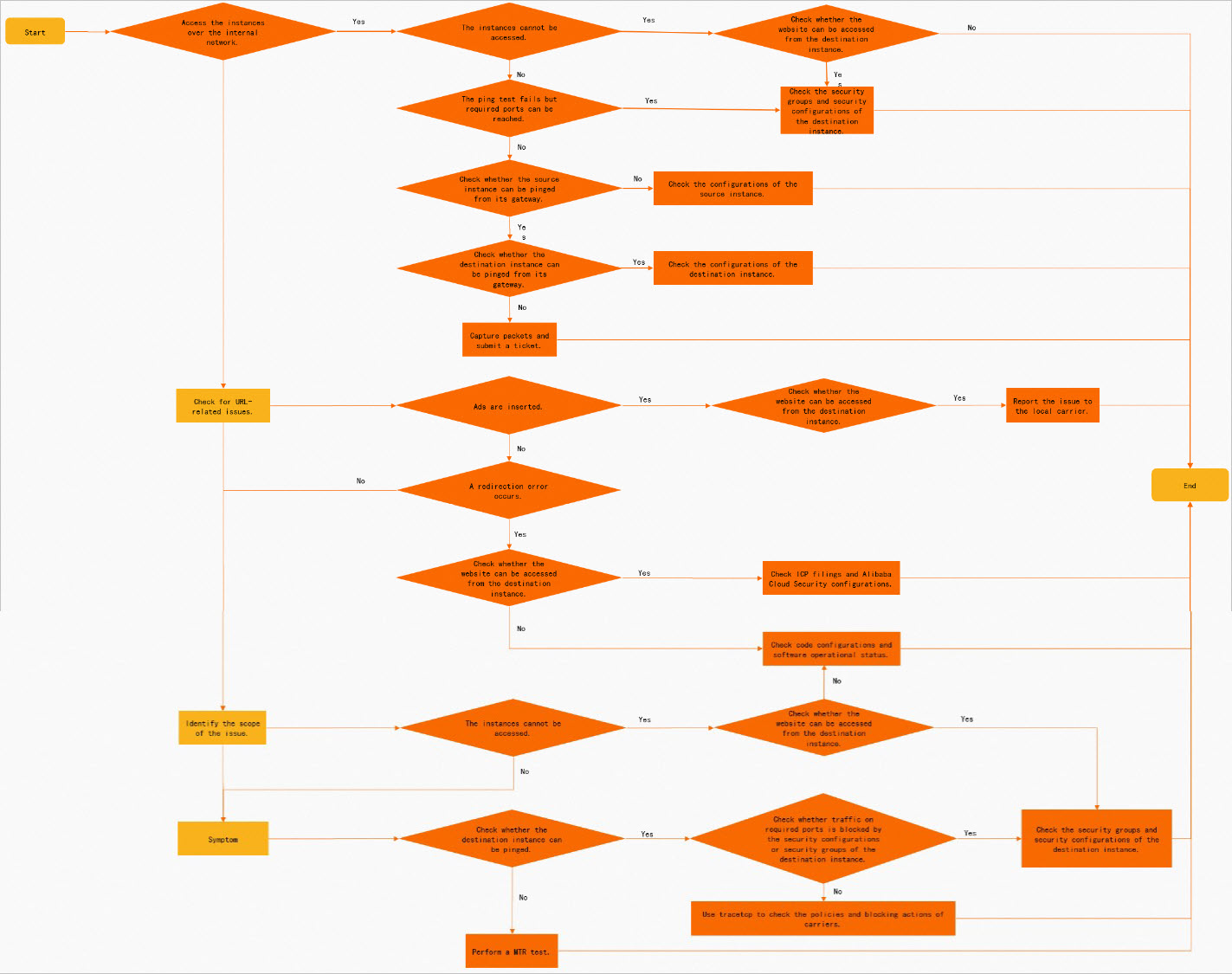
20230119184601

Soluções por sintoma

Encontre a solução correspondente a cada sintoma listado abaixo.

  • Mensagem: "No ICP filing or not connected" ou "The website content does not match the ICP filing information".

    O acesso ao site só é permitido após a obtenção de um registro ICP para o endereço IP ou nome de domínio do site. Para obter mais informações, consulte Registro ICP geral.

  • O navegador retorna um código de status HTTP, como 403, 404, 502 ou 503.

    Quando o navegador retorna um código de status, isso geralmente indica que a conexão de rede entre o cliente e o servidor está estável, mas aponta para um problema nos recursos do site ou nos serviços de backend.

  • Não é possível acessar um site recém-criado.

    Siga o procedimento padrão para construir seu site. Para obter mais detalhes sobre o processo de criação, consulte Início rápido para criação de sites.

  • Um site que funcionava corretamente torna-se inacessível repentinamente.

    Verifique se o serviço web e o banco de dados de backend estão em execução. Caso algum serviço esteja parado, analise os logs em busca de mensagens de erro e utilize-as para corrigir o problema.

    Nota
    • Os arquivos de log do serviço web geralmente são nomeados access.log ou error.log. Para mais detalhes, visite o site oficial do seu serviço web.

    • Problemas em serviços de backend, como PHP, Java, Tomcat ou o banco de dados, também podem tornar o site inacessível. Nesse caso, entre em contato com o administrador do site para obter assistência.

  • Não é possível acessar um site em uma instância ECS por meio de uma instância do Server Load Balancer (SLB).

    Se você utiliza uma instância do Server Load Balancer (SLB) com sua instância ECS, o problema pode estar relacionado a configurações incorretas de listener na instância SLB. Para obter mais informações, consulte Não é possível acessar um site em uma instância ECS usando uma instância SLB.

  • Não é possível acessar um site após a aceleração pelo Alibaba Cloud CDN.

    Primeiramente, determine se o problema está no servidor de origem. Para obter mais informações, consulte Solucionar falhas de acesso ao site após a ativação do Alibaba Cloud CDN.

  • Não é possível acessar um site protegido pelo Web Application Firewall (WAF).

    Inicialmente, verifique se o problema reside no servidor de origem e, em seguida, confirme se o WAF bloqueou alguma solicitação indevidamente. Para obter mais informações, consulte Não é possível acessar um site protegido pelo WAF.

Soluções

Esta seção descreve soluções para problemas causados pela indisponibilidade da porta TCP 80 ou do serviço web.

Linux: Porta 80 e serviço web

Nota

As etapas a seguir utilizam uma instância CentOS 7 como exemplo. Os procedimentos podem variar dependendo do seu sistema operacional.

Porta TCP 80 indisponível

  1. Conecte-se à instância Linux.

    Para obter mais informações, consulte Métodos de conexão.

  2. Execute o comando abaixo para verificar se há algum serviço escutando na porta TCP 80:

    netstat -an | grep 80

    Se o comando retornar uma das saídas a seguir, significa que um serviço web está em execução e escutando na porta TCP 80. Caso receba uma saída diferente ou um erro, consulte O serviço web está indisponível para prosseguir com os próximos passos.

    tcp        0      0 0.0.0.0:80              0.0.0.0:*               LISTEN # Listening on all network interfaces
    tcp        0      0 127.0.0.1:80            0.0.0.0:*               LISTEN # Listening on the local host
    Nota

    Escutar apenas em 127.0.0.1 impede o acesso externo ao serviço web. É necessário alterar a configuração para escutar em todas as interfaces de rede.

  3. Verifique se o tráfego está permitido na porta TCP 80 e se a conexão é estável.

    1. Confira se o grupo de segurança da instância permite tráfego na porta TCP 80. Caso contrário, adicione uma regra de grupo de segurança. Para obter mais informações, consulte Adicionar uma regra de grupo de segurança.

    2. Verifique se o firewall do sistema operacional da instância está ativado. Se estiver, recomendamos desativá-lo e utilizar grupos de segurança em seu lugar. Para obter mais informações, consulte Gerenciar o firewall do sistema em uma instância Linux.

    3. Utilize os comandos telnet e traceroute para testar a conectividade na porta TCP 80. Para obter mais informações, consulte Solucionar problemas de conectividade de porta quando o servidor responde ao ping.

  4. Verifique se a instância ECS possui largura de banda suficiente.

    Para obter mais informações, consulte Consultar e analisar a carga do sistema de uma instância Linux.

    Se a largura de banda for insuficiente, aumente a largura de banda da instância. Para obter mais informações, consulte Modificar configurações de largura de banda.

O serviço web está indisponível

  1. Conecte-se à instância Linux.

    Para obter mais informações, consulte Métodos de conexão.

  2. Verifique os logs do serviço web.

    • Execute o comando abaixo para visualizar os logs de erro do Apache.

      • CentOS ou Alinux:

        less /var/log/httpd/error_log
      • Ubuntu:

        less /var/log/apache2/error.log
    • Execute o comando abaixo para visualizar os logs de erro do Nginx.

      less /var/log/nginx/error_log
  3. Execute o comando top para verificar o status de execução da instância.

    Procure por processos anormais. O bloco de código a seguir mostra um exemplo de saída do comando.

    top - 16:03:47 up 21:22,  2 users,  load average: 0.01, 0.02, 0.05
    Tasks: 101 total,   1 running, 100 sleeping,   0 stopped,   0 zombie
    %Cpu(s):  0.1 us,  0.2 sy,  0.0 ni, 99.7 id,  0.0 wa,  0.0 hi,  0.0 si,  0.0 st
    KiB Mem :  7732780 total,  6633068 free,   208044 used,   891668 buff/cache
    KiB Swap:        0 total,        0 free,        0 used.  7276512 avail Mem
    
      PID USER      PR  NI    VIRT    RES    SHR S  %CPU %MEM     TIME+ COMMAND
     1685 root      10 -10  140444  18232  11472 S   1.0  0.2  18:40.04 AliYunDun
     1371 root      10 -10   42320   4492   2988 S   0.3  0.1   0:46.65 AliYunDunUpdate
        1 root      20   0  191048   4084   2612 S   0.0  0.1   0:01.74 systemd
        2 root      20   0       0      0      0 S   0.0  0.0   0:00.00 kthreadd
        4 root       0 -20       0      0      0 S   0.0  0.0   0:00.00 kworker/0:0H
        5 root      20   0       0      0      0 S   0.0  0.0   0:00.35 kworker/u8:0
        6 root      20   0       0      0      0 S   0.0  0.0   0:00.02 ksoftirqd/0
        7 root      rt   0       0      0      0 S   0.0  0.0   0:00.00 migration/0
        8 root      20   0       0      0      0 S   0.0  0.0   0:00.00 rcu_bh
        9 root      20   0       0      0      0 S   0.0  0.0   0:10.57 rcu_sched

    Os valores de load average de 0.01, 0.02 e 0.05 representam a carga média do sistema nos últimos 1, 5 e 15 minutos, respectivamente. Como regra geral, se a carga média dividida pelo número de CPUs lógicas for maior que 5, o sistema pode estar sobrecarregado. Esse limiar pode variar conforme a capacidade da CPU e a carga de trabalho do servidor. Se o sistema estiver sobrecarregado, identifique o ID do processo (PID) com alto valor de %CPU. Em seguida, localize o nome do processo na coluna COMMAND e tome as medidas adequadas às necessidades do seu sistema.

  4. Visualize as informações de monitoramento da instância no console.

    Para obter mais informações, consulte Visualizar informações de monitoramento da instância.

  5. Execute o comando abaixo para verificar se há excesso de conexões TCP na porta 80 da instância:

    netstat -anp | grep ':80 ' | grep tcp

    Abaixo está um exemplo de resposta:

    xxx@linux:~# netstat -anp |grep 80 |grep tcp
    tcp        0      0 0.0.0.0:80              0.0.0.0:*               LISTEN      2551/nginx: master
    tcp        0      0 xxx.xxx.xxx.174:36646   xxx.xxx.xxx.70:80       TIME_WAIT   -
    tcp        0      0 xxx.xxx.xxx.174:51426   xxx.xxx.xxx.70:80       TIME_WAIT   -
    tcp        0      0 xxx.xxx.xxx.174:34034   xxx.xxx.xxx.70:80       TIME_WAIT   -
    tcp        0      0 xxx.xxx.xxx.174:42812   xxx.xxx.xxx.xxx:80      ESTABLISHED 1633/AliYunDun
    tcp6       0      0 :::80                   :::*                    LISTEN      2551/nginx: master
    xxx@linux:~# netstat -anp |grep 80 |grep tcp |wc -l
    6
  6. Execute o comando abaixo para contar todas as conexões TCP:

    netstat -anp |grep tcp |wc -l
  7. Compare o número total de conexões TCP com o valor do parâmetro net.ipv4.tcp_max_tw_buckets no arquivo /etc/sysctl.conf. Se o total de conexões TCP exceder esse valor, execute as etapas a seguir:

    1. Execute o comando vi /etc/sysctl.conf para abrir o arquivo /etc/sysctl.conf e verifique o valor do parâmetro net.ipv4.tcp_max_tw_buckets.

      vm.swappiness = 0
      kernel.sysrq = 1
      
      net.ipv4.neigh.default.gc_stale_time = 120
      
      # see details in https://www.alibabacloud.com/help/knowledge_detail/39428.html
      net.ipv4.conf.all.rp_filter = 0
      net.ipv4.conf.default.rp_filter = 0
      net.ipv4.conf.default.arp_announce = 2
      net.ipv4.conf.lo.arp_announce = 2
      net.ipv4.conf.all.arp_announce = 2
      
      # see details in https://www.alibabacloud.com/help/knowledge_detail/41334.html
      net.ipv4.tcp_max_tw_buckets = 5000
      net.ipv4.tcp_syncookies = 1
      net.ipv4.tcp_max_syn_backlog = 1024
      net.ipv4.tcp_synack_retries = 2
      net.ipv4.tcp_slow_start_after_idle = 0

      Se confirmar que o número de conexões TCP está alto e tende a ultrapassar o limite, aumente o valor do parâmetro net.ipv4.tcp_max_tw_buckets conforme suas necessidades.

    2. Execute o comando sysctl -p para aplicar a nova configuração.

Windows: Porta 80 e serviço web

Nota

As etapas a seguir utilizam uma instância com Windows Server 2012 R2 como exemplo. Os procedimentos reais podem variar conforme o seu sistema operacional.

Porta TCP 80 indisponível

  1. Conecte-se à instância Windows.

    Para obter mais informações, consulte Métodos de conexão.

  2. Abra o Prompt de Comando.

    1. Clique no ícone Iniciar 开始图标 no canto inferior esquerdo da área de trabalho e, em seguida, clique no ícone de Pesquisa 搜索图标.

    2. Na caixa de pesquisa, insira cmd.

    3. Clique em Command Prompt.

      A janela do Prompt de Comando será aberta.

      Microsoft Windows [Version 6.3.9600]
      (c) 2013 Microsoft Corporation. All rights reserved.
      
      C:\Users\Administrator>
  3. Execute o comando abaixo para verificar se há algum serviço escutando na porta TCP 80:

    netstat -ano | findstr :80

    Se o comando retornar uma das saídas a seguir, significa que um serviço web está em execução e escutando na porta TCP 80. Caso receba uma saída diferente ou um erro, consulte O serviço web está indisponível para prosseguir com os próximos passos.

    TCP    0.0.0.0:80           0.0.0.0:0              LISTENING       1172 # Listening on all network interfaces
    TCP    127.0.0.1:80         0.0.0.0:0              LISTENING       1172 # Listening on the local host
    Nota

    Se um serviço escutar apenas no host local (127.0.0.1), clientes externos não conseguirão acessar o serviço web. Execute o comando netsh http delete iplisten ipaddress=127.0.0.1:80 para reconfigurar o serviço e escutar em todas as interfaces de rede.

  4. Verifique se o tráfego está permitido na porta TCP 80 e se a conexão é estável.

    1. Confira se o grupo de segurança da instância permite tráfego na porta 80. Caso contrário, adicione uma regra de grupo de segurança. Para obter mais informações, consulte Adicionar uma regra de grupo de segurança.

    2. Verifique se o firewall do sistema operacional da instância está ativado. Se estiver, recomendamos desativá-lo e utilizar grupos de segurança em seu lugar. Para obter mais informações, consulte Configurar políticas de firewall para uma instância Windows.

    3. Utilize os comandos telnet e tracert para testar a conectividade na porta 80. Para obter mais informações, consulte Solucionar problemas de conectividade de porta quando o servidor responde ao ping.

  5. Verifique se a instância ECS possui largura de banda suficiente.

    Para obter mais informações, consulte Solucionar uso alto ou total de largura de banda e CPU em instâncias Windows.

    Se a largura de banda for insuficiente, aumente a largura de banda da instância. Para obter mais informações, consulte Modificar configurações de largura de banda.

O serviço web está indisponível

  1. Conecte-se à instância Windows.

    Para obter mais informações, consulte Métodos de conexão.

  2. Verifique os logs do serviço web.

    • Método 1: Acesse a pasta de logs.

      Para Windows Server 2008 R2 e versões posteriores, o caminho dos logs é C:\inetpub\logs\LogFiles.

    • Método 2: Utilize o Gerenciador do Internet Information Services (IIS).

      1. Escolha 开始图标> Windows Administrative Tools> Internet Information Services (IIS) Manager.

      2. Na página inicial do seu site, clique duas vezes em Logging na seção IIS. Em seguida, no painel Actions, clique em Browse.

      3. Na página Logging, modifique o caminho de armazenamento dos logs conforme necessário. Copie o caminho, cole-o no File Explorer e pressione Enter.

        Você poderá então visualizar a pasta de logs no File Explorer.

  3. Utilize o Gerenciador de Tarefas para verificar o status da instância e identificar processos anormais.

    1. Clique com o botão direito na área de trabalho e selecione Task Manager.

    2. Clique na aba Processes.

      É possível visualizar o uso de CPU e memória dos processos no Gerenciador de Tarefas para identificar comportamentos anormais.

  4. Visualize as informações de monitoramento da instância no console.

    Para obter mais informações, consulte Visualizar informações de monitoramento da instância.

  5. Verifique se há excesso de conexões TCP na porta 80 da instância.

    1. Abra o Prompt de Comando.

      1. Clique no ícone Iniciar 开始图标 no canto inferior esquerdo da área de trabalho e, em seguida, clique no ícone de Pesquisa 搜索图标.

      2. Na caixa de pesquisa, insira cmd.

      3. Clique em Command Prompt.

        A janela do Prompt de Comando será aberta.

        Microsoft Windows [Version 6.3.9600]
        (c) 2013 Microsoft Corporation. All rights reserved.
        
        C:\Users\Administrator>
  6. Execute os comandos abaixo sequencialmente para contar as conexões TCP em diferentes estados:

    netstat -n |find /i "time_wait" /c
    netstat -n |find /i "close_wait" /c
    netstat -n |find /i "established" /c

    Por padrão, o Windows permite 16.384 portas dinâmicas, variando de 49152 a 65535. Se o número de conexões no estado CLOSE_WAIT se aproximar desse limite, muitas conexões não estão sendo liberadas adequadamente. Nesse caso, modifique o registro para reduzir a duração do TcpTimedWaitDelay conforme descrito na próxima etapa.

    C:\Users\Administrator>netstat -n |find /i "time_wait" /c
    10
    
    C:\Users\Administrator>netstat -n |find /i "close_wait" /c
    0
    
    C:\Users\Administrator>netstat -n |find /i "established" /c
    7
    
    C:\Users\Administrator>
  7. Abra o Editor do Registro.

    1. Clique no ícone Iniciar 开始图标 no canto inferior esquerdo da área de trabalho e, em seguida, clique no ícone de Pesquisa 搜索图标.

    2. Na caixa de pesquisa, insira regedit.

    3. Clique em regedit.

      A janela do Editor do Registro será aberta.

  8. No Editor do Registro, acesse HKEY_LOCAL_MACHINE\SYSTEM\CurrentControlSet\services\Tcpip\Parameters. Defina o valor da chave TcpTimedWaitDelay como o valor decimal 30.

    Se a entrada TcpTimedWaitDelay não existir, crie a entrada de registro e depois modifique seus dados de valor. Por exemplo, se a entrada TcpTimedWaitDelay não existir, execute as etapas a seguir:

    1. No caminho HKEY_LOCAL_MACHINE\SYSTEM\CurrentControlSet\services\Tcpip\Parameters, clique com o botão direito em uma área vazia e selecione New > DWORD (32-bit) Value.

    2. Insira TcpTimedWaitDelay e pressione Enter.

    3. Clique com o botão direito na chave TcpTimedWaitDelay e clique em Modify.

    4. Na caixa de diálogo exibida, selecione Decimal e defina os Value data como 30.

    5. Clique em OK.